
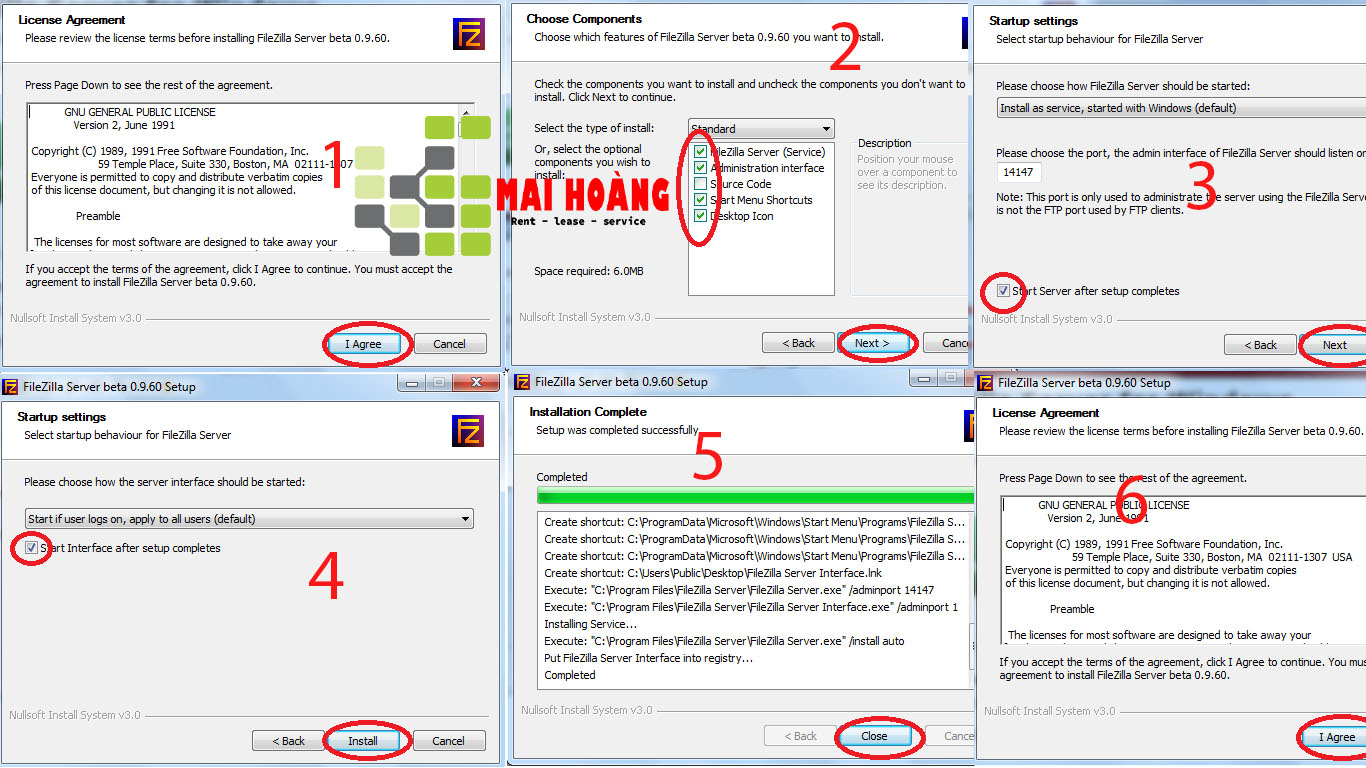
Bước 1: – Vào trang https://filezilla-project.org/download.php?type=server để tải filezilla về cài đặt
– Cài đặt theo hướng dẫn như hình dưới đây
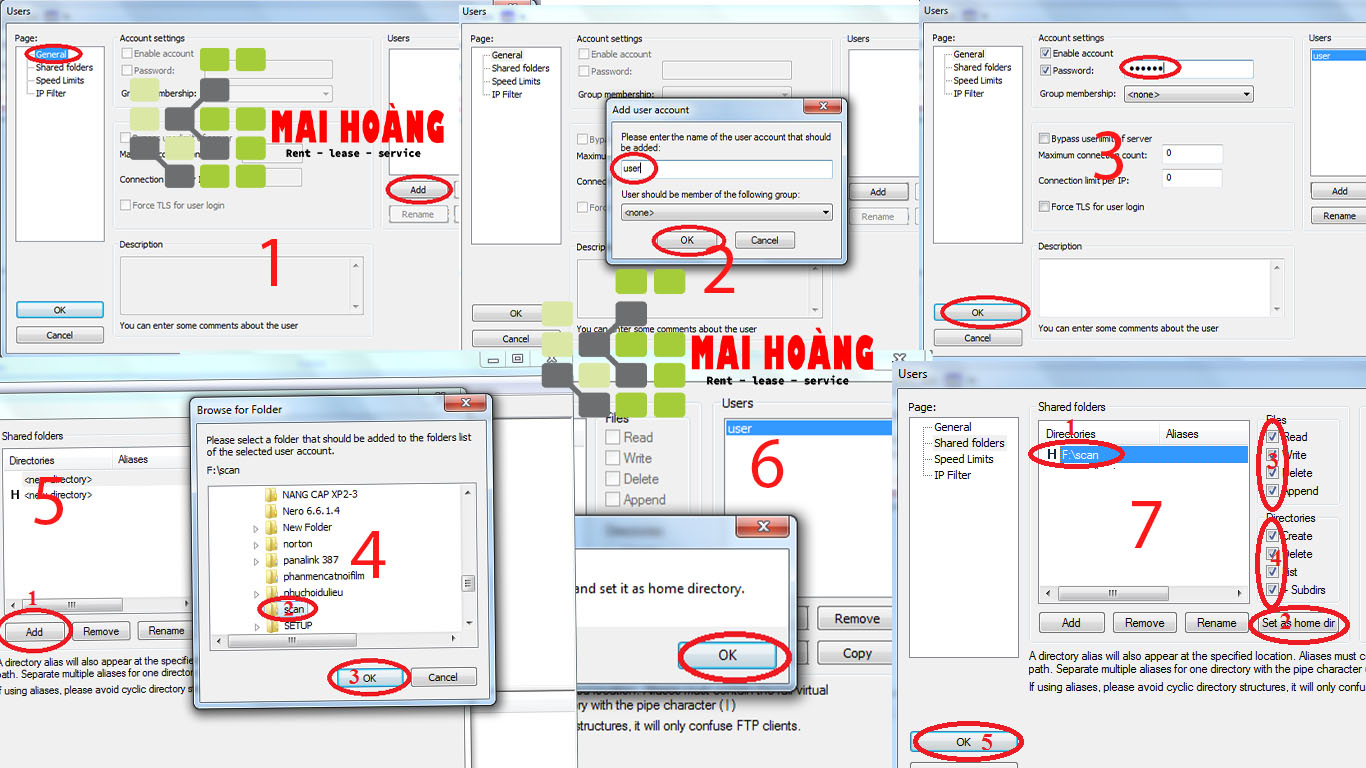
Bước 2: cấu hình filezilla theo hướng dẫn sau dưới hình
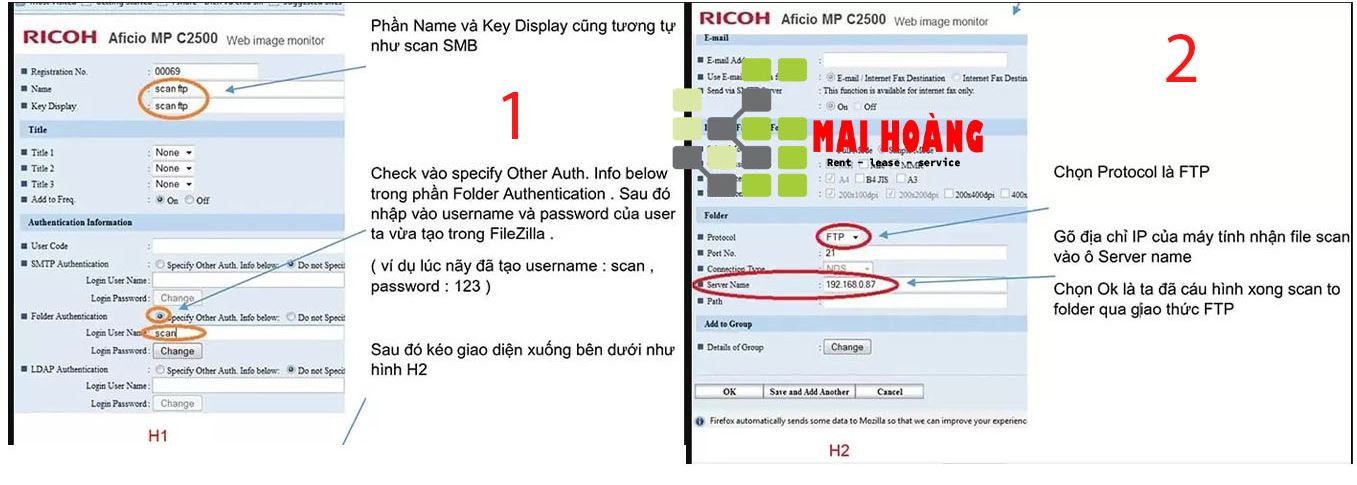
Bước 3: cấu hình trên máy photocopy ricoh
Một số lưu ý :
– Khi khởi động window, cửa sổ giao diện của FileZilla Server sẽ xuất hiện , cần nhắc nhở người dùng không được tắt hẳn đi mà chỉ minimize của sổ này đi vì nếu tắt sẽ không scan được
– Nếu không scan được qua giao thức FTP , ta phải kiểm tra firewall của window, các phần mềm Anti Virus – Internet Security
Video hướng dẫn cài scan máy photocopy ricoh
Liên hệ dịch vụ chúng tôi tại đây:
Chúng tôi cung cấp dịch vụ sửa chữa máy in ricoh, thay mực máy in ricoh, dịch vụ bảo hành bảo trì tận nơi cho quý khách hàng
Mai Hoàng cung cấp Dịch Vụ Cho Thuê Máy in Mfp Ở Đâu Giá Rẻ Uy Tín Chuyên Nghiệp ? và Dịch Vụ Cho Thuê Máy Photocopy: Photo – Copy – In – Scan Khổ Giấy (A3, A4, A5) Máy Photocopy Đời Mới Nhất !
CÔNG TY TNHH SẢN XUẤT ĐẦU TƯ THƯƠNG MẠI MAI HOÀNG
Nhà Phân Phối Các Sản Phẩm Máy Photocopy – Máy In Đa Năng Mpf (Copy – In – Scan)
Hotline: 079 4481 888 – 090 145 8882 – 093 832 4441 – ZALO 096 181 3909
Email: mayvanphongmaihoang@gmail.com – Info@maihoangphotocopy.com
Website: https://maihoangphotocopy.com

Hướng dẫn cài driver tất cả các dòng máy photocopy Ricoh vào hệ điều hành Mac Os của Apple
Cấu hình máy chủ FTP trên Windows Server để nhận scan từ Ricoh