

Nội Dung
Chuẩn bị cài in và scan Toshiba theo model

- Toshiba e-STUDIO 2309A, e-STUDIO 2508A, 4508, 5508, 3508, 3008, 4008
- Toshiba e-STUDIO 2500AC, Toshiba e-STUDIO 3505AC
- Toshiba-e-studio-255, 305, 355, 455
- Toshiba e-STUDIO 206/256/306/356/456/506 Series
- Toshiba e-STUDIO 257/307/357/457/507
- Toshiba e-STUDIO 556/656/756/856
- Toshiba e-STUDIO 657/757/857
- Toshiba e-STUDIO 5540C/6540C/6550C
- Toshiba e-STUDIO520/523/600/603/720/723/850/853
- Toshiba E-studio 655, E-studio 755, E-studio 855, E-studio555
- E-STUDIO2018A / 2518A / 3018A / 3518A / 4518A / 5018A
- The e-STUDIO5516AC/6516AC/7516A
- The e-STUDIO2515AC/3015AC/3515AC/4515AC/5015AC
1 Hướng dẫn cài in cài driver cho dòng máy photocopy – máy in toshiba
Trước khi bạn bắt đầu tải và cài driver thì bạn nên biết IP máy photocopy là gì, cấu tạo IP, Subnet Mask là gì?, IP Tĩnh, IP động, IPv4 và IPv6, DHCP là gì… Hướng dẫn thiết lập và đặt ip cho máy photocopy Toshiba, Hướng dẫn cách thiết lập và đặt ip cho máy photocopy Ricoh
Tại link bài hướng dẫn này trước khi bạn bắt đầu:
Bước 1: tải driver trên trang chủ Toshiba Download driver cho máy photocopy toshiba tại trang dưới đây.
LINK TẢI DRIVER TOSHIBA CHO TẤT CẢ DÒNG TOSHIBA HIỆN NAY: http://business.toshiba.com/support/
https://business.toshiba.com/support/
Bước 2: cấu hình cài đặt driver trên các dòng máy in toshiba – máy photocopy toshiba.
hướng dẫn cách đặt IP cho máy photocopy toshiba
Trước khi xem bài viết này bạn tìm hiểu kỹ về thông số khi cài ip cho máy photocopy cũng như hiểu về ip là gì các cài đặt như thế nào nhé
Địa chỉ ip là gì hướng dẫn cách đặt ip cho dòng máy photocopy toshiba và ricoh: link tham khảo
.- Vào nút Bấm vào phím USER FUNCTIONS trên bàn phím số -> Printer/Network > Admin > nhập pass 123456
Tại mục Network Settings > chọn:
* TCP/IP > Manual >
– IP address: nhập địa chỉ IP cho máy in địa chỉ này có 4 dãy số, 3 dãy số đầu giống với địa chỉ IP của máy vi tính (ví dụ: 192.168.0.200)
– Subnet Mark: trùng với Subnet Mark trong máy tính (ví dụ: 255.255.255.0)
– default Get eway: trùng với default Getway trong máy tính (ví dụ: 192.168.0.1)
* SMB > chọn Enable >
– Device name: đặt tên
– workgroup:
– Wins server
Bước 4: Cài driver máy in – máy photocopy toshiba có 2 cách
Cách 1:
– Bạn vào Start > settings > Printers and Faxes > chọn add printer > Chọn Next

– Chọn mục Local printer attached to this computer và bỏ chọn mục automatically detect… để máy không cần tự động dò tìm máy in. Chọn Next
– Chọn mục Create a new port- Chọn kiểu port là Standard TCP/IP port Chọn Next
– Chọn Next
– Nhập vào ô Printer name or IP address là địa chỉ IP của máy photo (ví dụ: 192.168.0.200). Chọn Next
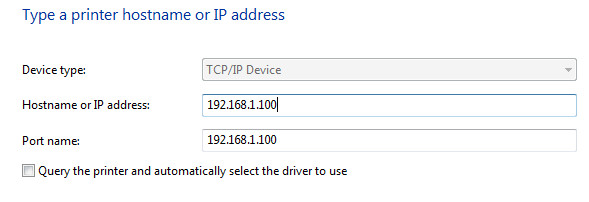
– Chọn Finish
– Tìm chọn driver cho máy in, bạn bấm vào nút Have Disk để tìm đến vị trí mà bạn đã chép tải về driver

– Chọn Open -> Next -> Finish.

– Chọn TOSHIBA Universal Printer 2.
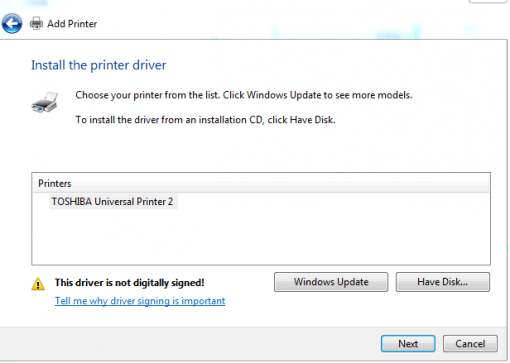
Như vậy chúng ta đã kết thúc cài đặt driver toshiba
Cách 2: xem video hướng dẫn chi tiết
2 Hướng dẫn cài scan cho dòng máy in – máy photocopy toshiba hoặc xem video dưới để làm theo rỏ hơn
Mở cửa sổ Command line bằng cách bấm nút cửa sổ windown trên bàn phím kết hợp với phím R
- CMD – Bấm Start gõ cmd -> Enter
- Gõ câu lệnh như hình, rồi bấm Enter.
- Trong đó 192.168.10.252 là địa chỉ IP máy Toshiba
- Link hướng dẫn xem tìm địa chỉ IP máy in toshiba tại đây https://maihoangphotocopy.com/dia-chi-ip-la-gi-huong-dan-cach-dat-ip-cho-dong-may-photocopy-toshiba-va-ricoh/
- Sau đó vào My Computer sẽ thấy thư mục File Share.
Khi bạn cần Dịch vụ sửa chữa máy photocopy toshiba – thay thế – Cung cấp vật tư tiêu hao – linh kiện thay thế chính hãng – hãy gọi cho chúng tôi ngay hôm nay theo số 0934-531 – 349 ! Chúng tôi sẽ hỗ trợ quý khách hàng tận nơi nhanh chóng.
Mai Hoàng cung cấp Dịch Vụ Cho Thuê Máy in Mfp Ở Đâu Giá Rẻ Uy Tín Chuyên Nghiệp ? và Dịch Vụ Cho Thuê Máy Photocopy: Photo – Copy – In – Scan Khổ Giấy (A3, A4, A5) Máy Photocopy Đời Mới Nhất !
CÔNG TY TNHH SẢN XUẤT ĐẦU TƯ THƯƠNG MẠI MAI HOÀNG
Nhà Phân Phối Các Sản Phẩm Máy Photocopy – Máy In Đa Năng Mpf (Copy – In – Scan)
Kinh doanh: 079 4481 888 – Dịch vụ: 0375 106 106 – Zalo dịch vụ
Email: mayvanphongmaihoang@gmail.com – Info@maihoangphotocopy.com
Website: https://maihoangphotocopy.com
Hỗ trợ kỹ thuật khi chưa khắc phục được
Nếu đã cài driver Toshiba nhưng chưa in được, xem cách đối chiếu hàng đợi và lệnh in trên máy tính. Khi trạng thái là Offline, tham khảo kiểm tra kết nối và hàng đợi báo offline; ghi lại kết quả trước khi cài lại.
Nếu đã làm theo hướng dẫn nhưng máy vẫn không hoạt động đúng, hãy giữ ảnh thông báo lỗi và ghi lại kiểu kết nối để kỹ thuật kiểm tra tiếp. Khách có thể xem hỗ trợ sửa máy Toshiba e-STUDIO để chọn hạng mục hỗ trợ; với nhu cầu nhiều hãng, tham khảo sửa máy in văn phòng tận nơi. Gửi model và ảnh lỗi qua số dịch vụ 0375 106 106 để được tiếp nhận, xác nhận lịch và báo giá.

Hướng dẫn thay thế web dầu “fuser cleaning web” Ricoh Mp 5002/4002
Hướng dẫn khắc phục sự cố sc 350 trên máy in ricoh ?