

Nội Dung
- 0.1 1 – Tải Driver Brother HL-L6200DW về máy tính để cài đặt setup
- 0.2 2 – Video minh họa cài driver Brother HL qua USB
- 0.3 3 – Video minh họa cài máy Brother qua USB trên Mac
- 0.4 4 – Kết nối HL-L6200DW với mạng Wi-Fi và Windows
- 0.5 5 – Sử dụng HL-L6200DW trên macOS
- 0.6 6 – In từ điện thoại với HL-L6200DW
- 1 Hỗ trợ kiểm tra và sửa máy in
Liên kết nhanh / Mục lục: Các mô hình được bao gồm
- Tải Driver Brother HL-L6200DW về máy tính để cài đặt setup
- Video hướng dẫn các bước tải cài đặt driver Máy in Brother HL-L6200DW thông qua kiểu kết nối cable USB.. trên hệ điều hành windown
- Video hướng dẫn các bước tải cài đặt driver Máy in Brother HL-L6200DW thông qua kiểu kết nối cable USB.. trên hệ điều hành Macintosh
- Kết nối Brother HL-L6200DW với mạng không dây Wifi – hệ điều hành Windows
- Kết nối Brother HL-L6200DW với mạng không dây Wifi – hệ điều hành Macintosh
- Brother HL-L6200DW – Kết nối với thiết bị di động ios & android
1 – Tải Driver Brother HL-L6200DW về máy tính để cài đặt setup
Đối chiếu tên HL-L6200DW trên máy trước khi chọn driver. Video minh họa cài USB được giữ ở phần 2; các hình bên dưới minh họa giao diện tải phần mềm, có thể khác theo model và hệ điều hành.
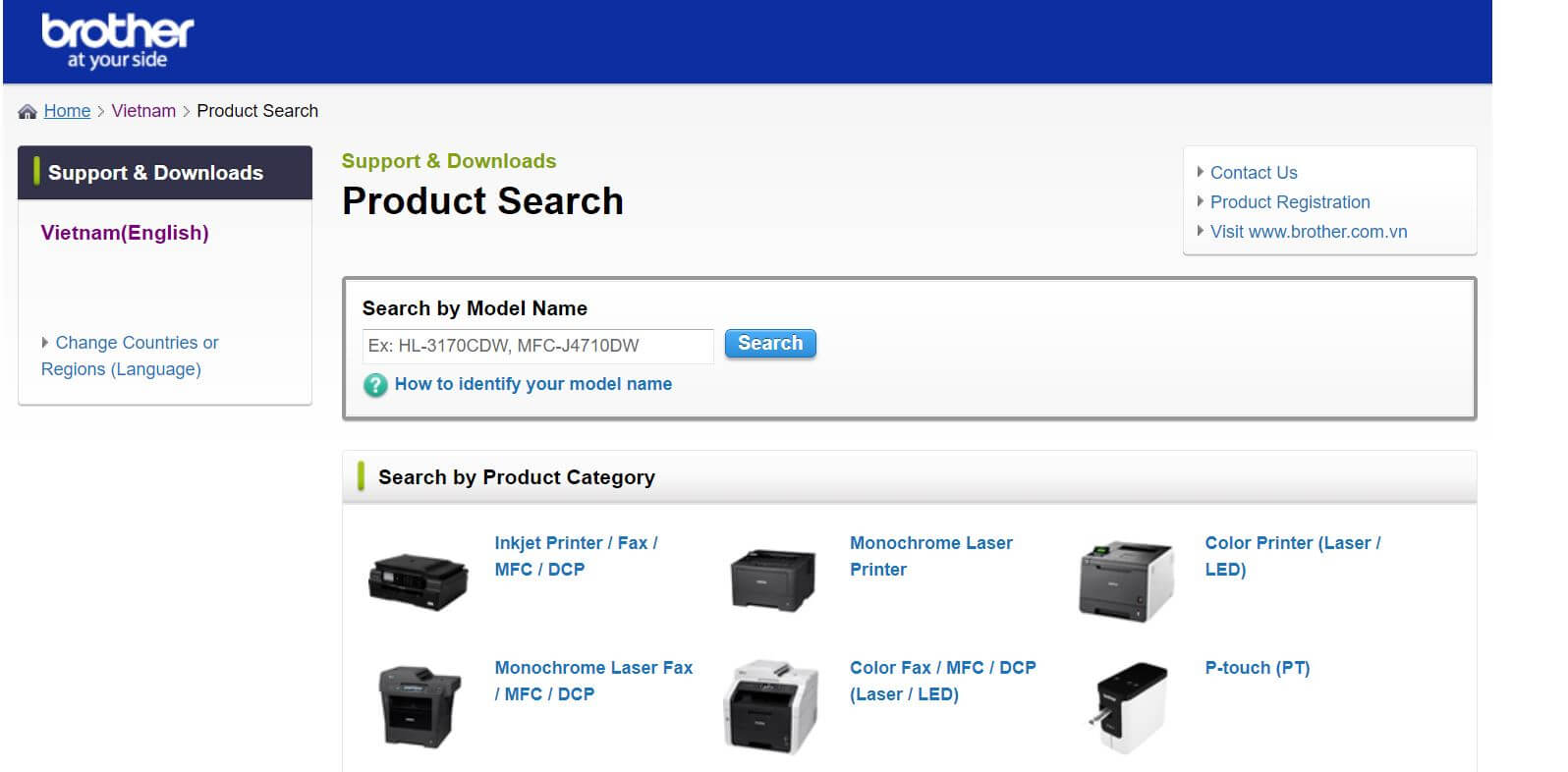
Bước 1: Truy cập vào trang tải driver chính chủ của Brother Vietnam trên thanh công cụ tìm kiếm gỏ đúng tên model máy brother mà bạn cần cài driver
Tìm model trên trang hỗ trợ Brother Việt Nam
– > chọn phiên bản Windows bạn đang sử dụng 64bit hoặc 32bit:

Bước 2: – Nhấp chuột chọn dòng Full Driver & Software Package ( Recommended ).

– Chọn Agree to the EULA and Download để tải file driver về.

2 – Video minh họa cài driver Brother HL qua USB
Video của Mai Hoàng minh họa thao tác cài driver dòng Brother HL qua USB. Khi áp dụng cho HL-L6200DW, chọn đúng bộ cài theo model và hệ điều hành; tên nút hoặc màn hình có thể khác.
3 – Video minh họa cài máy Brother qua USB trên Mac
Video minh họa thao tác chung trên Mac. Đối chiếu model, phiên bản macOS và hướng dẫn trong gói phần mềm trước khi thực hiện.
4 – Kết nối HL-L6200DW với mạng Wi-Fi và Windows
Chuẩn bị tên mạng và mật khẩu Wi-Fi, rồi làm theo hướng dẫn mạng không dây của Brother cho HL-L6200DW. Sau khi máy đã kết nối mạng, mở trang tải driver HL-L6200DW, chọn Windows và phiên bản đang dùng trước khi cài.
5 – Sử dụng HL-L6200DW trên macOS
Chọn mục Mac và đúng phiên bản macOS trên trang tải của model. Dùng gói phần mềm hoặc phương thức in được Brother hướng dẫn cho phiên bản đó; kiểm tra mục AirPrint trong tài liệu khi cần. Giao diện cài đặt trên Windows không thay thế hướng dẫn dành cho Mac.
6 – In từ điện thoại với HL-L6200DW
Mở tài liệu chính thức của Brother HL-L6200DW để xem hướng dẫn in di động, Brother iPrint&Scan hoặc AirPrint phù hợp. Đối chiếu hệ điều hành điện thoại và kiểu kết nối trước khi làm theo các bước.
Hỗ trợ kiểm tra và sửa máy in
Gửi model, hệ điều hành, kiểu kết nối và ảnh thông báo nếu quá trình cài đặt hoặc sử dụng chưa hoàn tất. Chọn hỗ trợ máy Brother theo model để đối chiếu thiết bị.
Nếu cần kỹ thuật tại nơi sử dụng, xem dịch vụ sửa máy in tại nhà và văn phòng TPHCM. Mai Hoàng xác nhận lịch, phạm vi kiểm tra và báo giá trước khi thực hiện.
Gọi dịch vụ 0375 106 106 hoặc gửi thông tin qua Zalo.

Video cài driver Brother HL-L6400DW
Hướng dẫn kiểm tra máy tính đang sử dụng Win 32 hay 64 bit