
Nội Dung
Hướng dẫn thiết lập chức năng quét (scan) từ máy photocopy Ricoh vào thư mục trên Macbook
Nếu bạn đang sử dụng máy photocopy của hãng Ricoh và muốn gửi trực tiếp các tài liệu quét được vào máy Mac, bài viết này sẽ hướng dẫn chi tiết từng bước: từ việc tạo và chia sẻ thư mục trên máy Mac, cho tới việc cấu hình máy Ricoh để gửi file vào thư mục đó. Quy trình này giúp bạn xử lý tài liệu số hóa nhanh chóng và chuyên nghiệp.
1. Kiểm tra thông tin máy Mac (OS X/macOS)
-
Đăng nhập vào máy Mac bằng tài khoản có quyền quản lý (admin).
-
Nhấp vào menu Apple → chọn System Report (Báo cáo hệ thống).
-
Trong danh mục Software (Phần mềm), bạn xác nhận tên máy tính và tên người dùng.
-
Vào Apple menu → chọn System Preferences (Tùy chọn Hệ thống).
-
Vào mục Network (Mạng): chọn kết nối đang sử dụng (Ethernet hoặc Wi-Fi) và ghi lại địa chỉ IP hiển thị.
-
Sau khi thu thập đủ thông tin về máy Mac, bạn có thể tiến tới bước tạo thư mục chung.
2. Tạo thư mục chia sẻ trên máy Mac
- Trên máy Mac, vào ổ Macintosh HD, tạo một thư mục tên ví dụ là Scanner, rồi kéo ra Desktop để dễ truy cập.
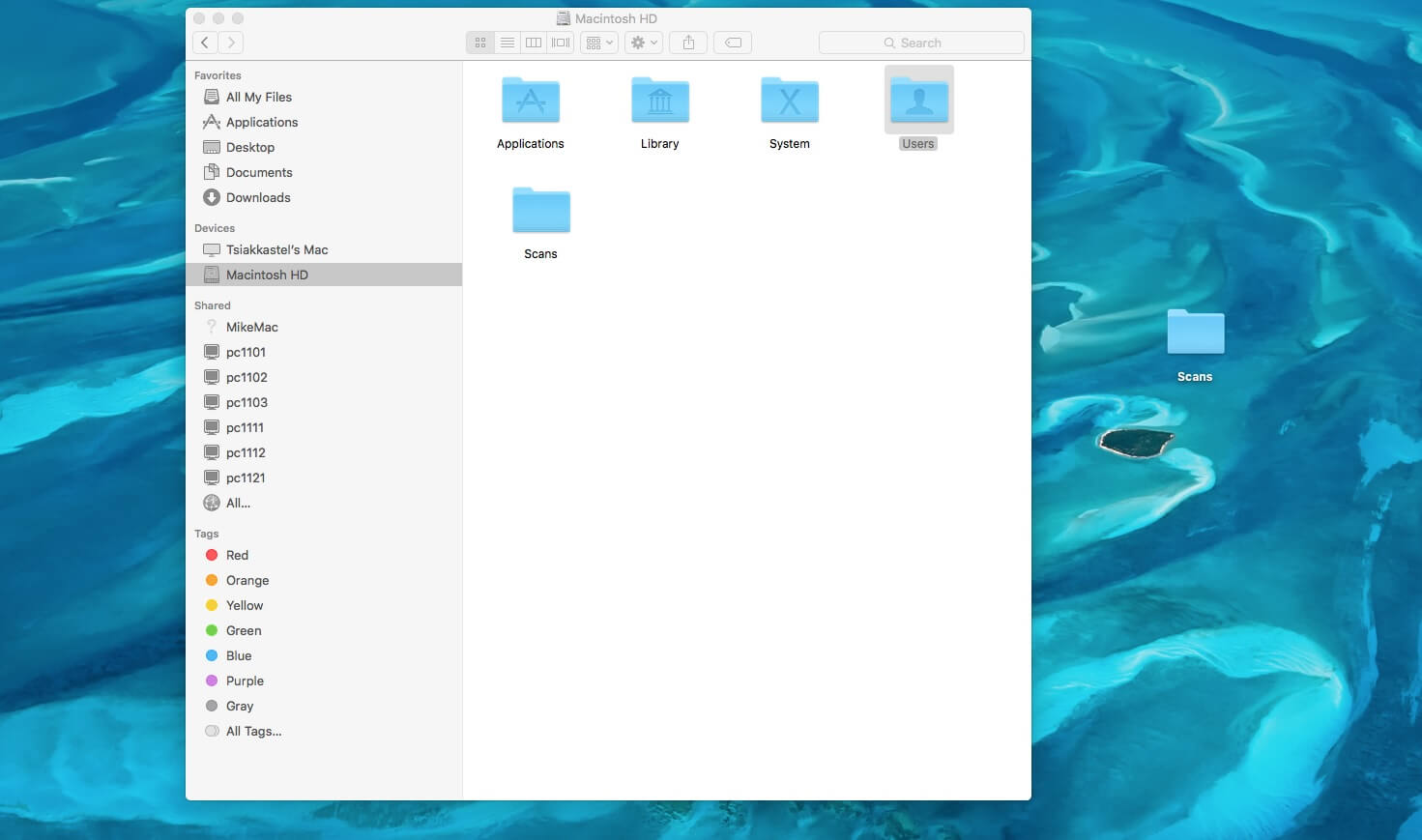
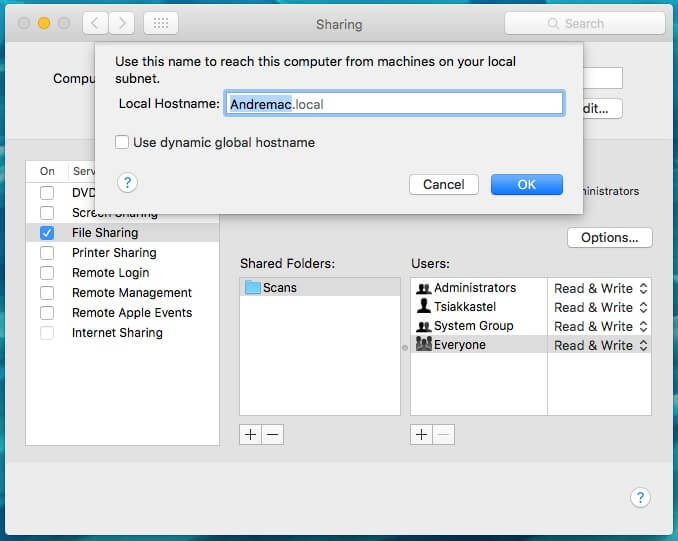
2. Mở System Preferences → chọn Sharing (Chia sẻ).
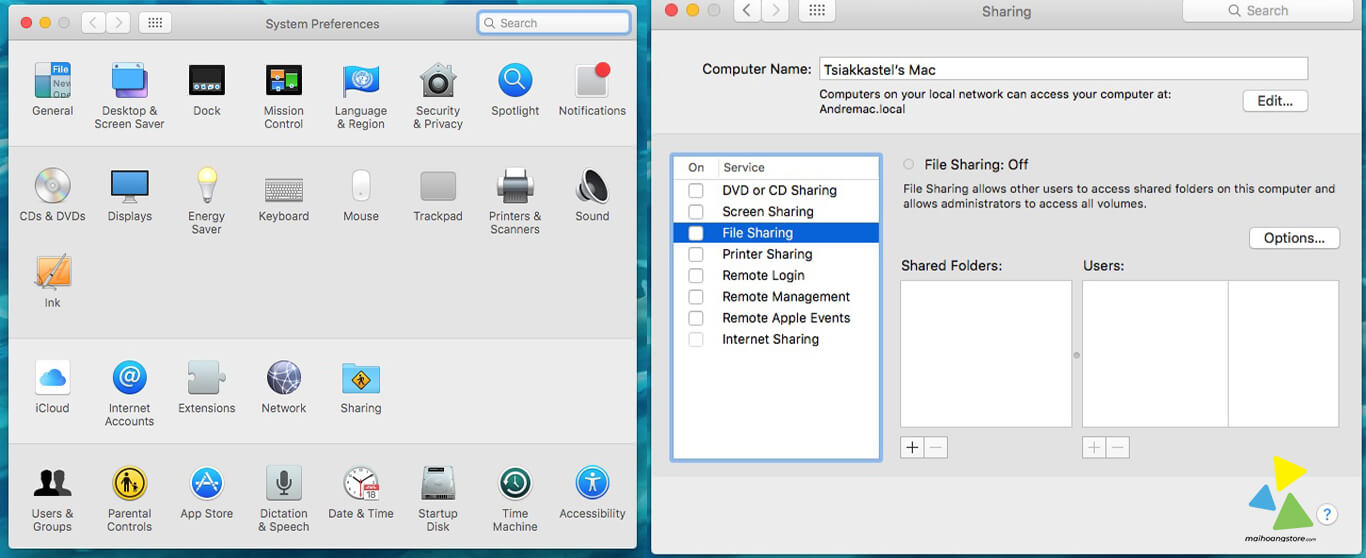
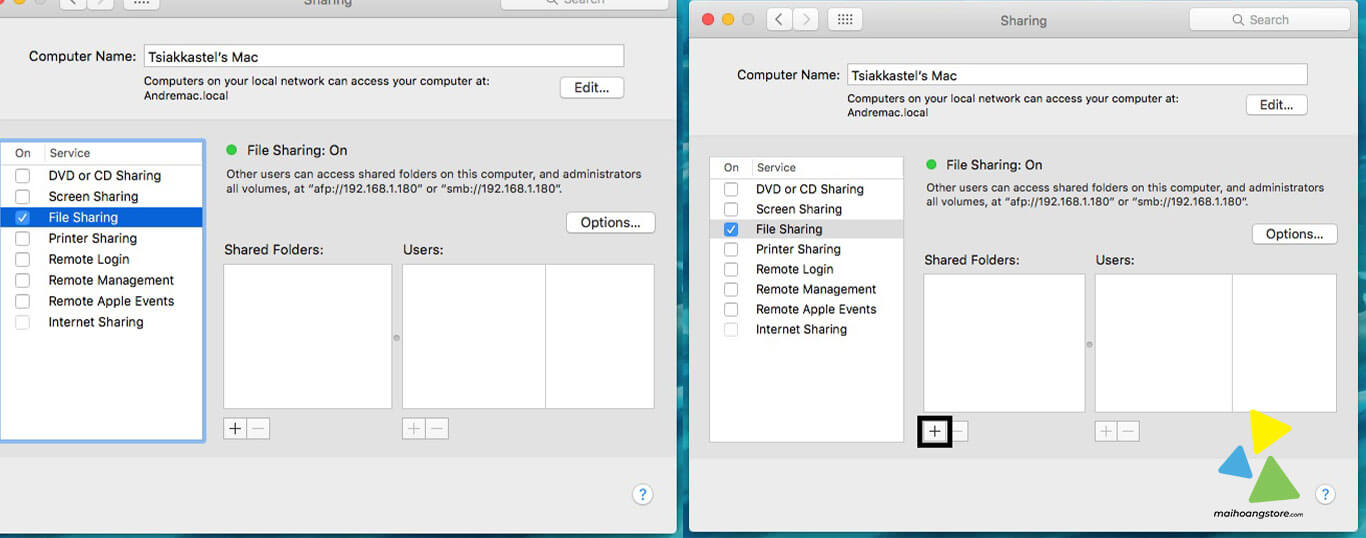
3. Bật mục File Sharing sao cho trạng thái là File Sharing: On.
-
Nhấn dấu “+” dưới mục Shared Folders, điều hướng tới ổ Macintosh HD → chọn thư mục Scanner vừa tạo → nhấn Add.
-
Dưới phần Users, đảm bảo các tài khoản Administrators và Everyone có quyền Read & Write (Đọc & Ghi).
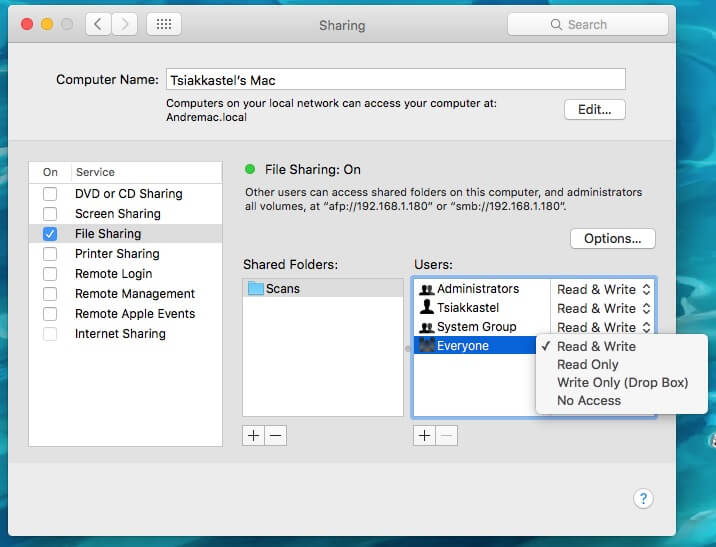
Nhấn Edit… ở phần Computer Name nếu muốn đổi tên máy sao cho dễ nhớ — ví dụ đổi thành “Andremac”.
-
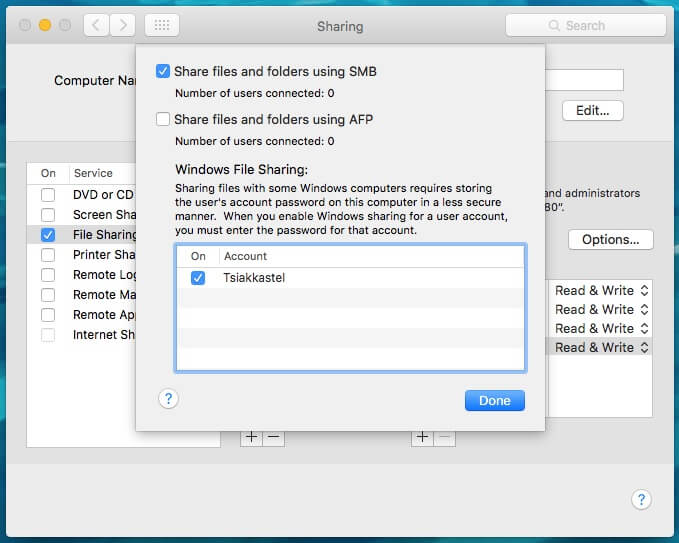
Nhấn Options…, đảm bảo chọn SMB sharing được bật và AFP sharing bị tắt (vì máy Ricoh thường chỉ tương thích tốt với SMB).
2. Vô hiệu hóa SMB 1 Signing trên macOS (để máy Ricoh tương thích)
Lưu ý: bước này làm giảm một phần bảo mật của SMB trên macOS, nên chỉ thực hiện khi cần thiết.
-
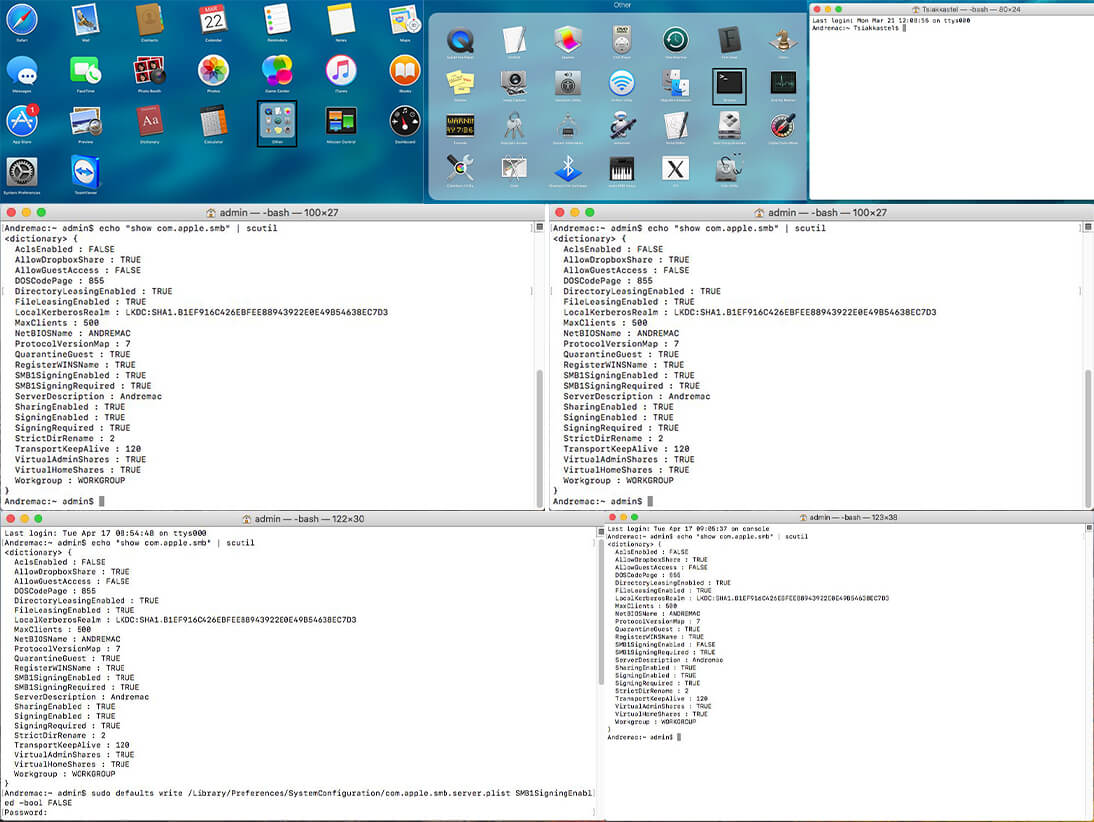
Mở ứng dụng Terminal (Launchpad → Other → Terminal).
-
Gõ lệnh:
Kiểm tra xem có dòng
SMB1SigningEnabled :vàSMB1SigningRequired : TRUE. -
Gõ lệnh sau để tắt:
-
Sau đó gõ:
-
Khởi động lại máy Mac.
-
Sau khi khởi động, kiểm tra lại với lệnh
echo “show com.apple.smb” | scutilnếuSMB1SigningEnabledđã chuyển thành FALSE thì thành công.
3. Cấu hình máy Ricoh để gửi file tới thư mục Mac
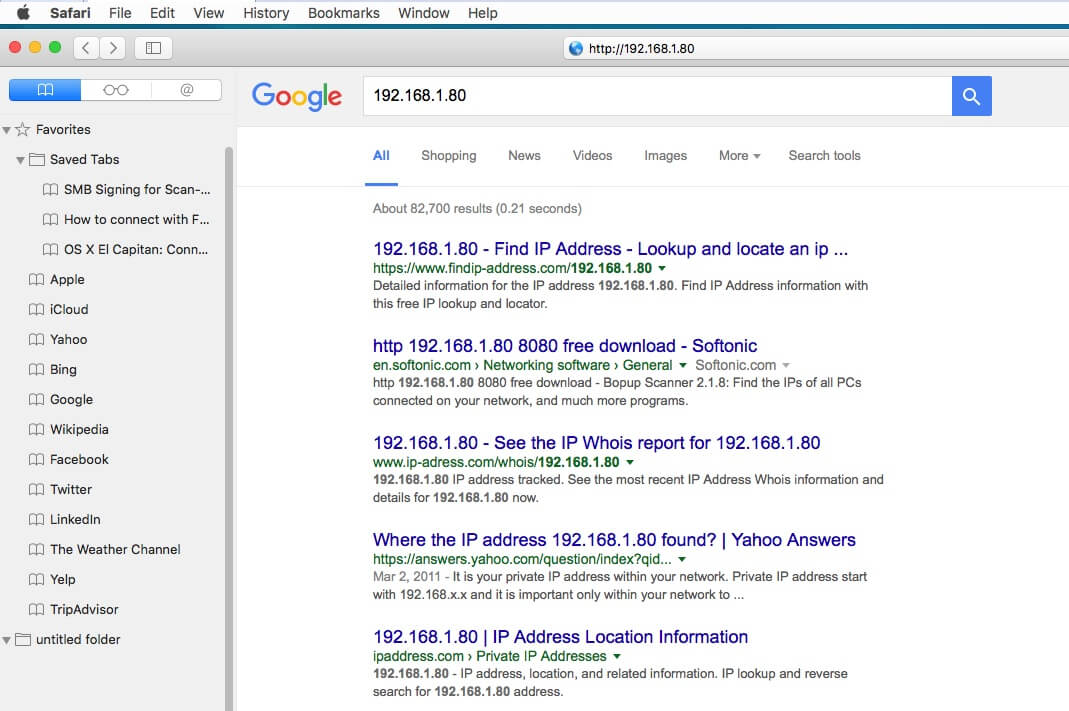
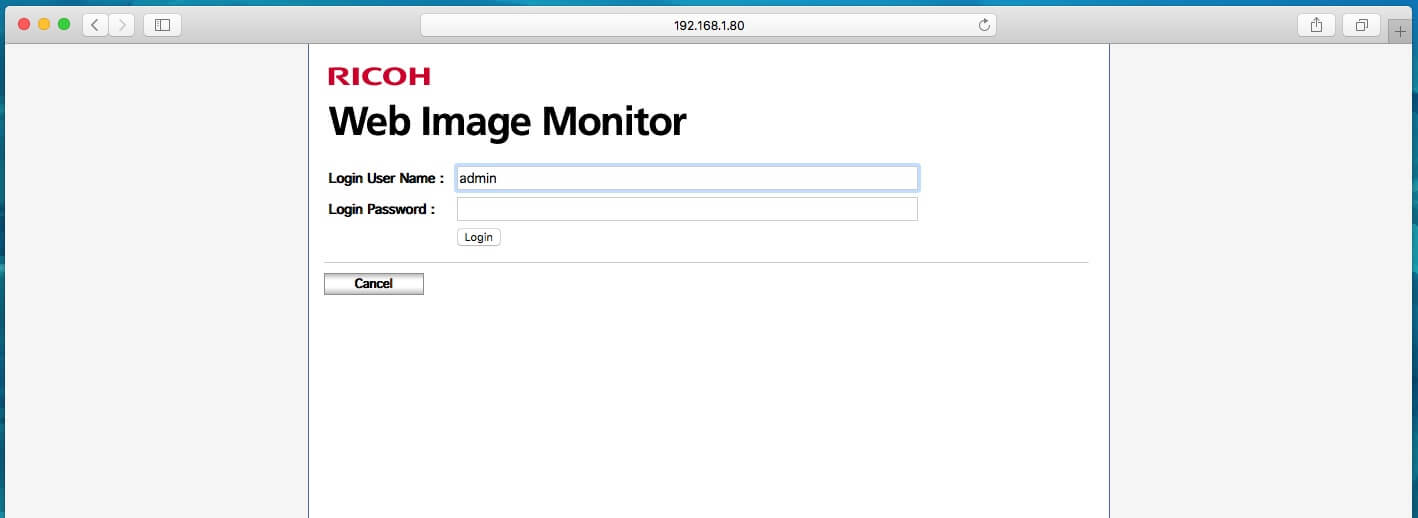
- Trên máy Ricoh: truy cập giao diện web qua trình duyệt gõ địa chỉ IP của máy Ricoh (ví dụ:
http://192.168.1.80).
2. Đăng nhập với tài khoản quản trị (mặc định: user = admin, password có thể để trống).
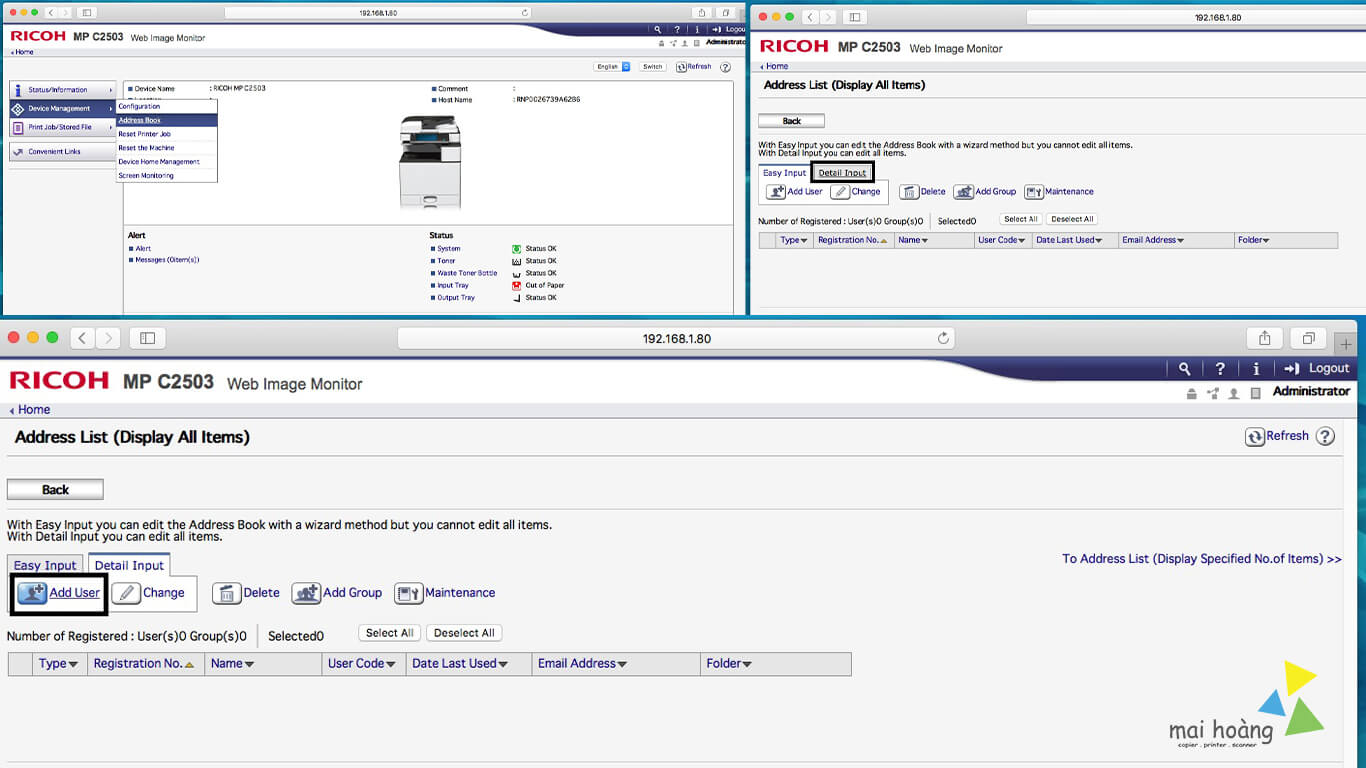
3. Vào Device Management → Address Book → chọn Detailed input → chọn Add User.
4. Nhập “Name” và “Key display” (gợi ý đặt giống nhau, ví dụ “Andremac”).
Trong phần Authentication Information:
-
Tại mục Folder Authentication, chọn Specify Other Auth. Info below.
-
Nhập Username: tài khoản bạn đang dùng trên Mac.
-
Nhấn Change, nhập mật khẩu tài khoản Mac → OK.
-
Kéo xuống phần Folder:
-
Ô Path: nhập đường dẫn SMB đến thư mục chia sẻ.
-
Có thể dùng IP:
\\192.168.1.180\Scanner -
Hoặc hostname:
\\andremac\Scanner
-
-
Khuyến nghị: nên dùng IP tĩnh để tránh lỗi.
-
-
Nhấn OK để lưu.
Nếu máy đang in/copy, hãy đợi quá trình hoàn tất trước khi lưu cài đặt.
4. CẤU HÌNH “CLIENT AUTHENTICATION LEVEL” TRÊN RICOH
Để máy Ricoh tương thích SMB với macOS, cần chỉnh mức xác thực SMB Client thông qua Telnet.
Thực hiện:
-
Mở Terminal trên Mac.
-
Gõ:
(Thay IP bằng địa chỉ của máy photocopy Ricoh)
-
Khi được yêu cầu:
-
Login:
admin -
Password: (để trống)
-
-
Gõ:
Kiểm tra dòng
SMB Client auth level, mặc định là0. -
Nhập lệnh:
→ Thay đổi mức xác thực sang “1”.
-
Tiếp tục nhập:
→ Chuyển cổng SMB từ 139 sang 445.
-
Kiểm tra lại bằng lệnh:
Đảm bảo hiển thị:
-
Nhập:
→ Khi được hỏi “Save changes?”, nhập yes.
???? 5. KIỂM TRA HOẠT ĐỘNG SCAN
-
Trên bảng điều khiển máy Ricoh, chọn chức năng Scanner.
-
Nhấn Scan to Folder, chọn tên người dùng (ví dụ: “Andremac”).
-
Đặt tài liệu vào khay ADF hoặc mặt kính.
-
Nhấn Start để quét.
-
Sau khi hoàn tất, kiểm tra thư mục Scanner trên Mac — tệp PDF hoặc TIFF sẽ tự động xuất hiện.
✅ Nếu file xuất hiện bình thường, cấu hình đã hoàn tất thành công.
CÔNG TY TNHH SẢN XUẤT ĐẦU TƯ THƯƠNG MẠI MAI HOÀNG
Nhà Phân Phối Các Sản Phẩm Máy Photocopy – Máy In Đa Năng Mpf (Copy – In – Scan)
Hotline: 079 4481 888
Email: mayvanphongmaihoang@gmail.com
Website: https://maihoangphotocopy.com

Cách thêm, sửa và xóa địa chỉ nhận scan, fax trên máy Canon
Máy Ricoh in chậm: kiểm tra tài liệu, kết nối và hàng đợi