
Cách ẩn thanh tác vụ trong Windows 10
Để ẩn thanh tác vụ trên PC chạy Windows 10, bạn chỉ cần bật một tùy chọn trong ứng dụng Cài đặt.
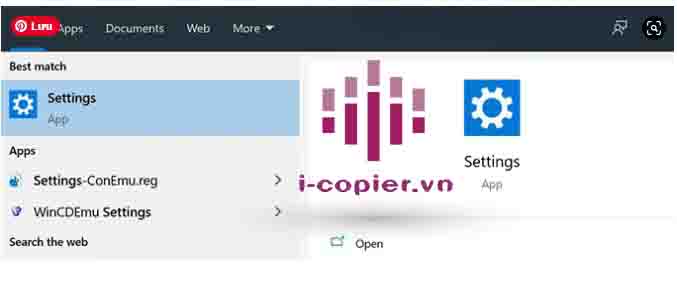
- Sử dụng tìm kiếm Cortana để tìm kiếm và mở Settings.
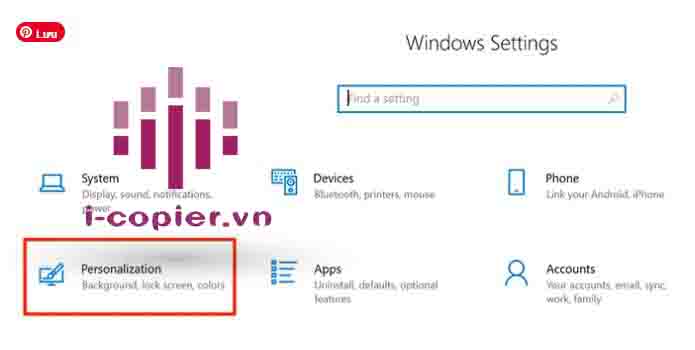
- Nhấp vào tùy chọn có nội dung Personalization trên màn hình sau.
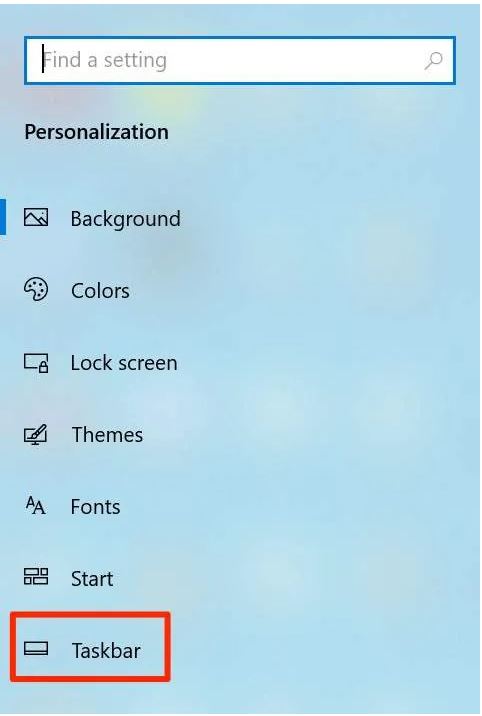
- Bạn sẽ tìm thấy một số tùy chọn trong thanh bên trái trên màn hình của mình. Nhấp vào thanh có ghi Thanh tác vụ Taskbar để mở cài đặt thanh tác vụ.
- Trên ngăn bên tay phải, bạn có nhiều tùy chọn khác nhau để định cấu hình thanh tác vụ. Một trong những tùy chọn này là Automatically hide the taskbar in desktop mode . Bật tùy chọn này ON và điều này sẽ ẩn thanh tác vụ trên màn hình của bạn.
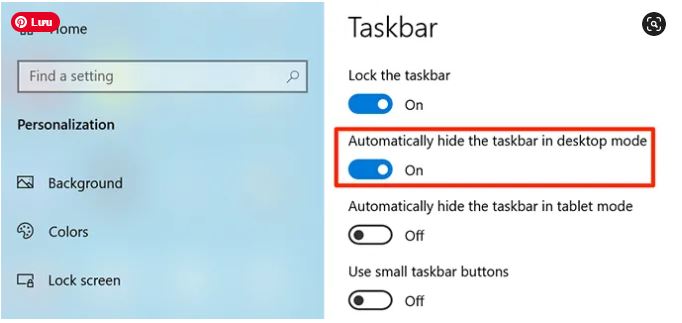
- Bạn cũng nên bật tùy chọn Automatically hide the taskbar in tablet mode nếu bạn sử dụng chế độ máy tính bảng Windows 10.
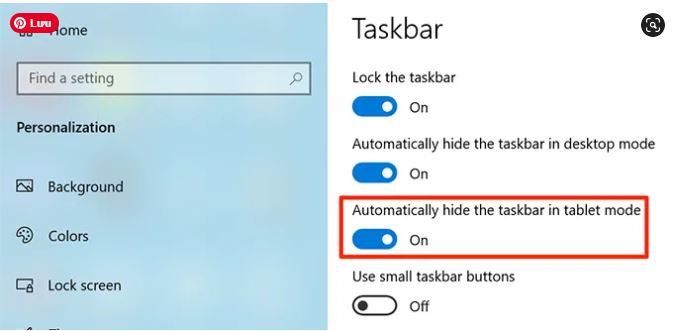
- Thanh tác vụ sẽ ngay lập tức biến khỏi màn hình của bạn. Để hiển thị nó, hãy đưa con trỏ xuống cuối màn hình và nó sẽ xuất hiện.
Trên đây là bài hướng dẫn cách ẩn thanh Taskbar trên windows 10. Cảm ơn các bạn đã theo dõi bài viết.
Mai Hoàng cung cấp Dịch Vụ Cho Thuê Máy in Mfp Ở Đâu Giá Rẻ Uy Tín Chuyên Nghiệp ? và Dịch Vụ Cho Thuê Máy Photocopy: Photo – Copy – In – Scan Khổ Giấy (A3, A4, A5) Máy Photocopy Đời Mới Nhất !
CÔNG TY TNHH SẢN XUẤT ĐẦU TƯ THƯƠNG MẠI MAI HOÀNG
Nhà Phân Phối Các Sản Phẩm Máy Photocopy – Máy In Đa Năng Mpf (Copy – In – Scan)
Hotline: 079 4481 888 – ZALO 096 181 3909
Email: mayvanphongmaihoang@gmail.com – Info@maihoangphotocopy.com
Website: https://maihoangphotocopy.com

Hướng dẫn cách Fix thông báo lỗi “vcruntime140.Dll Is Missing” trên windown 10
Cách bật Bluetooth trên Windows 10