
Nội Dung
Hướng Dẫn Tải Download Và Cài Đặt Install Driver Trình Điều Khiển Máy in phun màu Canon Pixma MG 2500
Mai hoàng hướng dẫn cài đặt driver của tất cả dòng máy in canon các cách hướng dẫn theo trình tự áp dụng tất cả dòng máy in canon hiện nay khi tải driver chính xác từ trang hỗ trợ support driver của canon thì bạn sẽ làm làm hướng dẫn của nhà sản xuất.
Sau đây là cách cách cài máy in canon tốt nhất hiện nay, bạn cần tham khảo lấy 1 ví dụ điển hình máy canon pixma MG 2500 về cơ bản các dòng pixma khác củng cài tương tự
- Cài driver qua cổng kết nối bằng Cable USB
- Cài driver qua wifi những dòng máy có hỗ trợ in không dây
- Các kết nối máy in canon dòng Pixma vào wifi loại máy Pixma có màn hình hiển thị
- Các kết nối máy in canon dòng Pixma vào wifi loại máy Pixma không có màn hình hiển thị
Các cách cài này sẽ áp dụng cho các dòng máy in canon Pixma sau:
- Hướng dẫn tải download và cài đặt install driver máy in phun màu canon pixma g3060
- Hướng dẫn tải download và cài đặt install driver máy in phun màu canon PIXMA G3020
- Hướng dẫn tải download và cài đặt install driver máy in phun màu canon PIXMA G2020
- Hướng dẫn tải download và cài đặt install driver máy in phun màu canon PIXMA G1020
- Hướng dẫn tải download và cài đặt install driver máy in phun màu canon PIXMA PRO-200
- Hướng dẫn tải download và cài đặt install driver máy in phun màu canon PIXMA G7070
- Hướng dẫn tải download và cài đặt install driver máy in phun màu canon PIXMA G6070
- Hướng dẫn tải download và cài đặt install driver máy in phun màu canon PIXMA G5070
- Hướng dẫn tải download và cài đặt install driver máy in phun màu canon PIXMA GM4070
- Hướng dẫn tải download và cài đặt install driver máy in phun màu canon PIXMA GM2070
- Hướng dẫn tải download và cài đặt install driver máy in phun màu canon PIXMA TR4570S
- Hướng dẫn tải download và cài đặt install driver máy in phun màu canon PIXMA TS8370
- Hướng dẫn tải download và cài đặt install driver máy in phun màu canon PIXMA TS6370
- Hướng dẫn tải download và cài đặt install driver máy in phun màu canon PIXMA TS5370
- Hướng dẫn tải download và cài đặt install driver máy in phun màu canon PIXMA TS707
- Hướng dẫn tải download và cài đặt install driver máy in phun màu canon PIXMA TS207
- Hướng dẫn tải download và cài đặt install driver máy in phun màu canon PIXMA G1010
- Hướng dẫn tải download và cài đặt install driver máy in phun màu canon PIXMA G2010
- Hướng dẫn tải download và cài đặt install driver máy in phun màu canon PIXMA G3010
- Hướng dẫn tải download và cài đặt install driver máy in phun màu canon PIXMA G4010
- Hướng dẫn tải download và cài đặt install driver máy in phun màu canon PIXMA G3000
- Hướng dẫn tải download và cài đặt install driver máy in phun màu canon PIXMA E410
- Hướng dẫn tải download và cài đặt install driver máy in phun màu canon PIXMA E560 / E560 R
- Hướng dẫn tải download và cài đặt install driver máy in phun màu canon PIXMA MG3670
- Hướng dẫn tải download và cài đặt install driver máy in phun màu canon PIXMA iP7270
- Hướng dẫn tải download và cài đặt install driver máy in phun màu canon PIXMA iP2770
- Hướng dẫn tải download và cài đặt install driver máy in phun màu canon PIXMA iX6770
- Hướng dẫn tải download và cài đặt install driver máy in phun màu canon PIXMA iX6870
- Hướng dẫn tải download và cài đặt install driver máy in phun màu canon PIXMA iP8770
- Hướng dẫn tải download và cài đặt install driver máy in phun màu canon PIXMA PRO-100
- Hướng dẫn tải download và cài đặt install driver máy in phun màu canon PIXMA PRO-10
- Hướng dẫn tải download và cài đặt install driver máy in phun màu canon imagePROGRAF PRO-500
How to Download And Install All Canon Printer Driver for Windows 10/8/7 From Canon
1- Hướng dẫn tải download driver máy in canon Cài driver qua cổng kết nối bằng Cable USB
A – Tải download driver về máy tính
Chuẩn bị: Một chiếc máy tính có kết nối vợi mạng internet (wifi) mà mình định sử dụng để kết nối với chiếc máy in canon
Bước 1: Kết nối máy in Hp với máy tính bằng cáp USB kết nối đi kèm.
Bước 2: Tải driver cho máy in đang sử dụng từ trang chủ máy in canon hoặc lên google.com bạn tìm driver theo hình hướng dẫn dưới
https://in.canon/en/support/download
https://in.canon/en/support/0101074302?model=8992B

Bước 3: sau đó chúng ta tìm theo model máy mà bạn đang sử dụng để tải về bằng cách gỏ model máy in canon theo thanh công cụ tìm kiếm của canon sau đó nhấn Go.

Bước 4: nhấn vào tab download để tải driver máy in canon về máy tính.

Bước 5: sau khi tải xong sẽ có file setup driver như hình dưới đây là file cài đặt driver dành cho máy in Hp
B – Hướng dẫn install cài đặt driver
Áp dụng tương tự dành cho tất cả các dòng máy in canon hiện tại sau đây mình lấy 1 máy canon làm vd cụ thể
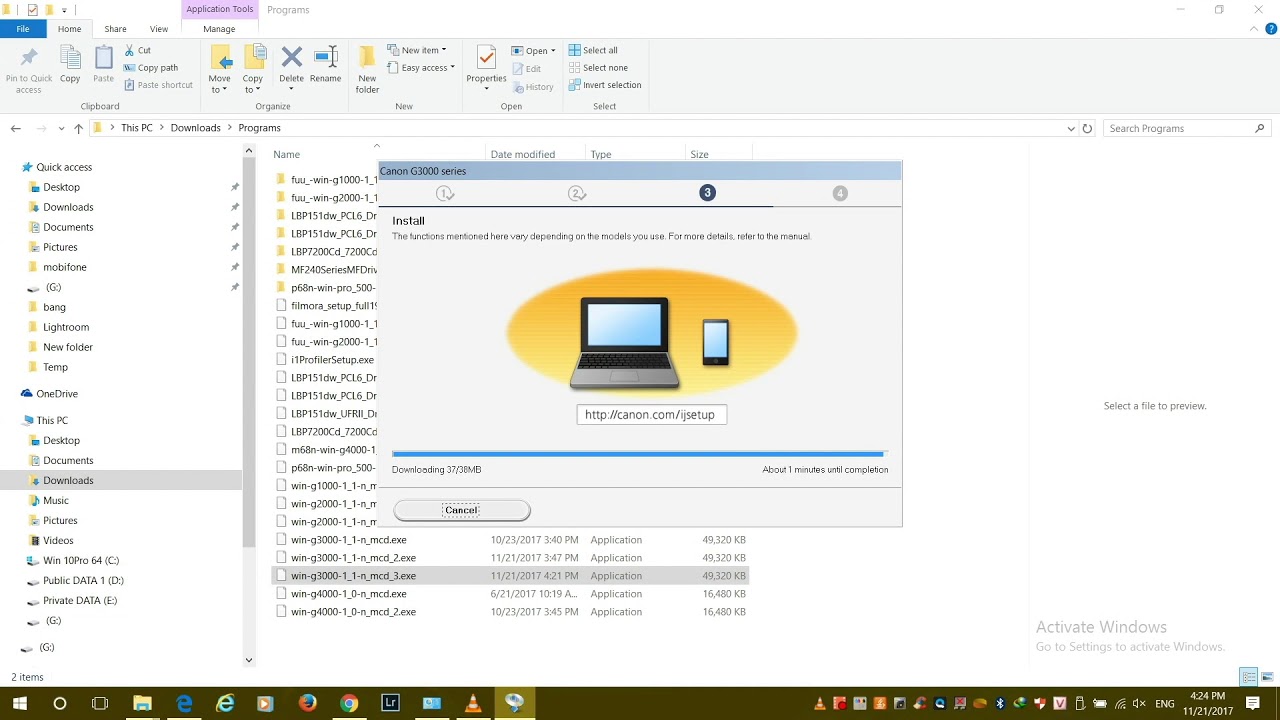
Bước 1: sau khi tải driver bạn nhấp chuột chọn file cài đặt đã tải về ứng dụng cài đặt mở lên bạn chọn Next.

Bước 2: check vào tùy chọn mà bạn cần cài đặt hoặc có thể chọn theo hình dưới

Bước 3: nhấn Yes chấp nhận điều khoản dịch vụ của canon

Bước 4: Tiếp theo bạn hãy chọn phương thức kết nối kết nối wifi đối với những máy canon hỗ trợ wifi. Ở đây mình sẽ chọn kết nối bằng USB, bạn cần phải liên kết máy tính với máy in bằng cáp USB đi kèm nhé.

Bước 5: chon Next để bắt quá trình cài đặt

Bước 6: hộp thoại hướng dẫn cắm dây cable usb kết nối với máy in sau đó bật nguồn máy in lên máy sẽ tự động cài và quá trình cài đặt driver thành công

C – Video hướng dẫn tải download cài đặt install driver áp dụng cho các dòng máy in canon Pixma hiện nay
2 – Hướng dẫn kết nối dòng máy in canon PIXMA CÓ màn hình LCD hiển thị với wifi
3 – Hướng dẫn kết nối dòng máy in canon PIXMA KHÔNG có màn hình LCD hiển thị với wifi bằng công cụ Network_Setting_Tool, PrinterDriverGuide
3 – Video hướng dẫn các thao tác kết nối wifi trực tiếp trên máy in và cài đặt driver xem video dưới đây:
Liên hệ dịch vụ chúng tôi tại đây:
Chúng tôi cung cấp dịch vụ sửa chữa máy in canon, thay mực máy in canon, dịch vụ bảo hành bảo trì tận nơi cho quý khách hàng
Mai Hoàng cung cấp Dịch Vụ Cho Thuê Máy in Mfp Ở Đâu Giá Rẻ Uy Tín Chuyên Nghiệp ? và Dịch Vụ Cho Thuê Máy Photocopy: Photo – Copy – In – Scan Khổ Giấy (A3, A4, A5) Máy Photocopy Đời Mới Nhất !
CÔNG TY CỔ PHẦN THIẾT BỊ VĂN PHÒNG MAI HOÀNG
Nhà Phân Phối Các Sản Phẩm Máy Photocopy – Máy In Đa Năng Mpf (Copy – In – Scan)
Hotline: 079 4481 888 – 079 4481 888 – ZALO 079 4481 888
Email: mayvanphongmaihoang@gmail.com – Info@maihoangphotocopy.com
Website: https://maihoangphotocopy.com

Hướng dẫn Install cài đặt tải download driver dòng máy in HP Color LaserJet Pro CP
Hướng Dẫn Tải Download Và Cài Đặt Install Driver Trình Điều Khiển Máy in Brother HL-L2321D