
Nội Dung
Để xóa một trang có chứa văn bản, đồ họa hoặc đoạn văn trống, hãy chọn nội dung để xóa, rồi nhấn Delete. Bạn cũng có thể thực hiện điều này:
Sử dụng cách xóa trang trong Word (cách trực tiếp)
Đây là cách xóa trang trong Word vô cùng đơn giản và có lẽ cũng được sử dụng nhiều nhất hiện nay. Để xóa trang nằm ở vị trí cuối cùng trong file Word một cách trực tiếp bạn chỉ cần đặt con trỏ chuột vào cuối trang có chứa chữ sau đó nhấn phím Delete trên bàn phím đã hoàn thành cách xóa 1 trang trong Word rồi.
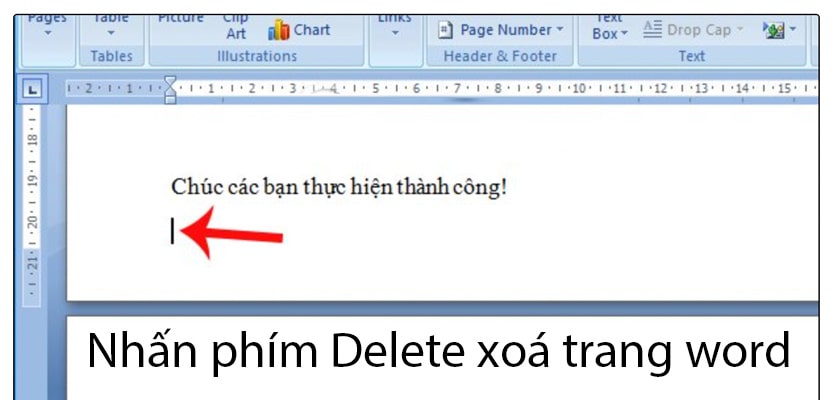
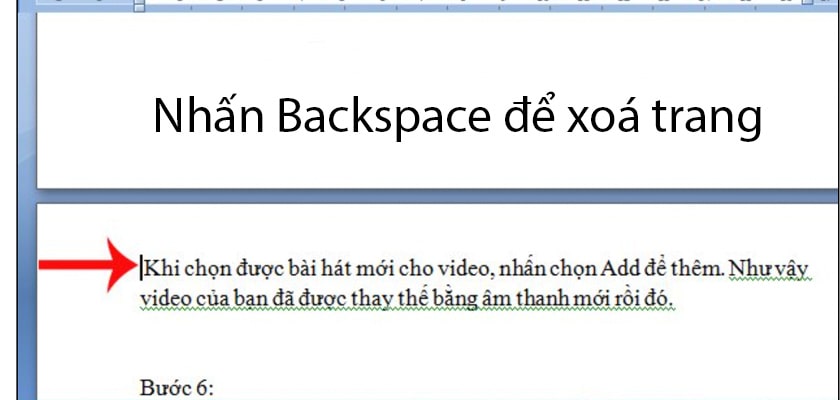
Trong trường hợp trang trắng xuất hiện xen kẽ với các trang có chứa nội dung trong file Word thì bạn hãy đặt con trỏ chuột ở vị trí đầu tiên của trang chứa nội dung nằm sau trang trắng. Tiếp đó, bạn nhấn phím Backspace là trang trắng đã bị xoá bỏ mất.
Nếu bạn thử 2 cách trên rồi mà không được thì bạn hãy sử dụng cách dưới đây đó là đặt chuột tại vị trí sau ký tự cuối cùng của trang nằm ngay trước trang trắng. Tiếp sau đó chúng ta giữ phím Shift cùng nhấn trỏ chuột vào đầu trang trắng và nhấn Delete để xóa.

Với những cách trên, chắc chắn rằng trang trong Word sẽ được xoá một cách dễ dàng và nhanh chóng. Tuy nhiên để không xoá phải nội dung quan trọng thì bạn hãy để ý số trang cần xóa để có thao tác chuẩn và chính xác nhé.
Dùng cách xóa trang trong Word bằng Paragraph
Xóa trang trong Word bằng Paragraph có thể được sử dụng trong rất nhiều các trường hợp khác nhau. Khi bạn muốn xóa trang trắng trong Word 2010 hoặc các phiên bản khác ở cuối văn bản. Chúng sẽ xuất hiện trong trường hợp khi chúng ta muốn thêm trang trắng trong Word để nhập thêm nội dung cho văn bản.
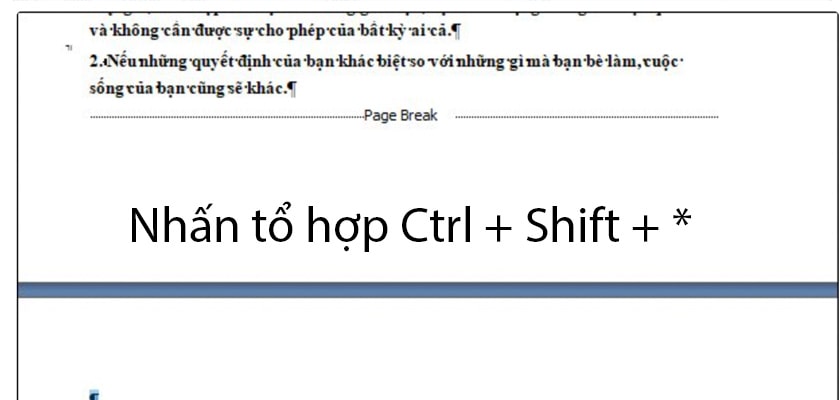
Để thực hiện, bạn di chuyển con trỏ chuột về cuối của văn bản sau đó nhấn tổ hợp phím Ctrl + Shift + * hoặc nhấn vào biểu tượng Paragraph trực tiếp tại tab Home trong phần mềm để giúp xuất hiện các ký tự ngắt đoạn. Tiếp theo là chúng ta chỉ cần bôi đen những ký tự ngắt đoạn đó rồi nhấn phím Delete hoặc là sử dụng phím Backspace để xóa trang trắng cuối văn bản cần xoá.
Các lưu ý với các cách xóa trang trong Word
Tuy là thao tác khá đơn giản và dễ dàng thực hiện nhưng bạn cũng cần chú ý một số điều dưới đây để tránh trường hợp lúng túng trong quá trình sử dụng nhé.
Xóa trang do page break và section break tạo ra
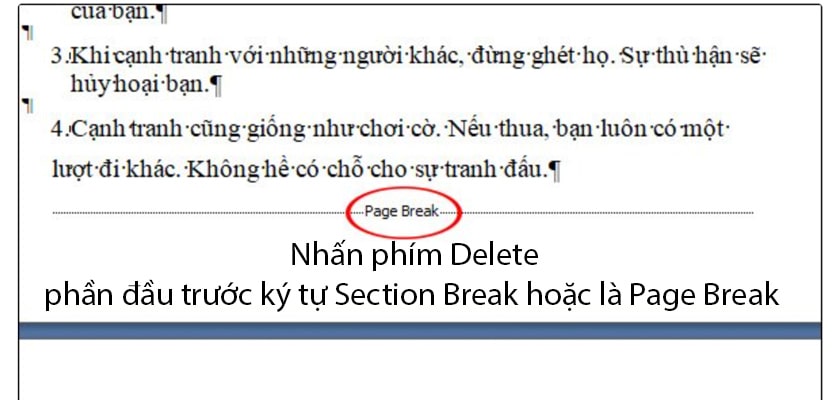
Khi bạn tiến hành ngắt trang hoặc ngắt các section trong Word thì sẽ xuất hiện những trang trắng không có nội dung trong văn bản. Lúc này bạn hãy nhấn vào biểu tượng Paragraph để hiển thị các thông báo Page Break hoặc là Section Break. Cuối cùng, bạn nhấn vào phần đầu phía trước ký tự Section Break hoặc là Page Break và nhấn phím Delete là có thể xoá được trang trắng.
Xóa trang trắng sau bảng
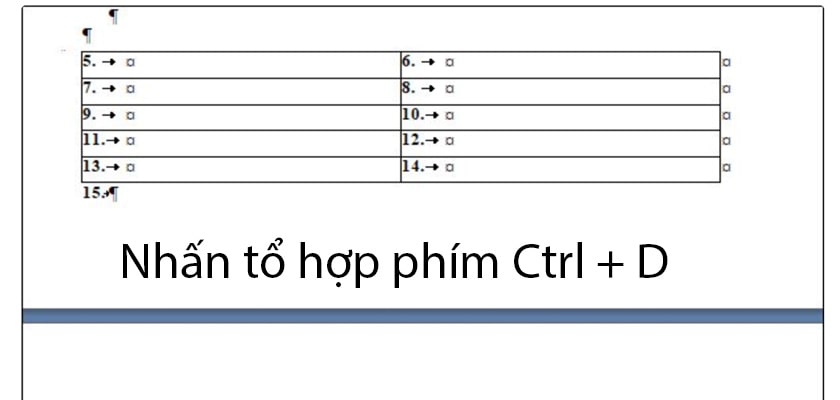
Đây là trường hợp xóa trang dư trong Word, vị trí nằm ở cuối tài liệu và ngay phía sau của bảng. Bạn hãy nhấn vào biểu tượng Paragraph ở tab Home giúp hiển thị các ký tự không được in ra và bôi đen tất cả các ký tự đó ở trang trắng. Tiếp đó là nhấn tổ hợp phím Ctrl + D hộp thoại Font sẽ hiện ra và bạn chọn vào ô Hidden rồi nhấn Ok là được.
Xóa trang trắng bằng phím tắt
Đây được coi là cách nhanh nhất và tiện lợi nhất. Để xoá trang trắng hoặc trang bất kỳ bạn nhấn tổ hợp phím Ctrl + G sau đó nhập vào số trang và ấn Enter để xác nhận.
Xóa số trang trên Words
Tuy đơn giản nhưng cách xóa số trang trong Word đôi khi lại làm khó đối với một số người mới dùng. Để thực hiện bạn chỉ cần nháy đúp vào số trang sau đó bôi đen và ấn Delete là xong.

Trên đây là tổng hợp những cách xóa trang trong Word cực dễ dàng và nhanh chóng với những cách thực hiện đơn giản. Trong đó sử dụng phím Delete trên bàn phím là cách phổ thông và được đông đảo người áp dụng nhất.
Liên hệ dịch vụ chúng tôi tại đây:
Mai Hoàng cung cấp Dịch Vụ Cho Thuê Máy in Mfp Ở Đâu Giá Rẻ Uy Tín Chuyên Nghiệp ? và Dịch Vụ Cho Thuê Máy Photocopy: Photo – Copy – In – Scan Khổ Giấy (A3, A4, A5) Máy Photocopy Đời Mới Nhất !
CÔNG TY TNHH SẢN XUẤT ĐẦU TƯ THƯƠNG MẠI MAI HOÀNG
Nhà Phân Phối Các Sản Phẩm Máy Photocopy – Máy In Đa Năng Mpf (Copy – In – Scan)
Hotline: 079 4481 888 – 079 4481 888 – ZALO 079 4481 888
Email: mayvanphongmaihoang@gmail.com – Info@maihoangphotocopy.com
Website: https://maihoangphotocopy.com

Hướng dẫn Cách đánh số trang trong word 2016
Hướng dẫn nhanh cố định dòng cột trong Microsoft Excel