
Nội Dung
Cài máy in Canon trên Mac cần xác nhận model và phiên bản macOS trước khi chọn AirPrint hoặc driver. Không mặc định mọi máy Canon đều dùng UFR II hay cùng một giao thức mạng.
Chọn AirPrint hoặc phần mềm tương thích
Theo hướng dẫn thêm máy in của Apple, máy hỗ trợ AirPrint có thể in qua kết nối phù hợp mà không cần tải driver riêng. Nếu cần driver, tìm gói dành cho đúng model và macOS tại trang hỗ trợ Canon. Kiểm tra chức năng cần dùng theo tài liệu thiết bị.
Thêm thiết bị trong Printers & Scanners
- Mở System Settings → Printers & Scanners → Add Printer, Scanner, or Fax.
- Chọn thiết bị được phát hiện; kiểm tra mục Use/Sử dụng trước khi thêm.
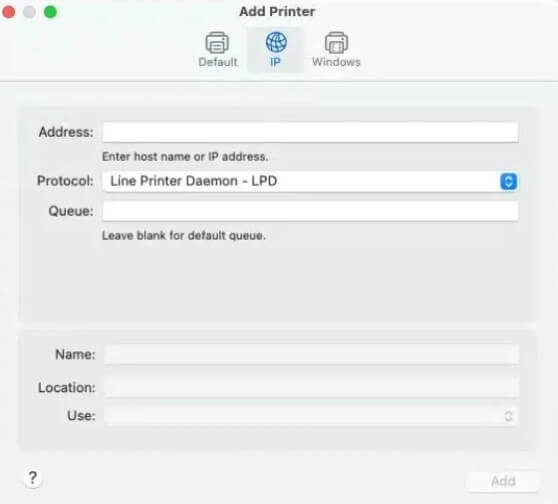
- Nếu thêm bằng IP, cần đúng địa chỉ, giao thức và phần mềm mà máy hỗ trợ.
- In thử một trang, kiểm tra hàng đợi đã chọn và những tùy chọn thiết bị cần dùng.
Queue khác với tên hiển thị
Apple phân biệt Queue là tên hàng đợi với Name là tên để nhận biết máy in. Nếu chưa biết Queue, có thể thử để trống hoặc hỏi quản trị viên; không tự dùng tên hiển thị làm Queue.
Tài liệu macOS MF Driver của Canon có nhánh thêm TCP/IP bằng LPD và chọn phần mềm đúng model. Chỉ áp dụng khi bộ cài, thiết bị và cấu hình mạng tương ứng; địa chỉ IP lấy từ mục mạng của máy hoặc người quản trị.
Chọn nhánh in và scan cho Canon trên Mac
Riêng MF525dw, xem thiết lập Wi-Fi và chọn AirPrint hoặc driver trên Mac để kiểm tra riêng mạng và hàng đợi in.
Phần quét có hướng dẫn cài ScanGear MF và đăng ký scanner. Với MF264dw, chọn thiết lập kết nối Wi-Fi và hàng đợi in hoặc kiểm tra khi MF264dw chưa scan trên Mac theo chức năng cần dùng.
Khi máy Mac chưa in được
Lưu ảnh mục Use, địa chỉ/giao thức và thông báo hàng đợi; xem cách ghi nhận tình trạng không nhận lệnh. Để chọn hướng dẫn theo dòng, xem trang driver Canon theo model. Nếu đang dùng Windows, chuyển sang cài PIXMA trên Windows hoặc cài imageCLASS trên Windows.
Gửi thông tin để được hỗ trợ
Gửi model đầy đủ, phiên bản hệ điều hành, kiểu kết nối và ảnh lỗi qua Zalo Mai Hoàng hoặc gọi 0375 106 106. Xem dịch vụ kiểm tra máy in Canon và thông tin báo giá theo hạng mục. Liên hệ báo giá; lịch kỹ thuật, phạm vi công việc và chi phí được xác nhận trước khi thực hiện.
Với nhu cầu nhiều hãng, gửi yêu cầu qua dịch vụ sửa máy in tận nơi tại TP.HCM.

Hướng dẫn thêm và xóa người dùng trong sổ địa chỉ máy Canon
Lỗi "An extended error has occurred" Các bước xử lý chung