
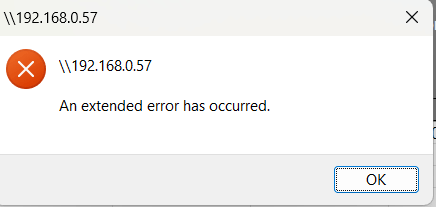
Lỗi “An extended error has occurred” (Đã xảy ra lỗi mở rộng) là một thông báo lỗi chung chung của Windows, thường liên quan đến các sự cố kết nối mạng, chia sẻ tệp hoặc xác thực người dùng.
Vì thông báo này không cung cấp chi tiết cụ thể, cách khắc phục sẽ phụ thuộc vào ngữ cảnh xảy ra lỗi. Dưới đây là các nguyên nhân phổ biến và giải pháp tương ứng:
Nguyên nhân và Giải pháp Phổ biến.
| Nguyên nhân | Mô tả | Giải pháp |
|---|---|---|
| Sự cố chia sẻ mạng SMB | Các phiên bản Windows mới (ví dụ: Windows 11 24H2) có thể áp dụng các yêu cầu bảo mật SMB (Server Message Block) nghiêm ngặt hơn, gây ra sự cố kết nối với các thiết bị NAS (bộ nhớ mạng) hoặc máy chủ cũ hơn. | Tắt yêu cầu ký SMB tạm thời trên máy khách bằng PowerShell với quyền Administrator: Set-SmbClientConfiguration -RequireSecuritySignature $false (cần khởi động lại hoặc chạy thêm lệnh Restart-Service -Name LanmanServer, LanmanWorkstation -Force). |
| Thông tin xác thực lỗi thời/không hợp lệ | Thông tin đăng nhập được lưu trữ cho tài nguyên mạng không chính xác hoặc đã hết hạn. | Mở Credential Manager (Trình quản lý thông tin xác thực) trong Control Panel, tìm và xóa các thông tin đăng nhập Windows đã lưu trữ liên quan đến máy chủ hoặc thư mục chia sẻ gây lỗi. |
| Sự cố đồng bộ hóa thời gian | Sự chênh lệch thời gian đáng kể giữa máy khách và máy chủ (hơn 5 phút) có thể ngăn cản quá trình xác thực miền (domain authentication). | Đồng bộ hóa thời gian trên máy khách với miền bằng lệnh Command Prompt (CMD) với quyền Administrator: net time /domain /set. |
| Lỗi phần mềm/ứng dụng | Các tệp hệ thống bị hỏng hoặc phần mềm không tương thích có thể gây ra lỗi này khi cố gắng thực hiện một tác vụ cụ thể. | Chạy công cụ kiểm tra tệp hệ thống (SFC) và DISM để sửa chữa các tệp Windows bị hỏng: Mở CMD với quyền Admin và chạy sfc /scannow, sau đó chạy lệnh DISM (ví dụ: DISM /Online /Cleanup-Image /RestoreHealth). |
| Sự cố mạng cơ bản hoặc Driver | Trình điều khiển (driver) cạc mạng lỗi thời, tường lửa hoặc các cài đặt mạng khác có thể chặn kết nối. | Đảm bảo driver cạc mạng được cập nhật. Tạm thời tắt phần mềm diệt virus hoặc tường lửa để kiểm tra xem có phải nguyên nhân hay không. |
Các bước xử lý chung
- Xác định ngữ cảnh: Lỗi xảy ra khi bạn làm gì (ví dụ: truy cập thư mục mạng, cài đặt phần mềm, remote desktop)? Thông tin này rất quan trọng để khoanh vùng giải pháp.
- Khởi động lại máy tính: Đối với các lỗi tạm thời, việc khởi động lại đơn giản có thể giải quyết vấn đề.
- Cung cấp thêm chi tiết: Nếu các bước trên không hiệu quả, vui lòng cung cấp thêm chi tiết về hành động dẫn đến lỗi và hệ điều hành bạn đang sử dụng để nhận được hỗ trợ chính xác hơn.
1. Điều chỉnh tạm thời chữ ký SMB trên máy khách
Windows 11 24H2 áp dụng tính năng ký SMB bắt buộc , có thể chặn các thiết bị NAS cũ hoặc máy chủ cũ kết nối. Để chẩn đoán , bạn có thể tạm thời tắt tính năng ký SMB để xác nhận xem nó có gây ra lỗi mở rộng hay không:
- Mở PowerShell với tư cách Quản trị viên .
- Chạy lệnh sau:
Set-SmbClientConfiguration -RequireSecuritySignature $false - Nhấn Y để xác nhận thay đổi.
- Thử kết nối lại với mạng chia sẻ hoặc ổ đĩa được ánh xạ.
Lưu ý: Bước này chỉ dành cho mục đích thử nghiệm. Sau khi xác nhận nguyên nhân là do chữ ký SMB, hãy bật lại bằng cách:
Set-SmbClientConfiguration -RequireSecuritySignature $true
- Press Windows key + R
This will cause the Run popup to appear
Typecmdorpowershelldepending on preference
You can complete the following steps in either PowerShell or Command Prompt. If you don’t have a preference use powershell.- Type
gpupdate /force, and press enter
This will initiate the group policy update

Cài máy in Canon trên Mac: AirPrint, driver và địa chỉ IP
Windows Home không có gpedit.msc: kiểm tra phiên bản và cách cấu hình phù hợp