
Nội Dung
Hướng dẫn thêm và xóa người dùng trong sổ địa chỉ máy Canon
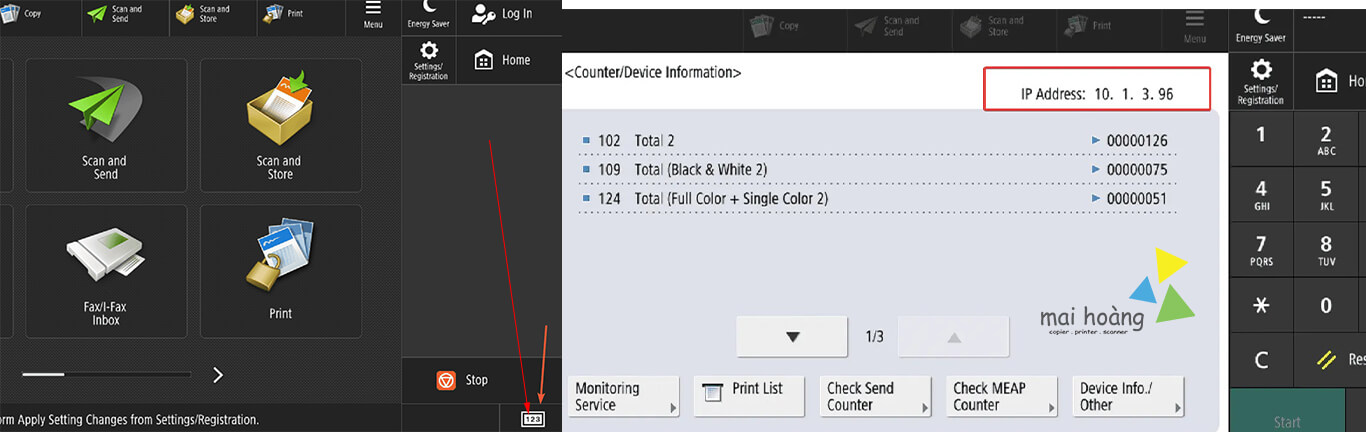
Bước 1: Xác định địa chỉ IP của máy photocopy
Trên máy photocopy, nhấn nút “123” hoặc “Check Counter”. Tại màn hình hiện ra, ghi lại địa chỉ IP được hiển thị ở phần đầu.
Bước 2: Truy cập giao diện web của máy photocopy
Mở trình duyệt web trên máy tính, nhập chính xác địa chỉ IP vừa ghi vào thanh địa chỉ (không nhập vào ô tìm kiếm), rồi nhấn Enter để truy cập.
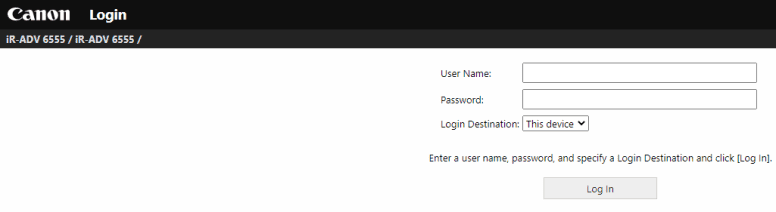
Bước 3: Đăng nhập vào máy photocopy
-
Trường hợp dùng “Manager/Dept ID”: nhập ID là 7654321, và mã PIN là 1234567 hoặc 7654321
-
Trường hợp dùng tên đăng nhập: Username là Administrator, mật khẩu có thể để trống hoặc là 7654321 hoặc 1234567.
Bước 4: Mở mục Sổ địa chỉ (Address Book)
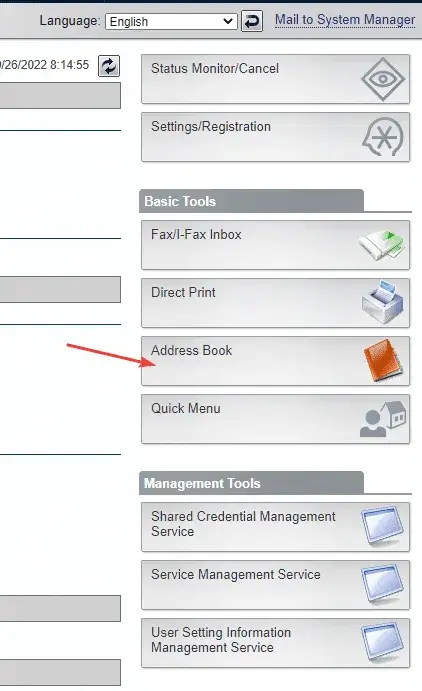
Sau khi đăng nhập, trên giao diện web của máy, chọn mục Address Book nằm ở bên phải màn hình
Bước 5: Tạo mới hoặc chọn người dùng cần hành động
-
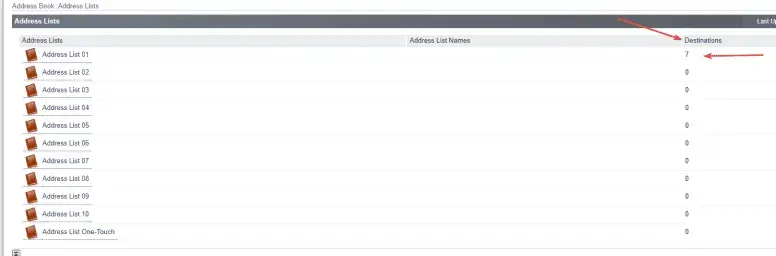
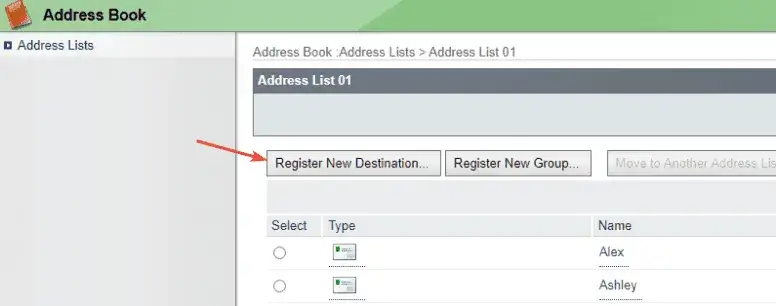
Để thêm người dùng mới: bạn sẽ thấy nút Register New Destination hoặc có thể chọn một mục trống (số trống) để tạo một mục mới.
-
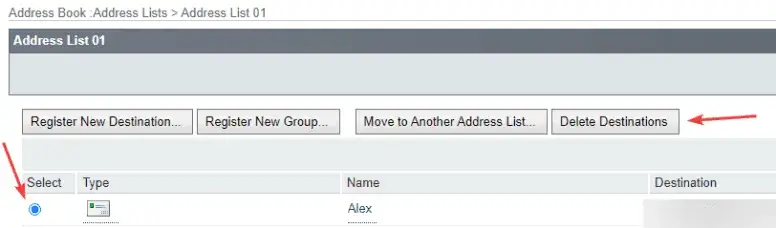
Để xóa người dùng: tìm người dùng trong danh sách và chọn “Delete Destination”.
Bước 6: Cấu hình thông tin cho người dùng mới
Khi thêm mới: đảm bảo loại (drop-down) được chọn là E-Mail, sau đó nhập thông tin người dùng (tên, địa chỉ email, v.v) và nhấn OK để lưu
Bước 7: Xóa người dùng
Chọn người dùng từ danh sách và nhấn Delete Destination (trên menu phía trên).

Máy Ricoh in chậm: kiểm tra tài liệu, kết nối và hàng đợi
Cài máy in Canon trên Mac: AirPrint, driver và địa chỉ IP