
HƯỚNG DẪN CÀI ĐẶT VÀ ACTIVE CHỨC NĂNG DÙNG KHÔNG GIỚI HẠN TEAVIEWER 15 HAY 14:
Bước 1: Tải và cài đặt phiên bản Teaviewer 15 hay 14 link sau
https://drive.google.com/file/d/1bB1X8dxMHUniMDCPdLmhwNAG3NTsY-d5/view?usp=sharing
1 – Mở file cài đặt: Tìm đến thư mục bạn đã lưu file TeamViewer_Setup.exe và kích đúp chuột vào file đó để chạy.
2 – Cấu hình cài đặt: Một cửa sổ cài đặt sẽ xuất hiện. Tại đây, bạn sẽ có một số lựa chọn.
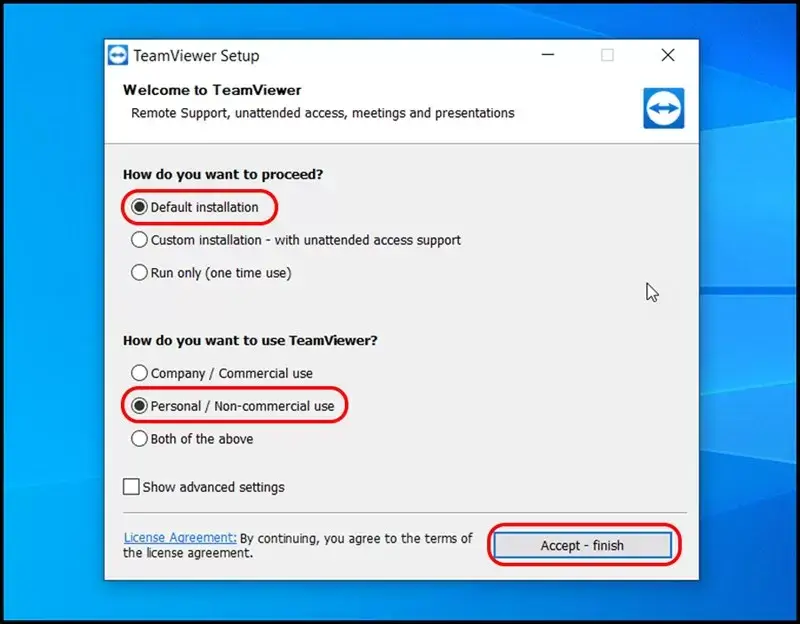
3 – Đồng ý và kết thúc: Sau khi đã chọn các tùy chọn phù hợp, nhấn vào nút Accept – Finish (Đồng ý – Kết thúc).
4 – Quá trình cài đặt: TeamViewer sẽ bắt đầu tự động cài đặt trên máy tính của bạn. Quá trình này có thể mất vài phút.
Bước 2: Tải file công cụ reset ID Teamviewer để sử dụng phần mềm miễn phí vĩnh viễn: tải và giải nén file Tool reset ID link dưới
https://drive.google.com/file/d/1adCfzKnUj3uADT8RII95m_XA9IfIPb38/view?usp=sharing
1 – Các bạn copy tool reset ID vào thư mục run của Teamviewer theo chỉ dẫn ở link bên dưới:
- Windows 32bit: C:\Program Files\TeamViewer
- Windows 64bit: C:\Program Files (x86)\TeamViewer
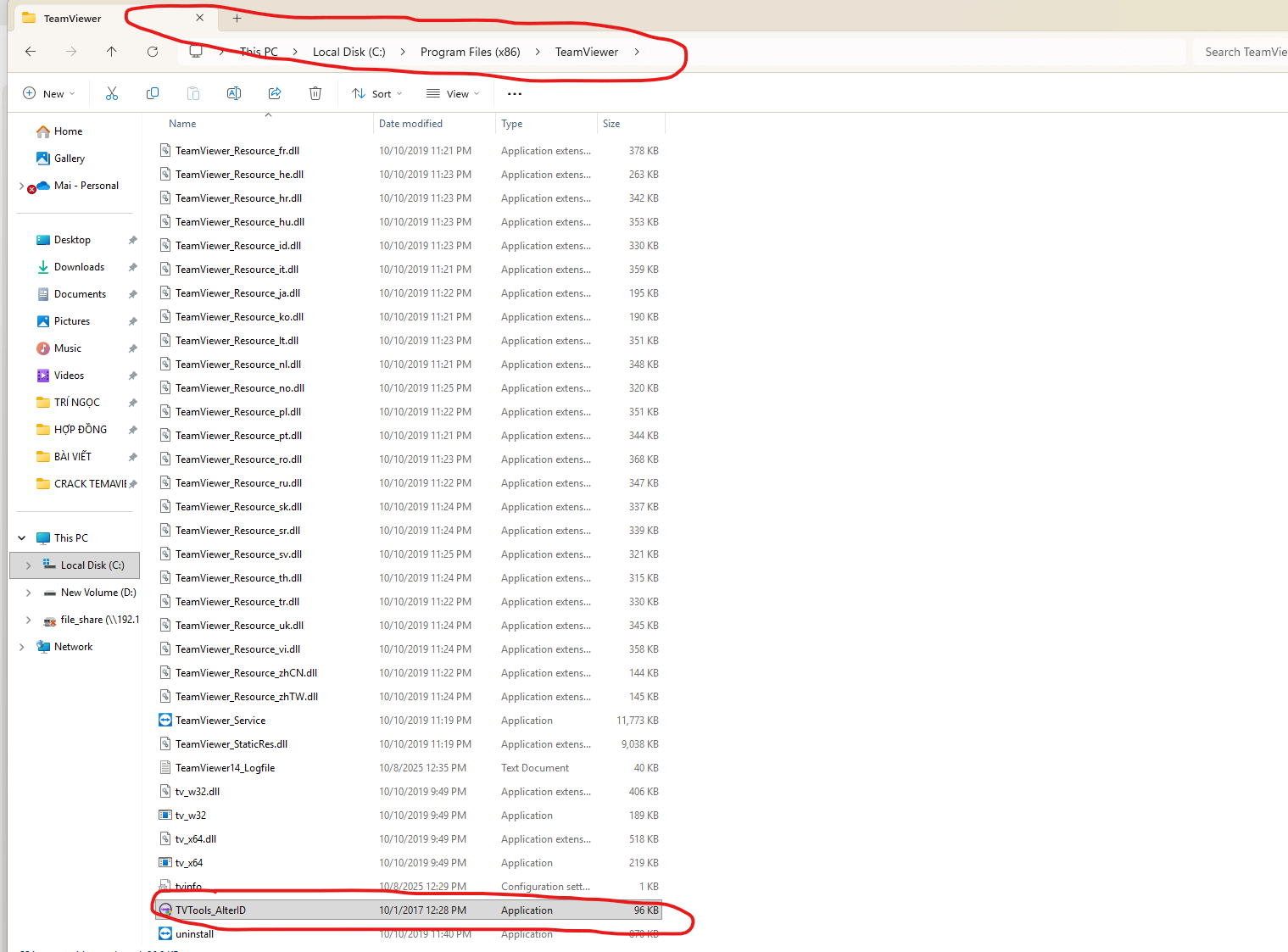
2 – Chạy công cụ reset ID Teamviewer để sử dụng phần mềm miễn phí vĩnh viễn: tải và giải nén file Tool reset ID và cho chạy bằng quyền admin (Run as admininstrator), bạn có thể chọn Trial hoặc Free đều được. Sau khi báo Succesfull nhấn End để kết thúc.
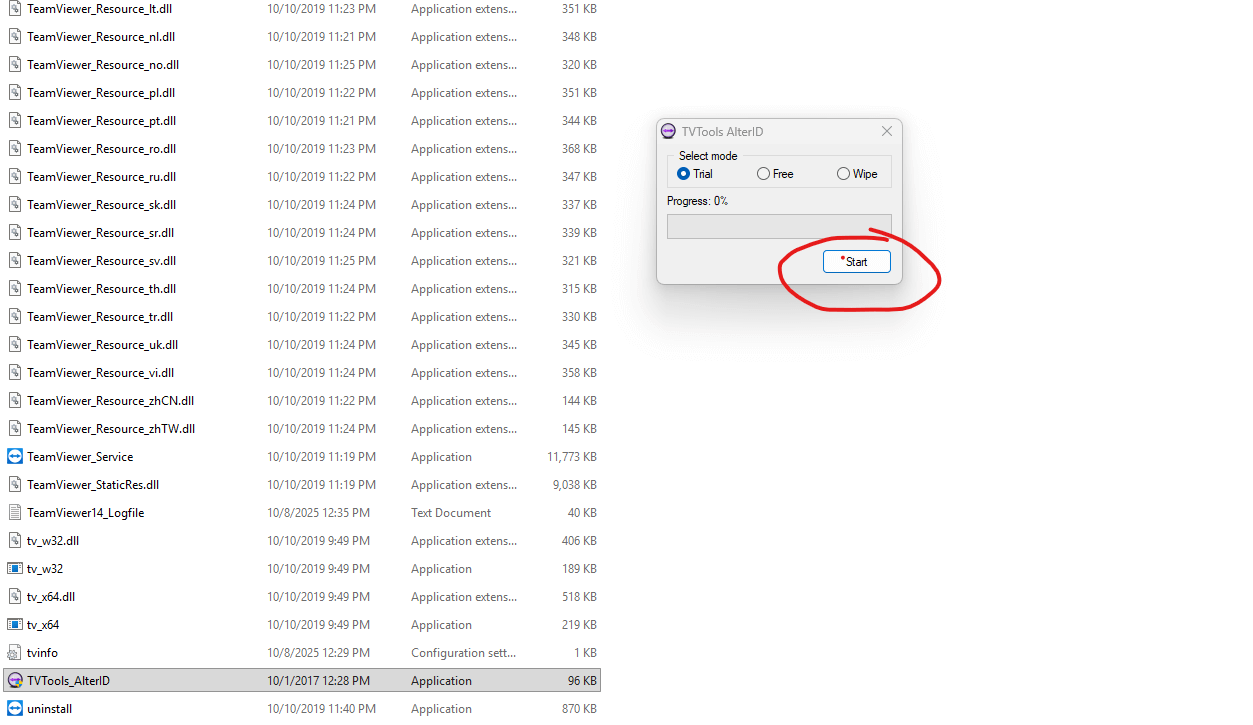

Chú ý: Sau một thời gian dùng thử (hay free) khi có thông báo hết hạn hoặc giới hạn thời gian truy cập, các bạn chạy lại tool reset ID như trên để reset ID mới cho teamviewer, lúc đó Teaviewer của bạn sẽ được tiếp tục miễn phí nhé.
CÔNG TY CỔ PHẦN THIẾT BỊ VĂN PHÒNG MAI HOÀNG
NHÀ PHÂN PHỐI CÁC SẢN PHẨM MÁY PHOTOCOPY
Hotline: 079 4481 888 – 096 181 3909
Email: mayvanphongmaihoang@gmail.com

Cách thêm và xóa người dùng khỏi sổ địa chỉ trên máy photocopy Canon
HƯỚNG DẪN CÁCH CÀI SCAN TO FOLDER Mac OS X 10.11.6 MAC OS | MACBOOK