
Sửa chữa hoặc loại bỏ cài đặt Microsoft Visual C ++
- Để sửa chữa cài đặt Visual C ++, bạn cần mở menu SettingsĐể thực hiện việc này, hãy nhấp chuột phải vào menu Bắt đầu của Windows và chọn tùy chọn Settings option.
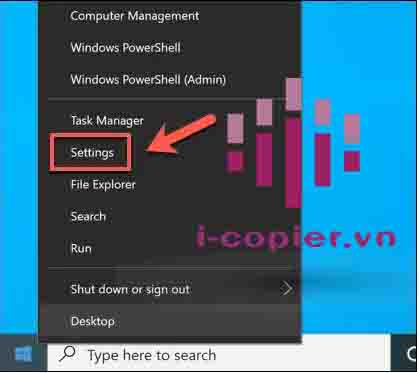
- Trong menu Settings chọn Apps > Apps & features. Ở bên trái, bạn sẽ thấy danh sách các ứng dụng đã cài đặt chọn Microsoft Visual C++ 2015-2019 Redistributable
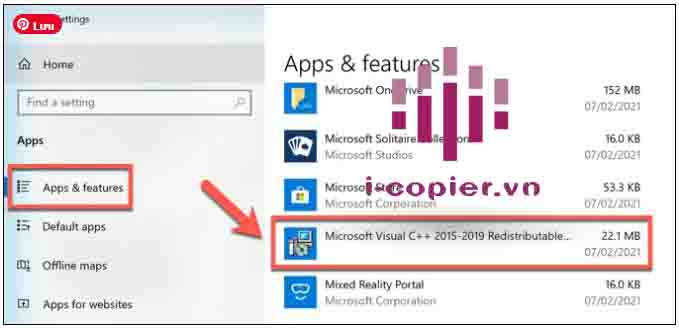
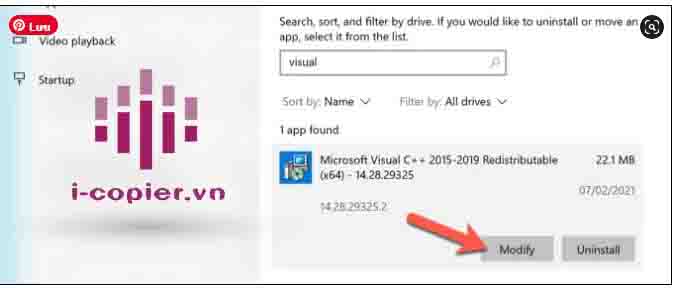
- chọn Microsoft Visual C ++ Redistributable 2015-2019 chọn Modify
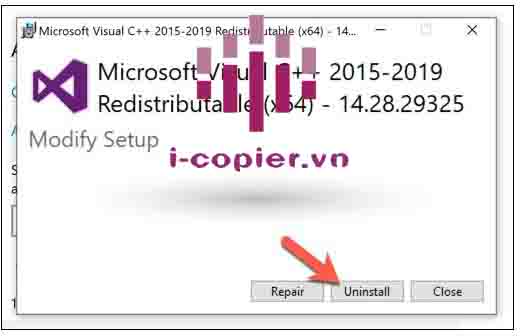
- Trong cửa sổ Microsoft Visual C ++ 2015-2019 Redistributable hãy chọn tùy chọn Repair .
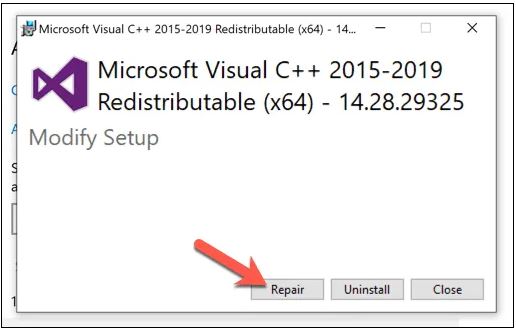
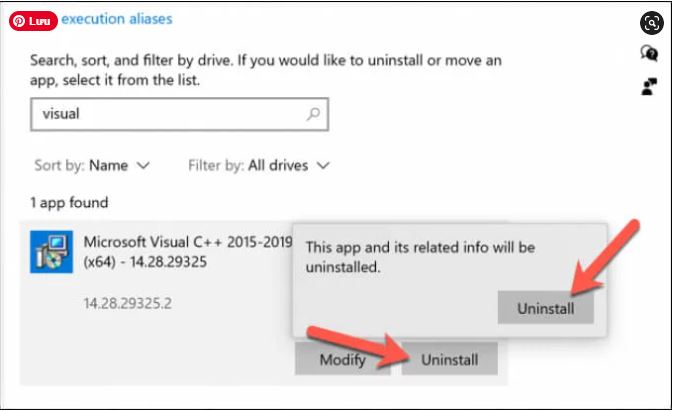
- Trong cửa sổ Microsoft Visual C ++ 2015-2019 Redistributable mở ra, hãy chọn tùy chọn Uninstall và cho phép quá trình hoàn tất. Sau khi hoàn tất, hãy khởi động lại PC của bạn và tiếp tục phần tiếp theo.
Cài đặt lại cài đặt Microsoft Visual C ++
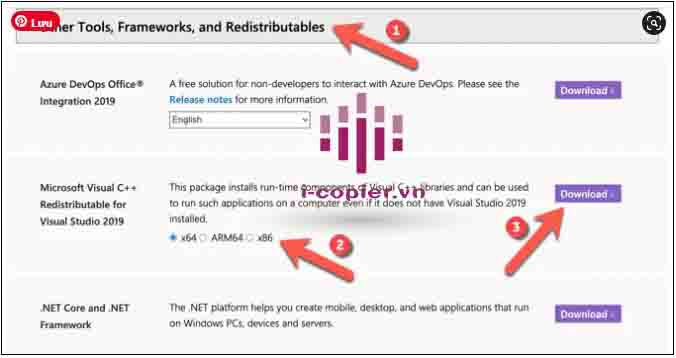
Trước tiên, hãy truy cập trang web Visual Studio để tải xuống phiên bản mới nhất của thư viện thời gian chạy phần mềm.
https://visualstudio.microsoft.com/downloads/
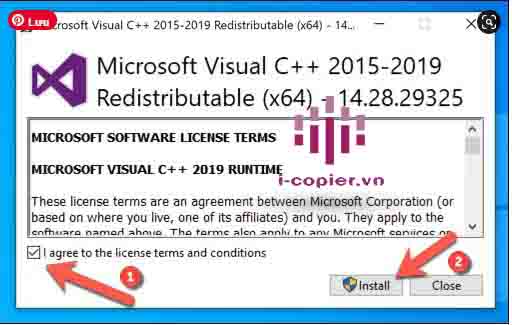
Chạy tệp trình cài đặt file (eg. VC_redist.x64.exe) chấp nhận các điều khoản cấp phép bằng cách chọn hộp kiểm được cung cấp, sau đó chọn nút install để tiếp tục.
Chạy Windows Update
Windows Update là công cụ có sẵn trong hệ điều hành Windows, giúp cho việc cập nhật diễn ra dễ dàng, đồng thời người dùng cũng có thể xem lại lịch sử cập nhật để tiến hành vá lỗi khi cần thiết.
Những bước thực hiện:
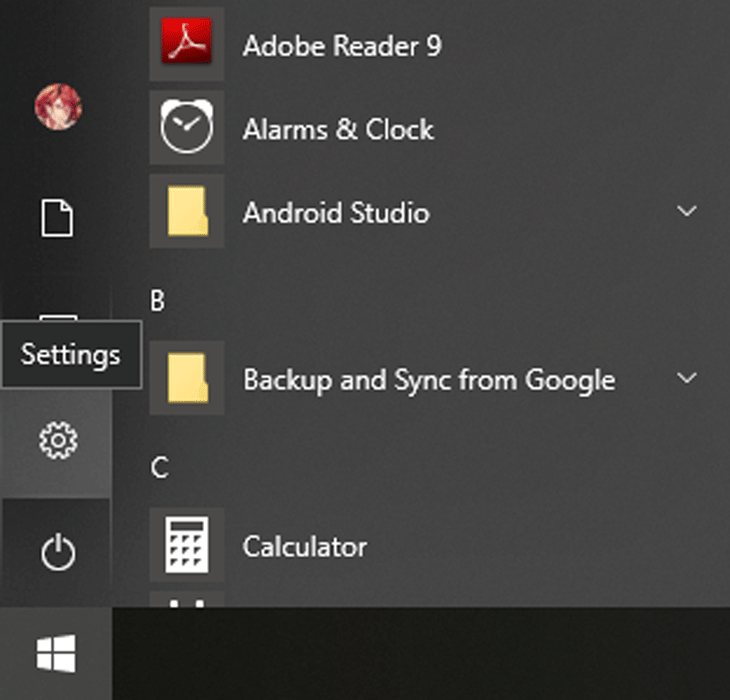
Bước 1: Mở cửa sổ Start và nhấp vào biểu tượng “răng cưa” Settings (Cài đặt) ở góc dưới bên trái màn hình.
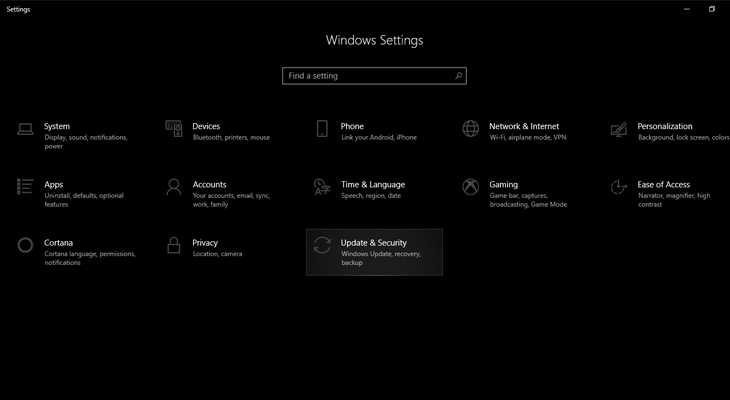
Bước 2: Trong cửa sổ Settings, chọn Update & Security (Cập nhật & Bảo mật).’
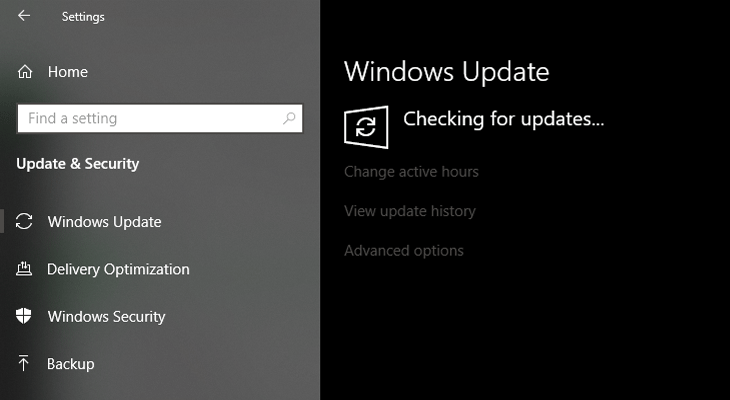
Bước 3: Cửa sổ Windows Update được mở ra. Nhấn vào nút Check for Updates (Kiểm tra bản cập nhật). Khi đó, hệ thống sẽ kiểm tra phiên bản hiện tại mà Microsoft đưa ra với phiên bản hiện tại trên máy tính của bạn, đồng thời tự động tải về bản cập nhật cần thiết.
Tệp DLL bị thiếu thường là dấu hiệu của một PC đang gặp một số vấn đề, đó là lý do tại sao điều quan trọng là phải duy trì việc bảo trì PC thường xuyên. Bạn có thể thực hiện việc này bằng cách cập nhật Windows để đảm bảo bạn có các bản sửa lỗi mới nhất, cũng như chạy quét phần mềm độc hại thường xuyên để loại bỏ phần mềm độc hại có thể khiến PC của bạn gặp rủi ro.
Mai Hoàng cung cấp Dịch Vụ Cho Thuê Máy in Mfp Ở Đâu Giá Rẻ Uy Tín Chuyên Nghiệp ? và Dịch Vụ Cho Thuê Máy Photocopy: Photo – Copy – In – Scan Khổ Giấy (A3, A4, A5) Máy Photocopy Đời Mới Nhất !
CÔNG TY TNHH SẢN XUẤT ĐẦU TƯ THƯƠNG MẠI MAI HOÀNG
Nhà Phân Phối Các Sản Phẩm Máy Photocopy – Máy In Đa Năng Mpf (Copy – In – Scan)
Hotline: 079 4481 888 – ZALO 096 181 3909
Email: mayvanphongmaihoang@gmail.com – Info@maihoangphotocopy.com
Website: https://maihoangphotocopy.com

Hướng dẫn các Cách Khắc Phục Lỗi “Getting Windows Ready” Treo khởi động hệ điều hành Quá Lâu
Cách ẩn thanh tác vụ Taskbar trong Windows 10