
Nội Dung
Cách đặt mật khẩu cho File/Folder trên máy tính Windows
Cách 1: đặt mật khẩu cho Folder và File trong windows bằng lệnh tập tin
Bước 1: Tạo một thư mục để lưu trữ các thư mục cần được bảo vệ. Để làm được điều này bạn chỉ cần tạo một thư mục theo cách thông thường và đặt một tên bất kỳ.
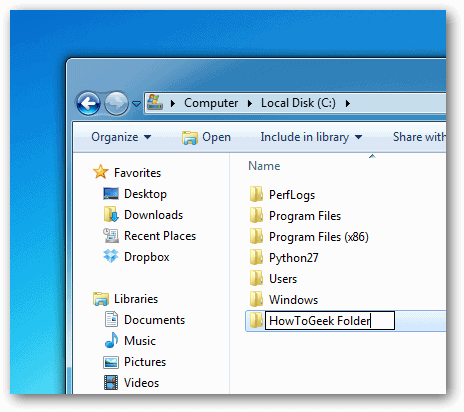
Mở thư mục đó lên và tiến hành tạo một Text Document mới bằng cách kích chuột phải vào khoảng trống bất kỳ trong thư mục, chọn New | Text Document.
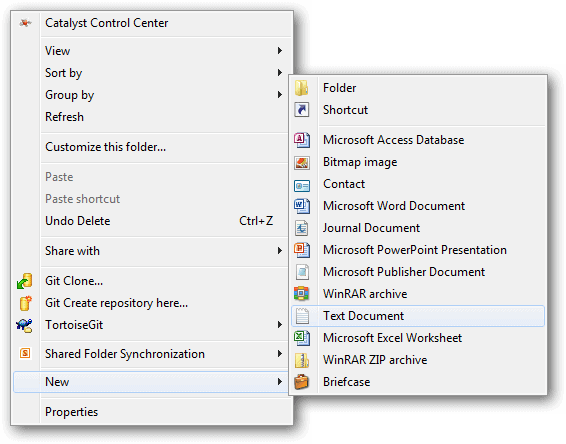
Bước 2: Mở file vừa tạo và nhập vào đoạn mã sau. Với PASSWORD: Bạn thay đổi thành mật khẩu mà mình muốn đặt.
cls
@ECHO OFF
title Folder Private
if EXIST “Taimienphi Locker” goto UNLOCK
if NOT EXIST Private goto MDLOCKER
:CONFIRM
echo Are you sure you want to lock the folder(Y/N)set/p “cho=>”
if %cho%==Y goto LOCK
if %cho%==y goto LOCK
if %cho%==n goto END
if %cho%==N goto END
echo Invalid choice.
goto CONFIRM
:LOCK
ren Private “Thanhbinhpc Locker”
attrib +h +s “Thanhbinh Locker”
echo Folder locked
goto End
:UNLOCK
echo Enter password to unlock folder
set/p “pass=>”
if NOT %pass%== PASSWORD goto FAIL
attrib -h -s “Thanhbinh Locker”
ren “Thanhbinhpc Locker” Private
echo Folder Unlocked successfully
goto End
:FAIL
echo Invalid password
goto end
:MDLOCKER
md Private
echo Private created successfully
goto End
:End
Lưu ý: Trong đoạn mã code trên, thay thế PASSWORD_GOES_HERE bằng mật khẩu mà bạn muốn thiết lập. Sau cùng, trong Save as type chọn All type, đặt tên file là locker.bat.
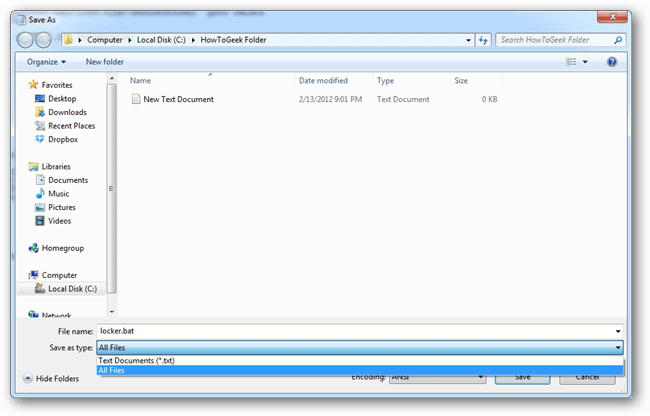
Bước 3: Xóa file .txt vừa tạo, nhấn chuột vào tập tin. Khi đó sẽ xuất hiện một thư mục mới có tên là Private. Bạn cho tất cả các tài liệu cần bảo mật vào thư mục này.
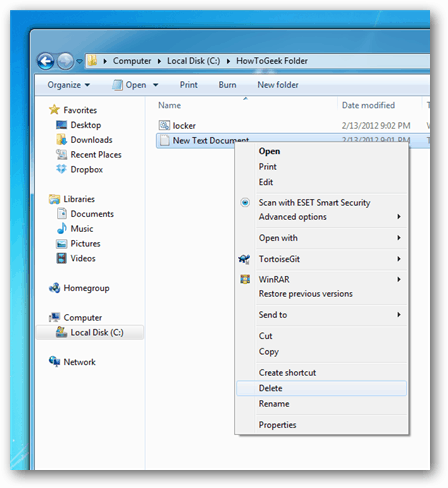
Tiếp theo kích chuột vào file locker.bat để mở file. Lúc này nó sẽ tạo ra một thư mục mới có tên là Private. Thư mục Private này là nơi bạn có thể lưu trữ tất cả các file, thư mục quan trọng.
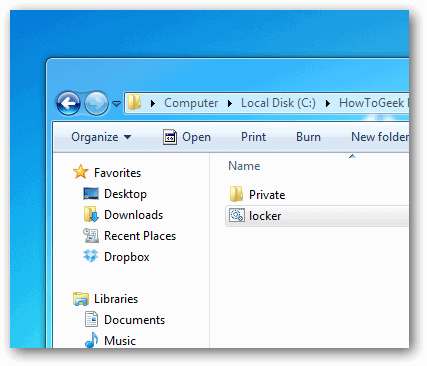
Sau khi di chuyển các dữ liệu cần bảo mật vào thư mục Private, tiến hành kích đúp chuột vào tập tin locker.bat.
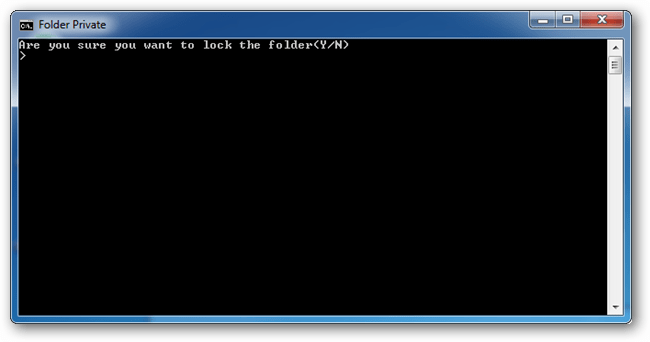
Ngay lập tức một hộp thoại dòng lệnh sẽ xuất hiện trên màn hình máy tính với nội dung hỏi bạn có đồng ý cho việc ẩn thư mục này không, bạn chỉ cần nhập “Y” rồi nhấn ENTER.
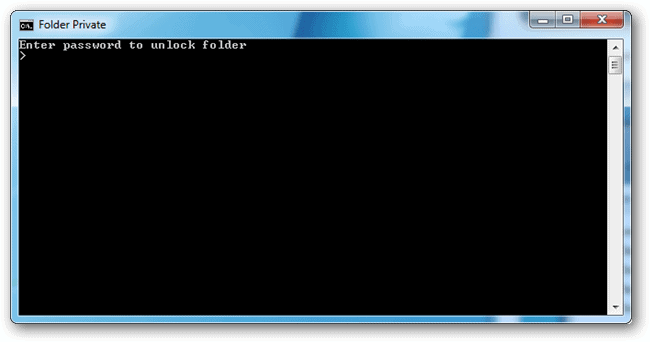
Nếu muốn truy cập vào thư mục Private, kích chuột vào tập file locker.bat và tiến hành nhập mật khẩu mà bạn đã thiết lập trong cửa sổ dòng lệnh và nhấn ENTER.
Để xem lại các file, những gì bạn cần làm là trên cửa sổ Folder Options, bỏ tích các mục là Show hidden files, folders, and drives và Hide protected operating system files.
Đặt mật khẩu với phần mềm Wise Folder Hider
Bước 1: Bạn truy cập để tải phần mềm về rồi cài đặt như những phần mềm bình thường khác, bước này mình không nói gì thêm nữa
http://www.wisecleaner.com/wise-folder-hider-free.html
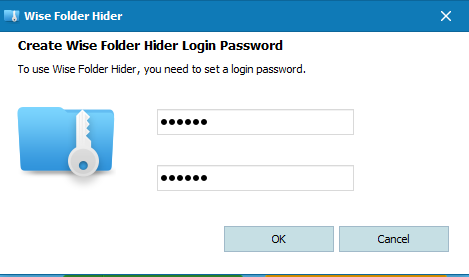
Bước 2: Sau khi khởi động phần mềm lên, nó sẽ hỏi bạn mật khẩu. Bạn nhập mật khẩu của mình vào khung đầu tiên, sau đó nhập lại ở phía dưới. Bấm Ok lưu cài đặt. Đây là mật khẩu đăng nhập của phần mềm, từ giờ mỗi khi khởi động bạn phải nhập mật khẩu vừa đặt nó mới chấp nhận.
Bước 3: Trong giao diện chính của phần mềm, ta có một vài tùy chọn cơ bản như ẩn file, ẩn folder, ẩn thiết bị USB.
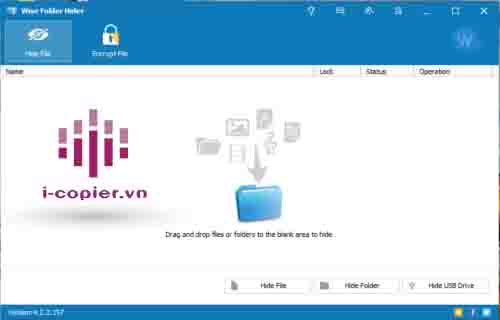
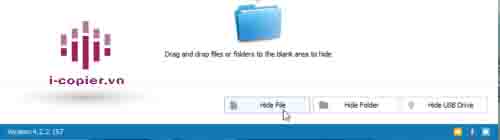
Bước 4: Để ẩn một file nào đó trong máy tính, bạn click chuột vào nút Hide File.
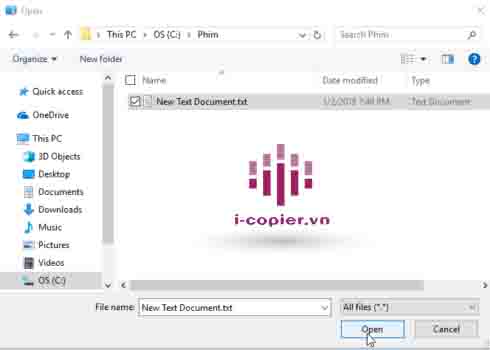
Bước 5: Tiếp đó ta chọn file cần ẩn rồi bấm Open.
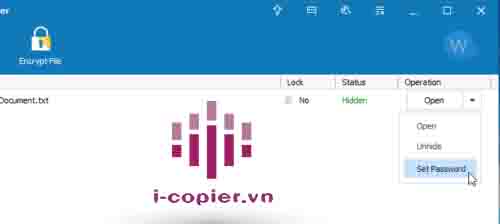
Bước 6: Click chuột vào mũi tên cạnh chữ Open chọn Set Password để bắt đầu đặt mật khẩu cho file này.
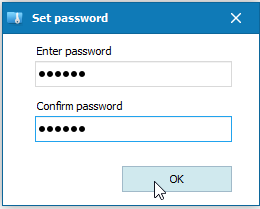
Bước 7: Nhập mật khẩu tại Enter password, nhập lại mật khẩu tại dòng Confirm password. Bấm Ok là xong.
Mai Hoàng cung cấp Dịch Vụ Cho Thuê Máy in Mfp Ở Đâu Giá Rẻ Uy Tín Chuyên Nghiệp ? và Dịch Vụ Cho Thuê Máy Photocopy: Photo – Copy – In – Scan Khổ Giấy (A3, A4, A5) Máy Photocopy Đời Mới Nhất !
CÔNG TY CỔ PHẦN THIẾT BỊ VĂN PHÒNG MAI HOÀNG
Nhà Phân Phối Các Sản Phẩm Máy Photocopy – Máy In Đa Năng Mpf (Copy – In – Scan)
Hotline: 079 4481 888 – ZALO 096 181 3909
Email: mayvanphongmaihoang@gmail.com – Info@maihoangphotocopy.com
Website: https://maihoangphotocopy.com

Tab Là Gì ? Cách Sử Dụng Tab Trong Word
Cách xem địa chỉ IP trên máy tính của bạn