
Nội Dung
Viết công thức toán học trong Word
I – Các cách để viết công thức toán
1. Viết công thức toán bằng MathType 7.4.2
MathType là một trình soạn thảo phương trình tương tác mạnh mẽ cho phép thầy cô và các bạn học sinh tạo công thức toán học để xử lý văn bản, trang web, xuất bản trên máy tính, thuyết trình, elearning…
2. Viết công thức toán dựa vào mẫu có sẵn
Để viết công thức toán học dựa vào mẫu có sẵn chúng ta làm như sau:
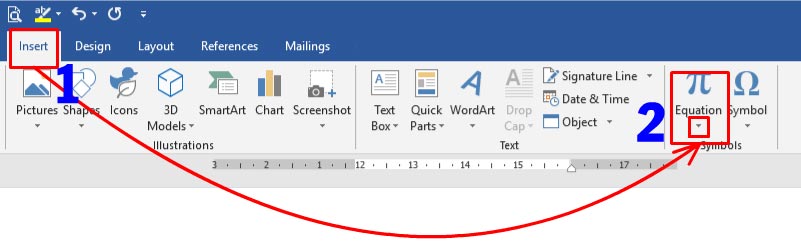
Bước 1: Click vào tab Ribbon Insert sau đó click vào hình mũi tên tam giác nhỏ trỏ xuống trong mục Equation
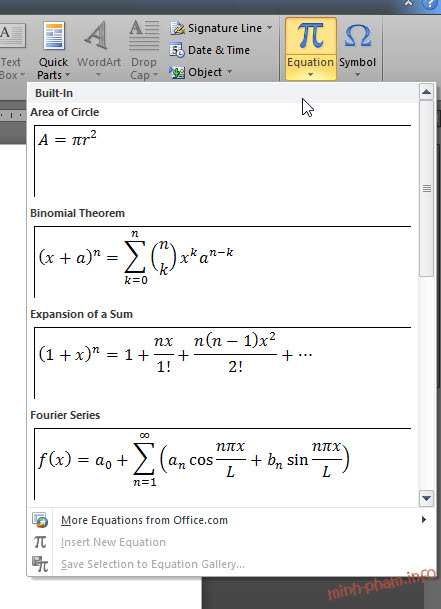
Bước 2: Dùng chuột kéo xuống lựa chọn công thức toán học phù với với công thức bạn định viết và chỉnh sửa nếu khác rồi click vào công thức đó.
3. Viết công thức toán bằng cách dùng chuột vẽ trong Ink Equation
Đối với những công thức đơn giản dạng phân số, công thức 1 hàng thì cách viết công thức này hoàn toàn phụ hợp để làm công việc đó. Để sử dụng cách viết này ta làm như sau:
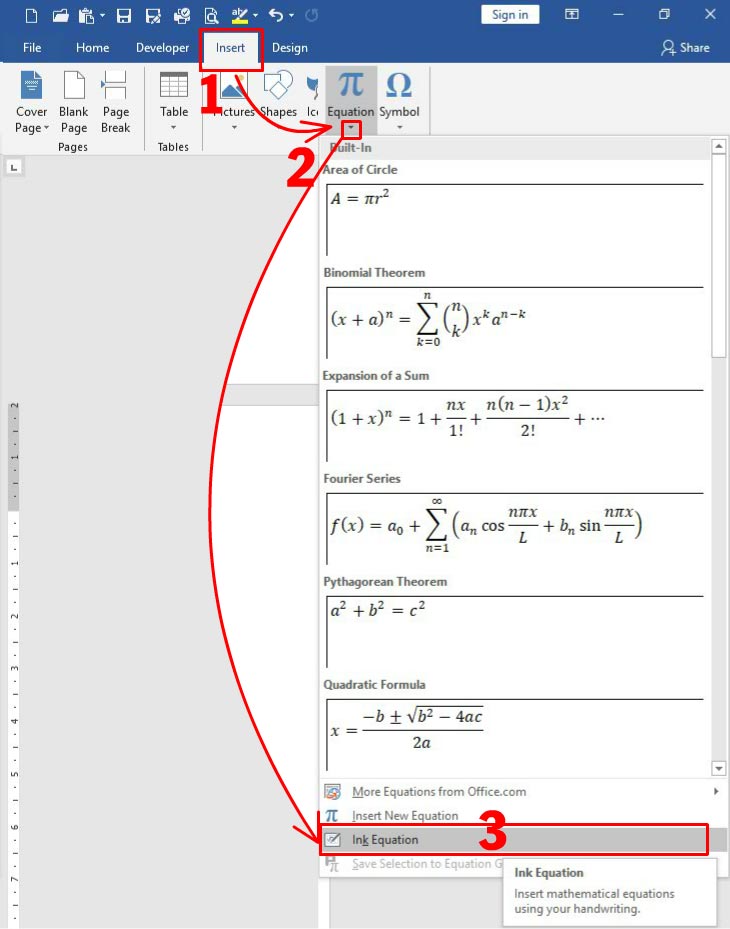
Bước 1: Click vào tab Ribbon Insert sau đó click vào hình mũi tên tam giác nhỏ trỏ xuống trong mục Equation tiếp tục click chọn Ink Equation
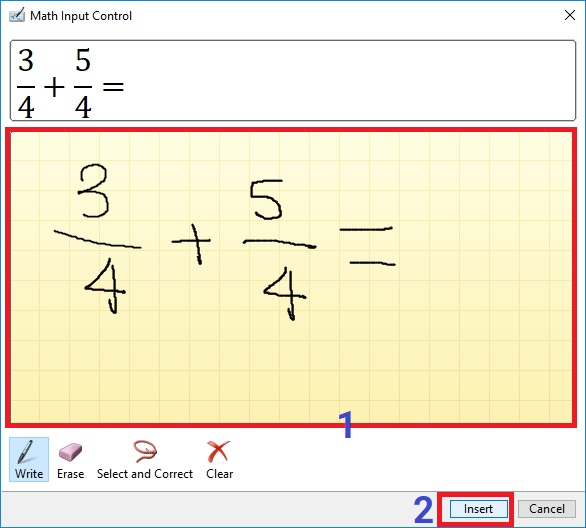
Bước 2: Vẽ công thức toán học vào ô màu vàng sau đó nhấn Insert để chèn công thức ra Word.
4. Viết công thức toán từ đầu bằng tab Design
Bước 1: Click vào tab Ribbon Insert trong group Symbols chọn Equation
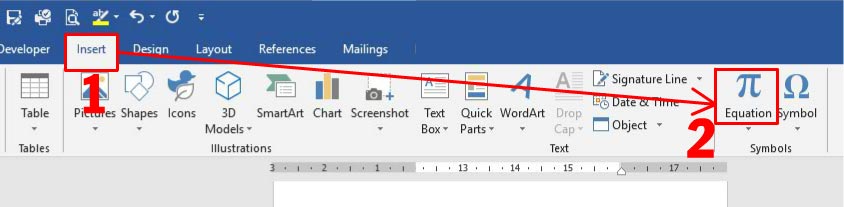
4. Viết công thức toán từ đầu bằng tab Design
Bước 1: Click vào tab Ribbon Insert trong group Symbols chọn Equation
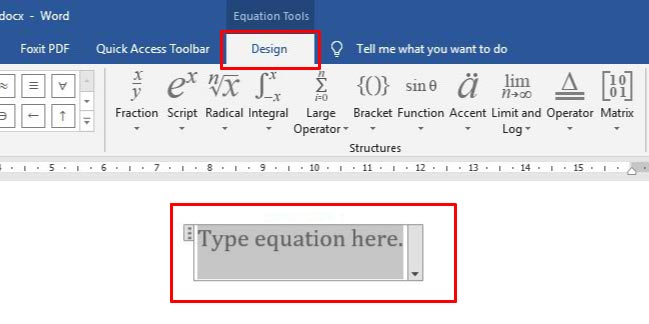
II – Chỉnh sửa và lưu công thức toán để sử dụng sau này
1. Hướng dẫn đổi tên 1 số mẫu công thức toán có sẵn sang Tiếng Việt
Bước 1: Click vào tab Ribbon Insert rồi click vào mũi tên tam giác trỏ xuống Equation sau đó kéo con trỏ chuột tìm một công thức bạn muốn đổi tên và click chuột phải chọn Edit Properties..
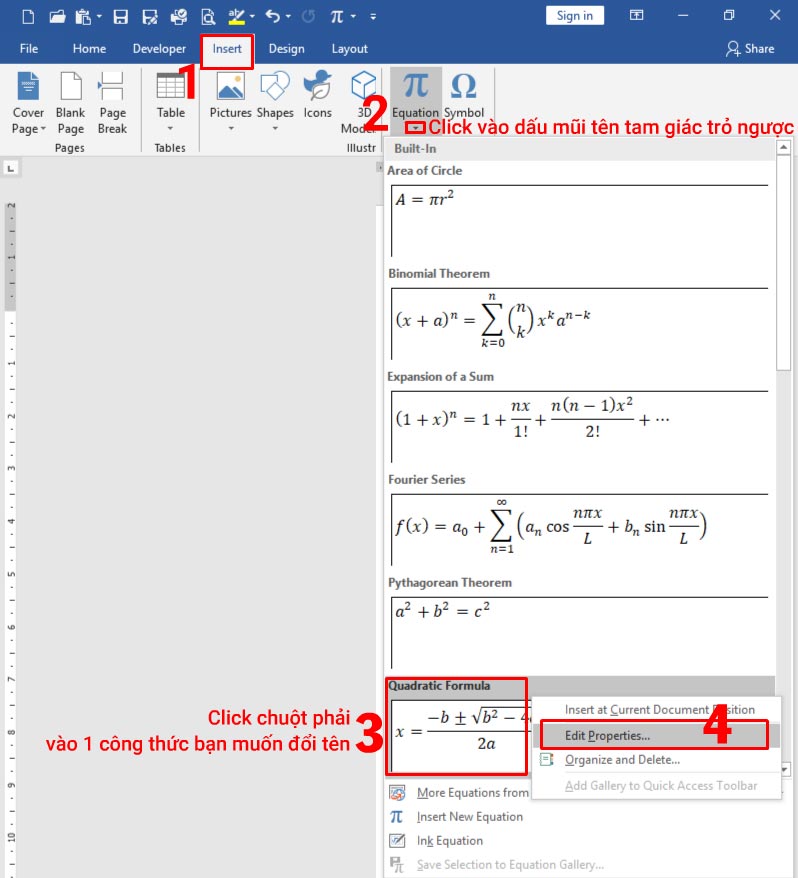
Bước 2: Hộp thoại chỉnh sửa hiện ra, bạn đổi tên công thức ở mục Name sau đó viết lại chú thích tiếng việt ở mục Description
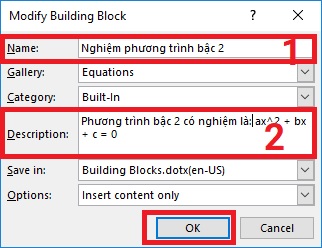
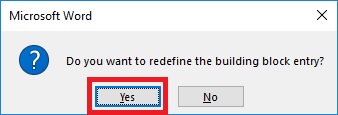
Bước 3: Một hộp thoại hiện ra bạn click chọn Yes
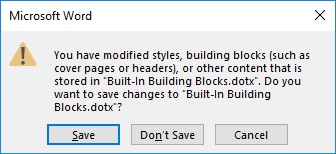
Bước 4: Bạn cần tắt trình soạn thảo Word đi để xác nhận việc đổi tên. Khi đó 1 bảng thông báo xuất hiện ta click vào Save
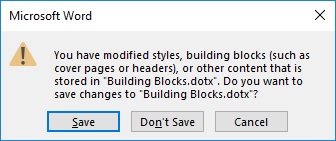
Bước 5: Tiếp tục click vào Save để hoàn tất quá trình chỉnh sửa
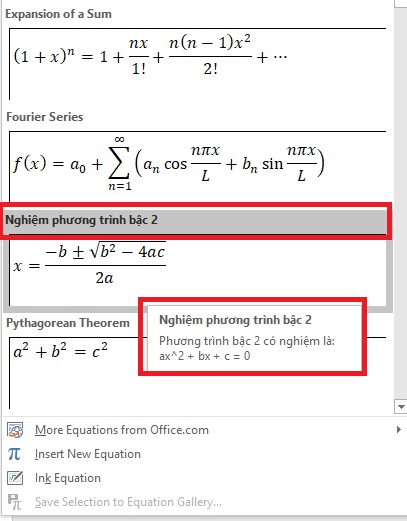
Bước 6: Sau khi tắt đi và khởi động lại ta đã có được công thức chỉnh sửa với tên Tiếng việt
2. Hướng dẫn xóa một số mẫu công thức toán có sẵn bạn ít dùng
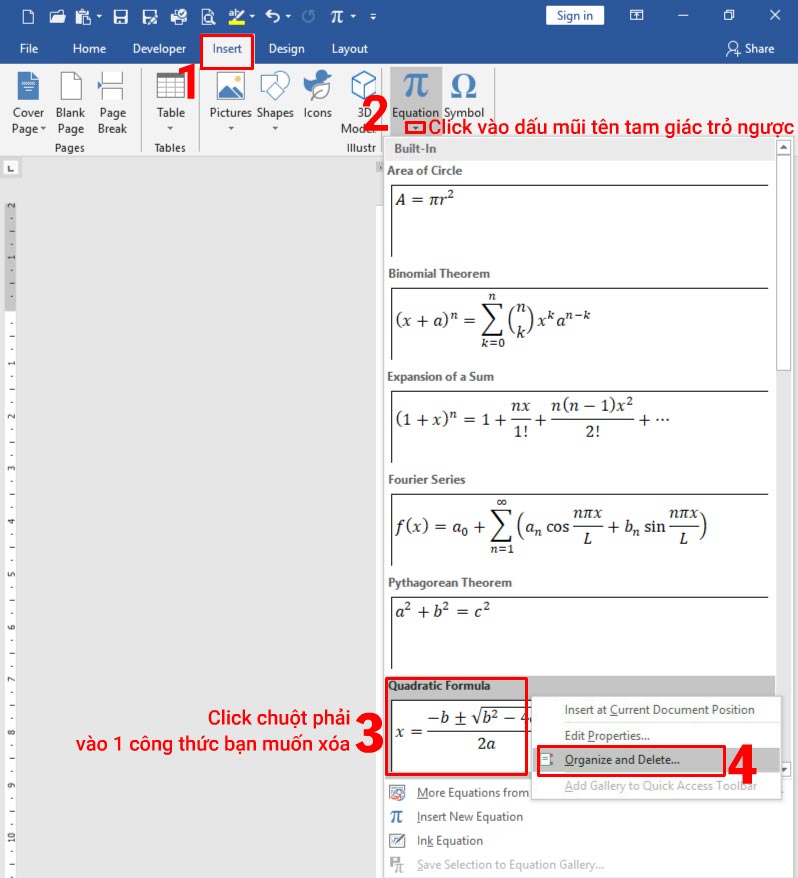
Bước 1: Click vào tab Ribbon Insert rồi click vào mũi tên tam giác trỏ xuống Equation sau đó kéo con trỏ chuột tìm một công thức bạn muốn đổi tên và click chuột phải chọn Organize and Delete..
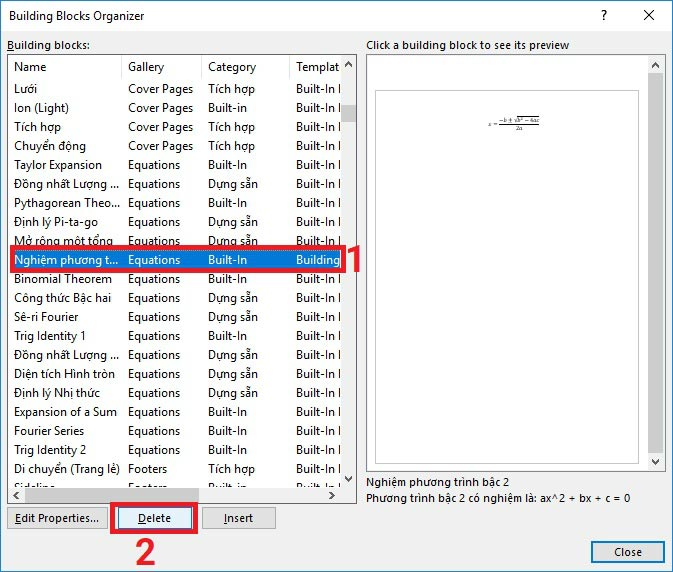
Bước 2: Một hộp thoại hiện ra, bạn chọn công thức cần xóa sau đó click vào nút Delete
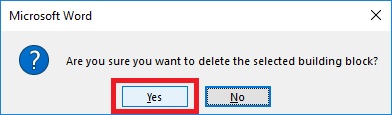
Bước 3: Một hộp thoại hiện ra bạn click chọn Yes
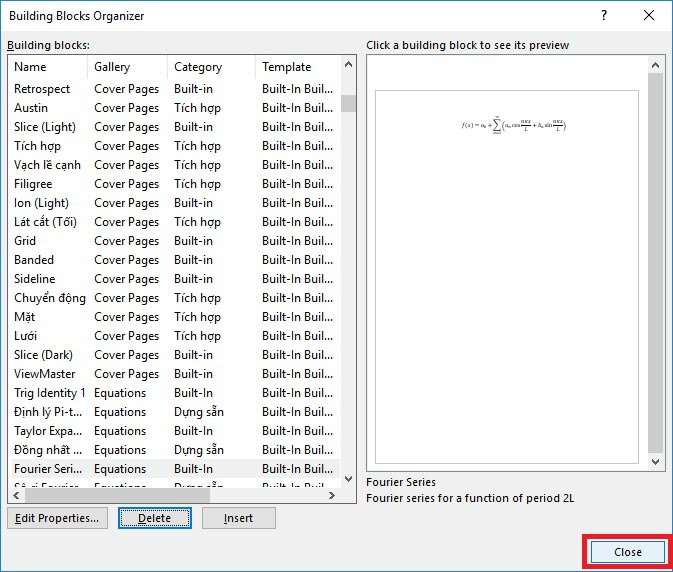
Bước 4: Sau khi đã xóa hết các công thức ít dùng ta click vào Close
Bước 5: Cuối cùng ta cần tắt trình soạn thảo Word, nếu có thông báo bạn nhấn Save, Save rồi khởi động lại Word để hoàn tất.
3. Hướng dẫn lưu công thức toán bạn chưa có để sử dụng lần sau
Giả sử ta đang có công thức tính diện tích hình tròn và muốn lưu công thức này lại để sử dụng cho lần sau ta làm như sau:
Bước 1: Chọn công thức bằng cách click vào công thức
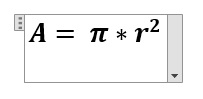
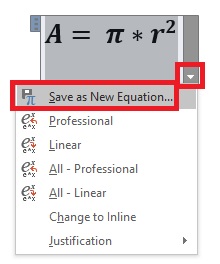
Bước 2: Sau khi chọn công thức, khi đó công thức sẽ hiện ra 1 khung bao quanh ta click chuột trái vào mũi tên tam giác trỏ ngược (góc dưới cùng bên phải khung) rồi chọn Save as New Equation..
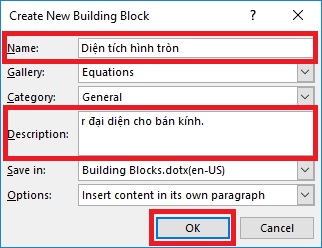
Bước 3: Một hộp thoại hiện ra, ta đặt tên cho công thức ở ô Name và ghi chú thích cho công thức đó ở mục Description sau đó click OK để lưu.
Bước 4: Cũng giống như đổi tên và xóa công thức, bạn cần tắt trình soạn thảo Word sau đó nhấn Save, Save để lưu lại cho lần dùng sau này.
Mai Hoàng cung cấp Dịch Vụ Cho Thuê Máy in Mfp Ở Đâu Giá Rẻ Uy Tín Chuyên Nghiệp ? và Dịch Vụ Cho Thuê Máy Photocopy: Photo – Copy – In – Scan Khổ Giấy (A3, A4, A5) Máy Photocopy Đời Mới Nhất !
CÔNG TY CỔ PHẦN THIẾT BỊ VĂN PHÒNG MAI HOÀNG
Nhà Phân Phối Các Sản Phẩm Máy Photocopy – Máy In Đa Năng Mpf (Copy – In – Scan)
Hotline: 079 4481 888 – ZALO 096 181 3909
Email: mayvanphongmaihoang@gmail.com – Info@maihoangphotocopy.com
Website: https://maihoangphotocopy.com

Sửa fix lỗi Win 10: sửa lỗi 0xc00000e, active, recovery, driver
Hướng dẫn cách In tài liệu trong Word