
Nội Dung
Lỗi 0xc00000e hay còn được gọi là lỗi khởi động 0xc00000e thường gặp khi bạn đang cố gắng khởi động máy tính của mình. Điều này cũng có nghĩa là bạn không thể khởi động máy tính được.
Dấu hiệu nhận biết lỗi 0xc000000e
Bạn gặp phải lỗi 0xc000000e khi bạn nhận được thông báo sau trong màn hình Windows Boot Manager:
Status: 0xc000000e
Info: The boot selection failed because a required device is inacess inaccessible.
Cách 1: Sử dụng USB boot hoặc đĩa boot
Lưu ý: Trước khi thực hiện các thao tác bên dưới bạn cần chuẩn bị USB boot hoặc đĩa boot.
Các bước thực hiện như sau:
Bước 1: Sử dụng USB boot hoặc đĩa boot để truy cập vào Mini Windows. Sau đó, bạn mở BootICE.
Bước 2: Bạn chuyển sang Tab BCD Edit. Tại đây, bạn tích chọn vào Other BCD file trong mục BCD file rồi nhấn vào nút Easy Mode bên dưới.
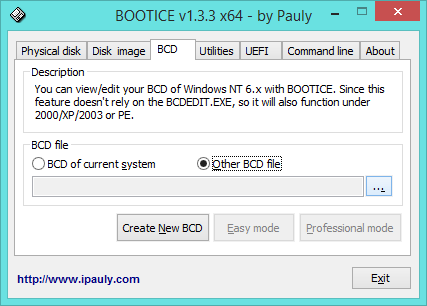

Sửa file như sau:

Sửa lỗi active windows 10
Lỗi Active Windows 10 bạn có thể gặp phải nếu bạn làm sạch Windows đã cài đặt trước đó, hoặc bạn thực hiện nâng cấp lần đầu tiên.
Nếu bạn gặp phải lỗi này, hãy xem cách sửa lỗi Active Windows 10 sau đây:
- Nhấn chọn Start → Settings → Update & Security → Activation.

- iếp tục chọn Go to Store → Kiểm tra xem bạn có thấy giấy phép hợp lệ cho thiết bị của bạn không? Nếu không có bạn cần mua Windows từ Store.
Nếu có bất cứ điểm gì bất thường, hãy liên lạc ngay với đội ngũ Support để được hỗ trợ chi tiết hơn.
Sửa lỗi recovery win 10
Khi khởi động màn hình win 10, xuất hiện màn hình xanh báo Recovery, tức là máy đã lỗi file BCD. Lỗi này hoàn toàn có thể sửa được mà không cần phải cài đặt lại hệ điều hành Windows.
- Bước 1: Boot từ USB vào mini Windows/ Win PE → Mở Bootice → Click chuột vào dấu … chọn đường dẫn đến file BCD.
Chọn H:\EFI\Micsoft\Boot\BCD với hệ điều hành chạy chuẩn UEFI và chọn H:\Boot\BCD với windows chạy chuẩn Legacy.

- Bước 2: Click chuột chọn Professional mode
Microsoft → Chọn hệ điều hành Mini Win tương ứng.
- Bước 3: Nhấn đúp chuột vào ApplicationDevice → Bấm chọn Partition →
Chọn ổ cứng đang chạy hệ điều hành Windows trên khung Boot Disk
Chọn ổ chứa hệ điều hành Windows ổ C tại khung Boot part → sau đó bấm chuột vào nút OK.
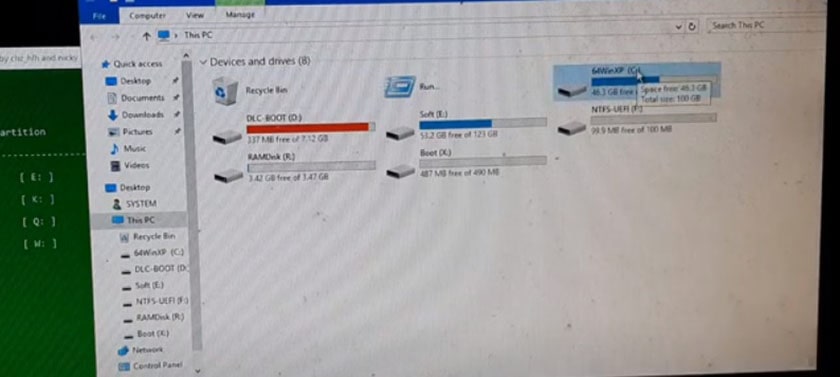
- Bước 4: Quay lại cửa sổ BCD Edit, chỉnh sửa OSDevice bằng cách thực hiện click chuột vào mini Win 10 64 bit → Nhấn đúp chuột vào dòng OSDevice để chỉnh sửa.
- Bước 5: Khi cửa sổ OSDevice xuất hiện, chọn đúng ổ cứng đang dùng trong khung Boot disk. Chọn ổ C tại khung Boot part → Bấm chuột vào OK.
- Bước 5: Nạp MBR cho ổ cứng máy → Quay lại giao diện Boot ICE, chọn thẻ Physical disk → Chọn đúng ổ cứng chứa hệ điều hành Windows → Click chuột vào Process MBR.
- Bước 6: Đợi cửa sổ mới xuất hiện → Chọn vào dòng Windows NT 5.x/6.x MBR → Click nút Install / Config là xong.
Sửa lỗi driver
Lỗi drive win 10 xảy ra do các xung đột với hệ điều hành, điều này do trình điều khiển trên PC được cập nhật hoặc do phiên bản mới không tốt bằng phiên bản cũ.
Sửa lỗi driver Win 10 có thể được tiến hành như sau:
Cách 1: Bấm tổ hợp phím Windows+X
Cách 2: Click chuột phải vào This PC → Manage
Cách 3:
- Bước 1: Chạy CMD/Windows PowerShell với quyền Administrator → chọn lệnh devmgmt.msc hoặc mmc devmgmt.msc

- Bước 2: Tìm thiết bị gây sự cố trong cửa sổ trình quản lý → Click chuột vào thiết bị → Nhấp lệnh Properties.

- Bước 3: Khi tìm thấy thiết bị nào gây sự cố hãy Roll back nó. Ví dụ dưới đây là Roll Back Card màn hình → Click Driver và chọn Roll Back Driver.

- Bước 4: Chọn Previous version of the driver performed better → Khởi động lại máy.

Sửa lỗi win 10 màn hình xanh
Lỗi win 10 màn hình xanh hay còn gọi là lỗi BSOD do nhiều nguyên nhân như xung đột phần cứng, xung đột driver, lỗi hệ điều hành. Với mỗi nguyên nhân lại do một lỗi riêng.
Bạn có thể chọn 1 trong số những cách sau đây để thử fix lỗi win 10.
- Khởi động chương trình Safe mode
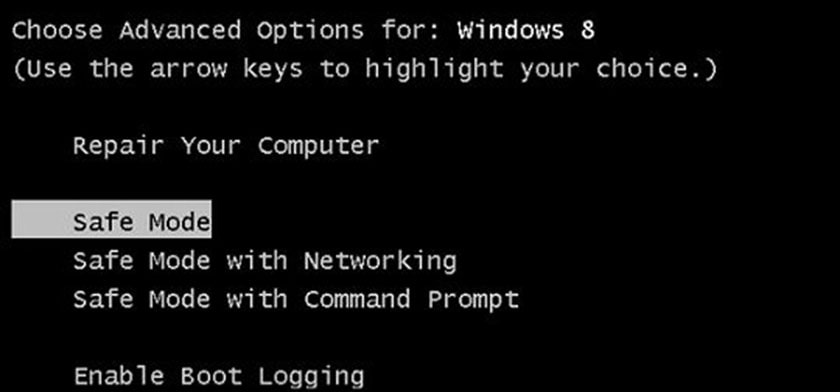
- Gỡ bỏ các driver gặp lỗi
- Sửa file windows có trục trặc, gặp vấn đề.
- Quét các sector xấu ra khỏi ổ cứng
Sửa lỗi loa có dấu x đỏ win 10
Nếu gặp lỗi này, bạn không thể sử dụng bất cứ loại dịch vụ âm thanh nào trên máy. Cách chỉnh sửa lỗi loa có dấu x đỏ win 10 không phức tạp, hãy làm theo những bước sau:
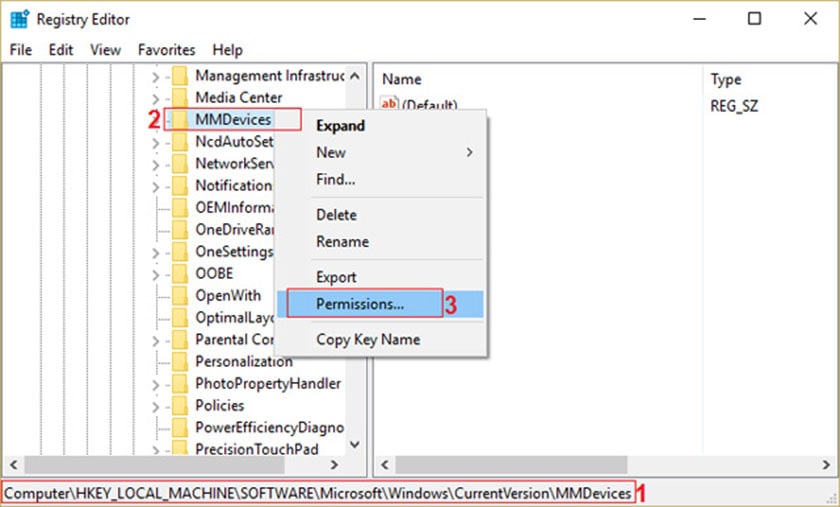
- Bước 1: Click Windows+R → Gõ regedit → Chọn Enter để mở Registry Editor.
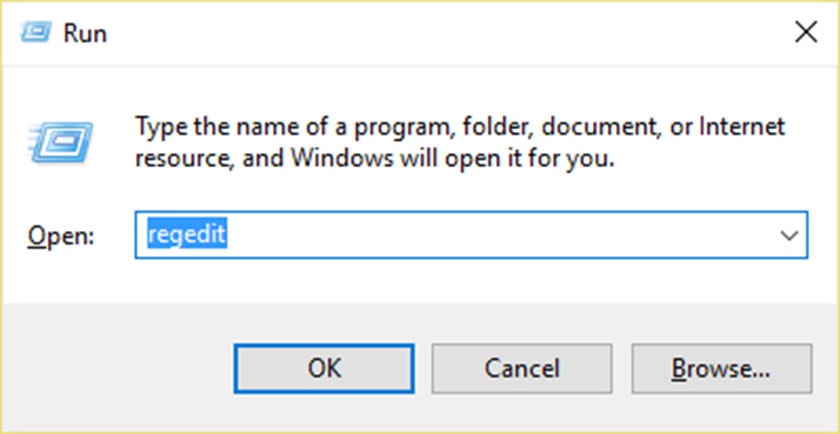
- Bước 2: Điều hướng đến key register:
Computer\HKEY_LOCAL_MACHINE\SOFTWARE\Microsoft\Windows\CurrentVersion\MMDevices
- Bước 3: Click vào MMDevices → Click Permissions.
- Bước 4: Chọn Full Control cho SYSTEM,
Administrator và user.
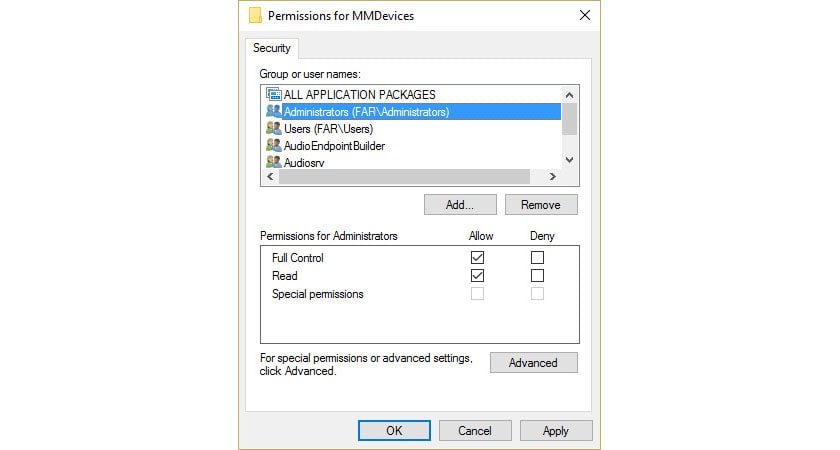
- Bước 5: Click Apply → Nhấn OK để lưu
- Bước 6: Điều hướng đến key registry:
Computer\HKEY_LOCAL_MACHINE\SOFTWARE\Microsoft\Windows\CurrentVersion\MMDevices\Audio
- Bước 7: Lặp lại bước 4, 5
- Bước 8: Đóng Registry Editor → Khởi động lại laptop
Sửa lỗi ổ cứng win 10
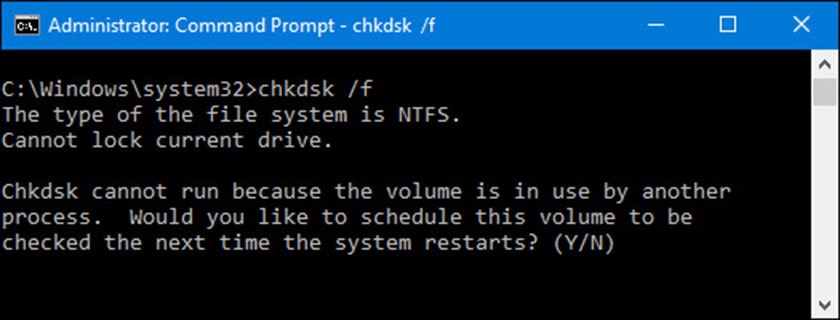
- Bước 1: Mở menu Star → Gõ “cmd” → Truy cập Command Prompt bằng quyền Administrator (bắt buộc).

- Bước 2: Gõ lênh “chkntfs:” trong Command Prompt để kiểm tra sửa lỗi. Nhớ khởi động lại máy để máy thực thi lệnh.
Sửa lỗi 0xc00007b win 10
Có nhiều cách để Sửa lỗi 0xc00007b win 10, bạn có thể áp dụng một trong những cách sau đây.
- Cách 1: Run as administrator
- Cách 2: Gỡ cài đặt phần mềm lỗi cho máy.
- Cách 3: Cập nhật microsoft.net framework mới nhất
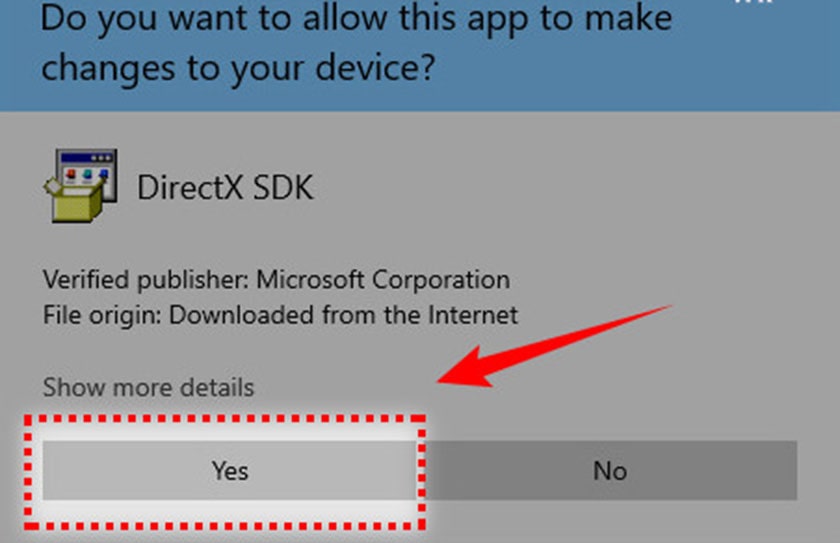
- Cách 4: Tải DirectX phiên bản mới nhất.
Trên đây là những cách sửa lỗi win 10 được đông đảo người dùng áp dụng cho hiệu quả cao. Nếu máy bạn đang gặp lỗi, hãy thử test những cách trên để tiếp tục sử dụng bình thường nhé!
Mai Hoàng cung cấp Dịch Vụ Cho Thuê Máy in Mfp Ở Đâu Giá Rẻ Uy Tín Chuyên Nghiệp ? và Dịch Vụ Cho Thuê Máy Photocopy: Photo – Copy – In – Scan Khổ Giấy (A3, A4, A5) Máy Photocopy Đời Mới Nhất !
CÔNG TY CỔ PHẦN THIẾT BỊ VĂN PHÒNG MAI HOÀNG
Nhà Phân Phối Các Sản Phẩm Máy Photocopy – Máy In Đa Năng Mpf (Copy – In – Scan)
Hotline: 079 4481 888 – ZALO 096 181 3909
Email: mayvanphongmaihoang@gmail.com – Info@maihoangphotocopy.com
Website: https://maihoangphotocopy.com

Những tính năng mới nổi bật trên Window 11 Windows 11 có gì mới? Những tính năng nổi bật và hấp dẫn?
Hướng dẫn cách Viết công thức toán học trong Word 2019