
Nội Dung
In từ Android với HP LaserJet Pro M15w bằng HP app
Cập nhật ứng dụng: HP hiện cung cấp HP app thay cho HP Smart. HP M15w có trong danh sách máy hỗ trợ in di động của HP. Các ảnh và video bên dưới ghi lại HP Smart phiên bản cũ; tên nút và bố cục trên ứng dụng hiện hành có thể khác.
Các bước thực hiện
- Bước 1: Bật HP M15w, nạp giấy và chuẩn bị tài liệu cần in.
- Bước 2: Tải hoặc cập nhật ứng dụng HP trên Google Play. Kiểm tra cửa hàng có hỗ trợ phiên bản Android và thiết bị đang dùng trước khi cài.
- Bước 3: Mở HP app, đọc các lựa chọn thiết lập và làm theo hướng dẫn để thêm HP M15w. Tên nút có thể khác ảnh HP Smart cũ bên dưới.

- Bước 4: Nếu máy in đã vào mạng Wi-Fi của router, cho điện thoại vào cùng mạng. Nếu dùng Wi-Fi Direct, bật tính năng này trên máy in rồi chọn đúng mạng DIRECT-xx-HP M15 của máy; đây là kết nối trực tiếp, không phải mạng Wi-Fi của router.
- Bước 5: Với Wi-Fi Direct, dùng mật khẩu đang được cấu hình trên máy in; xem thông tin Wi-Fi Direct trong báo cáo hoặc trang quản trị EWS theo hướng dẫn HP. Không mặc định mọi máy đều dùng 12345678.
- Bước 6: Trở lại HP app, chọn đúng HP M15w rồi mở chức năng in tài liệu; giao diện HP Smart cũ có thể ghi Print Documents.

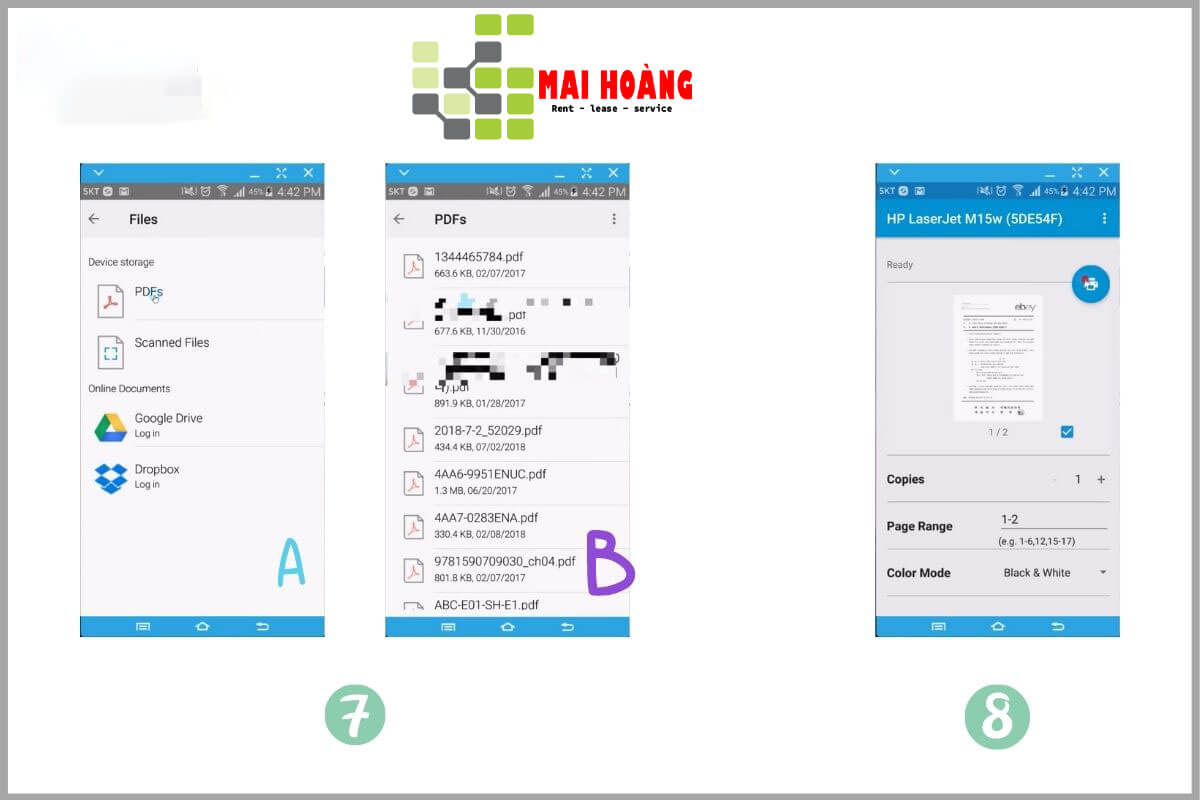
- Bước 7: Chọn văn bản bạn muốn in và sau đó chọn Print
- Bước 8: Kiểm tra lại thông tin số trang, số bản in bạn muốn in, sau đó nhấp vào biểu tượng máy in nằm ở góc trên bên phải.
Cách in khác trên Android: Có thể dùng HP Print Service Plugin từ menu In của ứng dụng hỗ trợ in. Chọn HP M15w trên cùng mạng hoặc DIRECT-xx-HP M15 khi dùng Wi-Fi Direct; không bắt buộc cài đồng thời plugin và HP app cho mọi cách in.
Video tham khảo: giao diện HP Smart cũ trên Android với HP M15w
Hỗ trợ kiểm tra và sửa máy in
Gửi model, chức năng đang dùng và ảnh tình trạng thực tế để xác định hướng hỗ trợ. Chọn hỗ trợ máy HP theo model để đối chiếu thiết bị.
Nếu cần kỹ thuật tại nơi sử dụng, xem dịch vụ sửa máy in tại nhà và văn phòng TPHCM. Mai Hoàng xác nhận lịch, phạm vi kiểm tra và báo giá trước khi thực hiện.
Gọi dịch vụ 0375 106 106 hoặc gửi thông tin qua Zalo.

Cài kết nối Wi-Fi cho HP LaserJet Pro M15w
Network Setup Tool cho Canon không có màn hình: chọn đúng model