
Lỗi 0x80070035 có thể xảy ra khi người dùng nhập sai tên đường dẫn mạng. Đường dẫn được chỉ định bắt buộc phải được trỏ đến tài nguyên được chia sẻ hợp lệ trên thiết bị từ xa. Và hãy lưu ý rằng bạn phải bật tính năng chia sẻ file hoặc máy in Windows trên thiết bị từ xa và người dùng từ xa cũng phải có quyền truy cập tài nguyên.
Nguyên nhân khác khiến cho lỗi Network Path cannot be found có thể xảy ra đó là do sự thiếu đồng bộ về thời gian trên các thiết bị. Hiểu một cách đơn giản, có nghĩa là đồng hồ trên 2 thiết bị được ghép nối bị đặt lệch nhau, khiến chúng không có khả năng kết nối với nhau thông qua mạng Lan.
Cách 1 :
a. Start –> gõ: NCPA.CPL –> enter
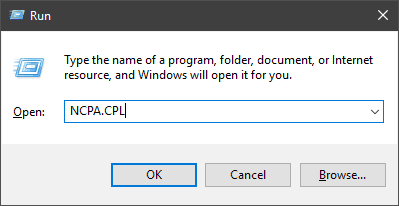
b. Bấm phải chuột vào local Network –> Properties
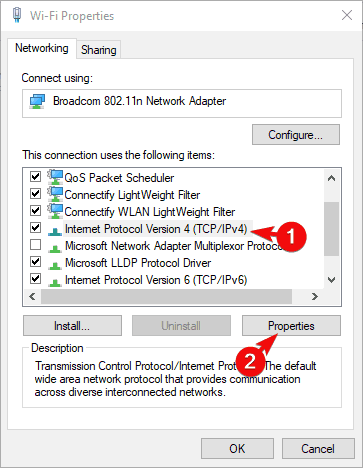
c. Chọn: Internet Protocol Version 4 (TCP/IPv4) –> Properties
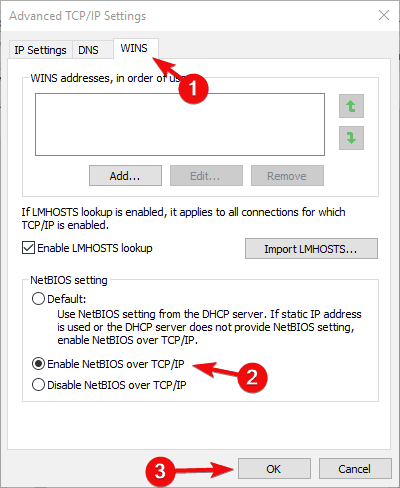
d. Bấm Advanced –> chọn tab WINS –> chọn Enable NetBIOS over TCP/IP –> bấm ok để lưu lại
Cách 2: Tắt tường lửa
Xem hướng dẫn cách tắt tường lửa tại link sau: https://maihoangphotocopy.com/huong-dan-cach-tat-tuong-lua-tren-windows-10/
Một trong những bước quan trọng nhất để giải quyết Error 0x80070035 ‘The network path was not found’ bằng cách vô hiệu hóa tường lửa. Các bước mà bạn phải tuân theo cho việc này là:
Bước 1: Nhấp chuột phải vào biểu tượng Chương trình chống vi-rút từ khay hệ thống, sau đó bạn phải chọn tùy chọn Disable .
Bước 2: Bây giờ, trong bước tiếp theo, bạn phải chọn khoảng thời gian mà Antivirus sẽ vẫn bị vô hiệu hóa.
Bước 3: Sau khi các bước này được thực hiện, kiểm tra lại xem lỗi có khắc phục hay không.
Bước 4: Bây giờ bạn phải nhấn phím Windows + I sau đó chọn Control Panel.
Bước 5: Tiếp theo, nhấp vào System and Security.
Bước 6: Sau đó bấm vào Windows Firewall.
Bước 7: Bây giờ từ khung cửa sổ bên trái, bạn chỉ cần nhấp vào Bật hoặc tắt Windows Firewall.
Bước 8: Chọn Turn off Windows Firewall, sau đó bạn phải khởi động lại PC.
Cách 3: Kiểm tra dịch vụ TCP/IP NetBIOS Helper
Để mạng nội bộ hoạt động một cách liền mạch, bạn sẽ cần xác nhận rằng dịch vụ Trình trợ giúp NetBIOS TCP / IP luôn chạy trong nền.
Dịch vụ này phải được kích hoạt để chạy vĩnh viễn với hệ thống, nhưng có những báo cáo dừng lại sau khi những thay đổi quan trọng của hệ thống được áp dụng bởi Windows Updates
Dưới đây là cách kiểm tra và kích hoạt lại dịch vụ TCP/IP NetBIOS Helper :
Bước 1: Trong thanh Tìm kiếm của Windows, nhập Services và mở Services từ danh sách kết quả.
Bước 2: Điều hướng đến TCP/IP NetBIOS Helper.
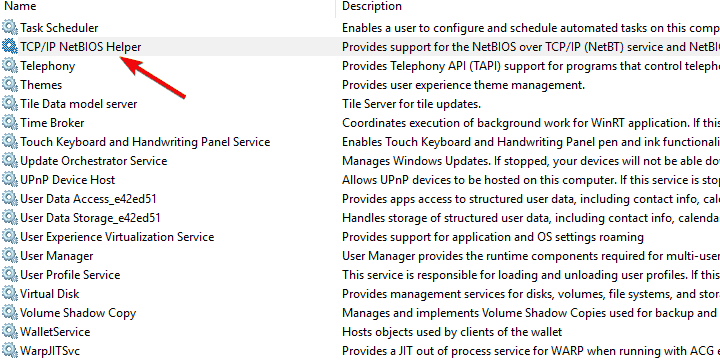
Bước 3: Nhấp chuột phải vào nó và mở Properties.
Bước 4: Trong phần Startup type, hãy chọn Automatic và xác nhận thay đổi.
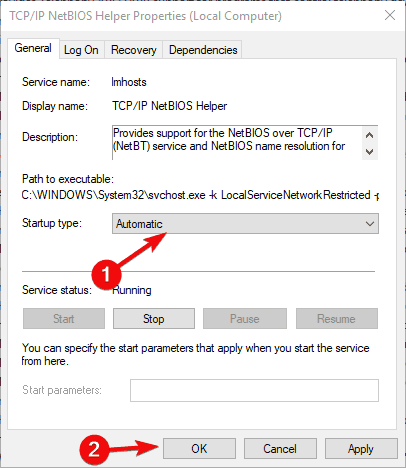
Bước 5: Khởi động lại PC của bạn và tìm kiếm những thay đổi.
CÔNG TY CỔ PHẦN THIẾT BỊ VĂN PHÒNG MAI HOÀNG
Nhà Phân Phối Các Sản Phẩm Máy Photocopy – Máy In Đa Năng Mpf (Copy – In – Scan)
Hotline: 079 4481 888 – 090 145 8882 – 093 832 4441 – ZALO 096 181 3909
Email: mayvanphongmaihoang@gmail.com – Info@maihoangphotocopy.com
Website: https://maihoangphotocopy.com

Cách sử dụng Sparklines trong Excel ( Chèn biểu đồ vào bảng tính Excel )
Tắt chương trình tự động khởi động cùng máy tính Win 10