
Nội Dung
I. Cần chuẩn bị những gì?
1/ Một chiếc USB có dung lượng khoảng 8GB.
2/ Tải bộ phần mềm R-Drive Image để tạo phân vùng boot – tải link này nếu như bạn làm theo cách #1 bên dưới<bạn nhấn vào nút UNLOCK NOW để lấy link download nhé>:
=> Sau khi tải về thì bạn hãy check mã MD5 trước, mục đích là để kiểm tra xem file mà bạn tải về có còn nguyên bản so với file gốc hay không, để tránh bị lỗi trong quá trình cài đặt và sử dụng.
II. Cách tạo USB BOOT với NHV-BOOT
Có nhiều cách để có thể tạo được USB BOOt với NHV-BOOT, vào ở trong bài này mình sẽ hướng dẫn cho các bạn 2 cách đơn giản và hiệu quả.
1. Tạo USB NHV BOOT với R-Drive Image
Bước 1: Sau khi bạn đã tải đầy đủ các file trong phần chuẩn bị rồi, bây giờ bạn hãy giải nén file NHV-BOOT-2021-475.zip ra để sử dụng các phần mềm cần thiết.
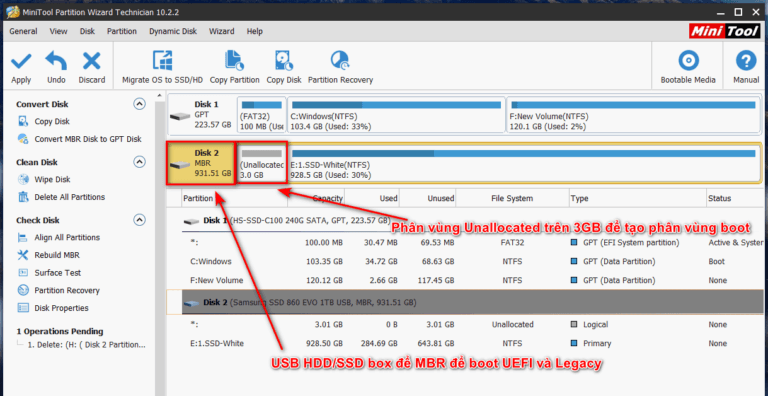
NHV BOOT cần một phân vùng tối thiểu là 3GB Unallocated. Chính vì thế mà bước đầu tiên là bạn hãy chia USB hoặc HDD/ SDD Box của bạn ra một phân vùng trống 3GB trước đã nhé.
Bạn hãy mở phần mềm Minitool Partition Wizard ra để chia.
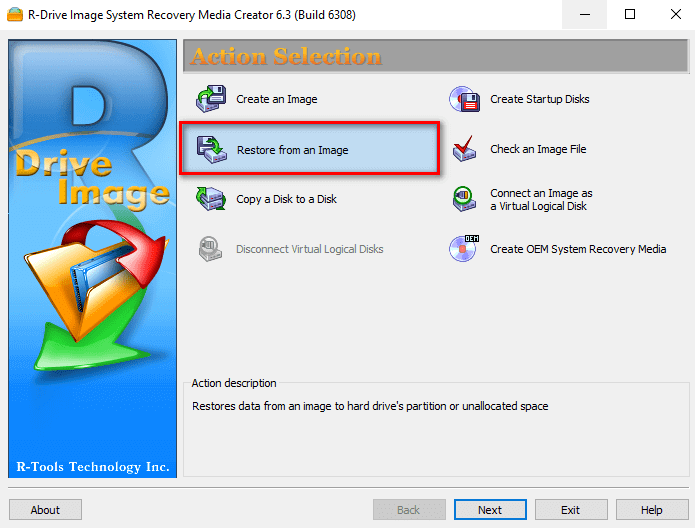
Bước 2: Sau khi chia phân vùng xong, bạn hãy mở phần mềm Create NHV-BOOT.exe lên => sau đó chọn Restore from an Image như hình bên dưới.
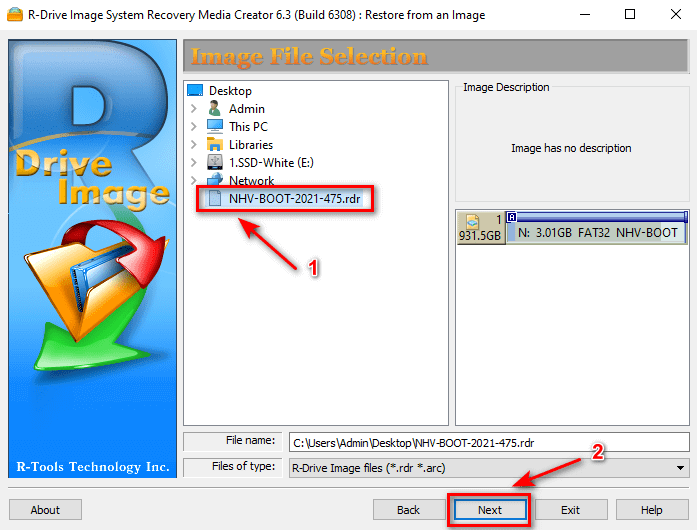
Bước 3: Các bạn chọn đến file NHV-BOOT-2021-475.rdr như hình bên dưới => và chọn Next để tiếp tục.
Tiếp tục chọn Next để đi tiếp.
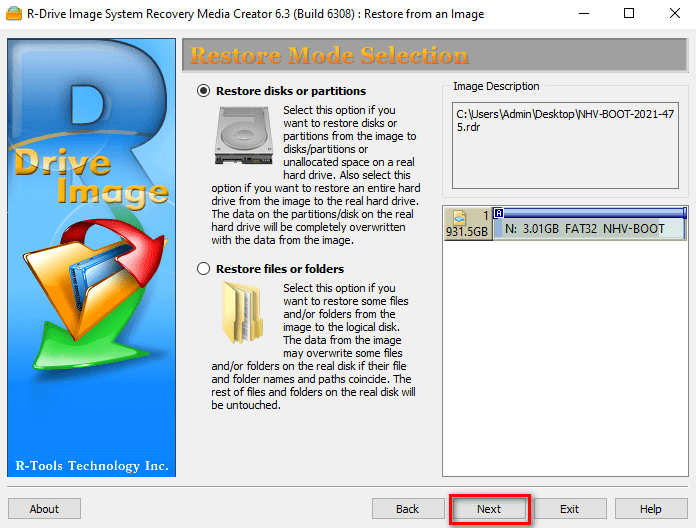
Bước 4: Các bạn lưu ý bước này này, chọn chính xác như hình bên dưới…
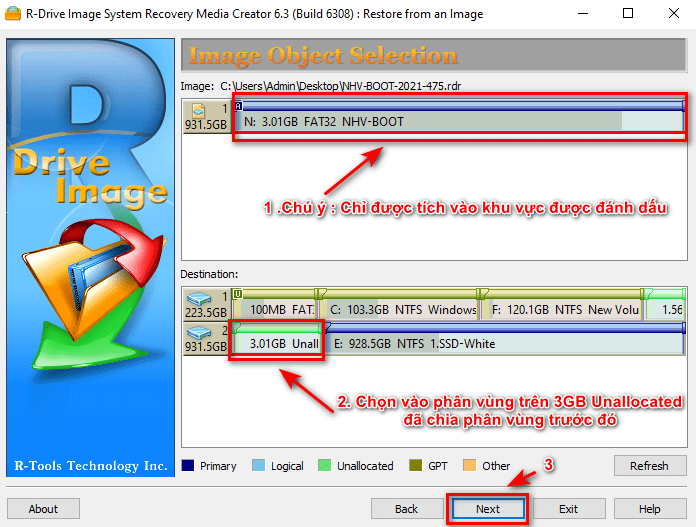
Chọn Next..
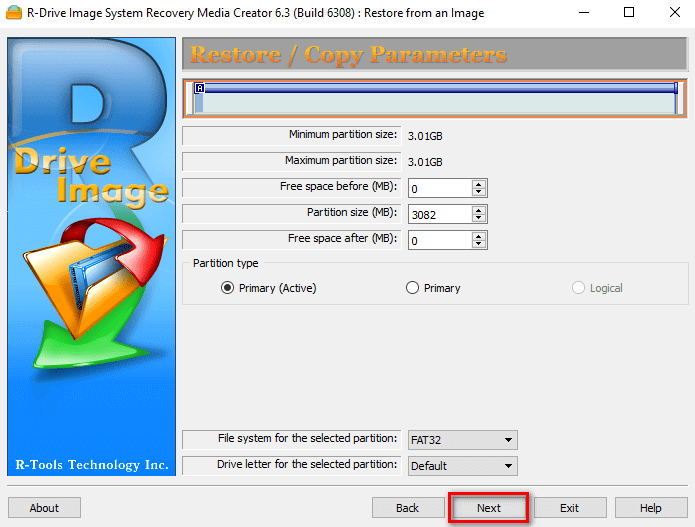
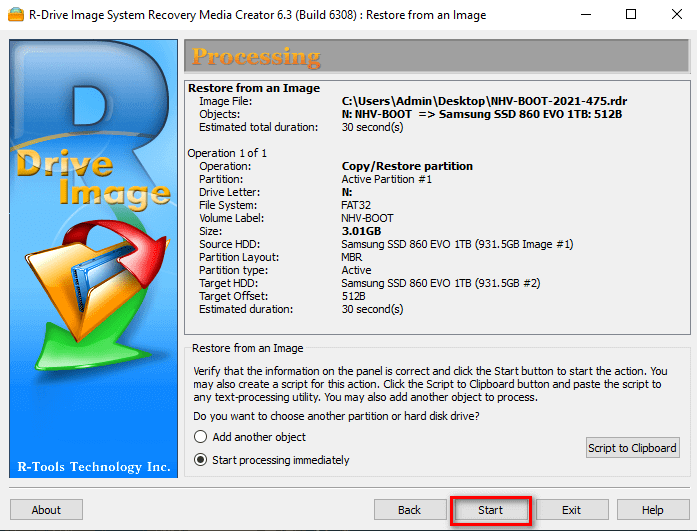
Bước 5: Sau đó bấm vào nút Start để bắt đầu..
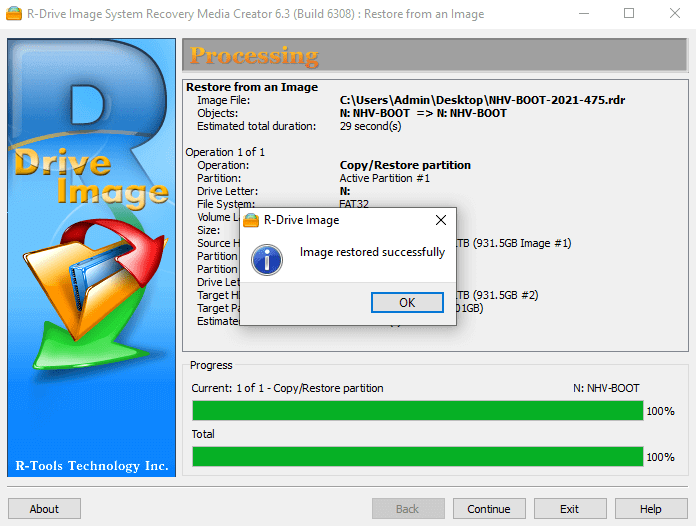
Xuất hiện thông báo như hình bên dưới có nghĩa là bạn đã làm thành công rồi đó.
2. Cách sử dụng phần mề Rufus để tạo USB NHV BOOT
Vâng, công cụ Rufus thì có lẽ bạn không còn xa lại gì nữa đúng không, phần mềm này hỗ trợ tạo BOOT rất nổi tiếng hiện nay.
Bạn có thể tải về bản Rufus mới nhất từ trang chủ tại đây (hoặc sử dụng bản Rufus trong file tải về, có rồi nhé các bạn) => sau đó chạy và thiết lập như hình bên dưới.
- Device: Bạn chọn chính xác USB hoặc HDD/ SSD mà bạn muốn tạo BOOT.
- Boot selection: Lựa chọn đến file BOOT (định dạng
*.ISO) mà bạn đã tải về ở phần chuẩn bị. - Partition scheme: Bạn chọn là
MBR. - Target system: Bạn chọn là
BIOS or UEFI. - File system: Bạn để là
FAT32 (Default)
=> Sau đó bấm vào nút START để bắt đầu tạo BOOT.

Liên hệ dịch vụ chúng tôi tại đây:
Mai Hoàng cung cấp Dịch Vụ Cho Thuê Máy in Mfp Ở Đâu Giá Rẻ Uy Tín Chuyên Nghiệp ? và Dịch Vụ Cho Thuê Máy Photocopy: Photo – Copy – In – Scan Khổ Giấy (A3, A4, A5) Máy Photocopy Đời Mới Nhất !
CÔNG TY CỔ PHẦN THIẾT BỊ VĂN PHÒNG MAI HOÀNG
Nhà Phân Phối Các Sản Phẩm Máy Photocopy – Máy In Đa Năng Mpf (Copy – In – Scan)
Hotline: 079 4481 888 – 079 4481 888 – ZALO 079 4481 888
Email: mayvanphongmaihoang@gmail.com – Info@maihoangphotocopy.com
Website: https://maihoangphotocopy.com

Hướng dẫn bật tắt xác minh 2 bước Gmail để bảo mật cho tài khoản Gmail
HƯỚNG DẪN TẠO FILE .TIB BACKUP VỚI ACRONIS TRUE IMAGE