
Nguyên nhân wifi bị Limited Access (chấm than vàng)
Nếu máy tính của bạn chạy win 8 hoặc win 8.1 thì giao diện mạng sẽ có chữ Limited. Còn đối với win 7, trên biểu tượng mạng sẽ có dấu chấm than vàng.
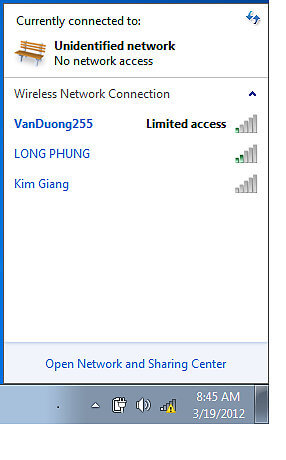
Sự cố này xảy ra chủ yếu do xung đột IP hoặc do có quá nhiều người cùng lúc kết nối wifi dẫn đến mạng bị limited.
Cách khắc phục wifi bị Limited Access (chấm than vàng)
Hiện nay có rất nhiều cách để khắc phục sự cố wifi bị chấm than vàng. Dưới đây sẽ là 3 cách tự khắc phục đơn giản mà chắc chắn thành công 100%.
1. Khởi động lại thiết bị wifi
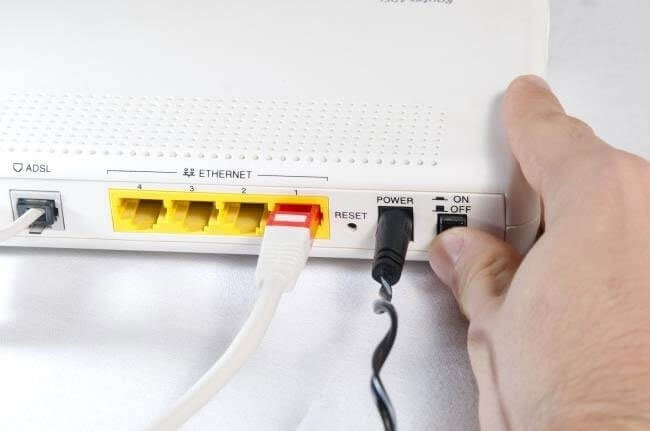
Bạn hãy tắt nút nguồn hoặc rút dây cắm nguồn của thiế bị wifi, rồi đợi khoảng 30s thì bật lên hoặc cắm lại vào.
(Lưu ý: Tắt nguồn hoặc rút phích nguồn chứ không phải reset lại wifi, vì reset thì lại phải cấu hình wifi)
Sau khi đã bật lên, bạn tiếp tục chờ đợi 1 – 2 phút để thiết bị khởi động. Sau đó, bạn kiểm tra kết nối internet xem đã được chưa?
Nếu được thì biểu tượng mạng sẽ không có chữ Limited hoặc “dấu chấm than vàng”. Ngược lại, kết nối mạng vẫn bị lỗi trong khi kiểm tra các kết nối khác vẫn bình thường thì rất có thể thiết bị của bạn bị xung đột địa chỉ IP. Để khắc phục sự cố này, bạn cần thiết lập IP tĩnh theo hướng dẫn dưới đây.
2. Thiết lập IP tĩnh
Các bước thiết lập IP tĩnh cho máy tính như sau:
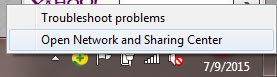
Bước 1: Click chuột phải vào biểu tượng mạng và chọn Open Network And Sharing Center
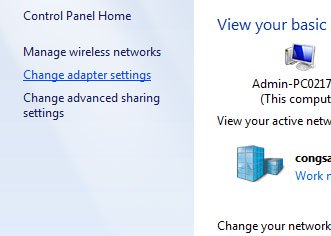
Bước 2: Chọn Change adapter settings
Bước 3: Click chuột phải vào mạng wifi đã kết nối, chọn Properties
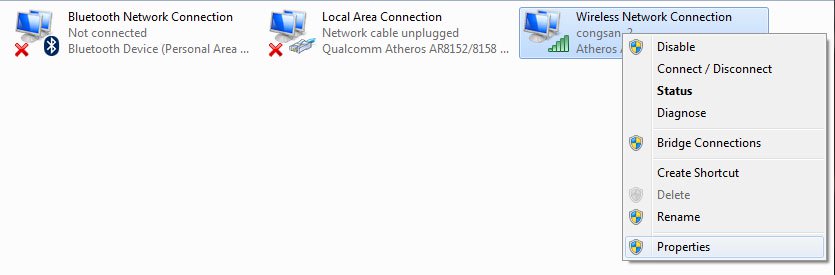
Bước 4: Click đúp vào Internet Protocol Version 4 (TCP/IPv4)
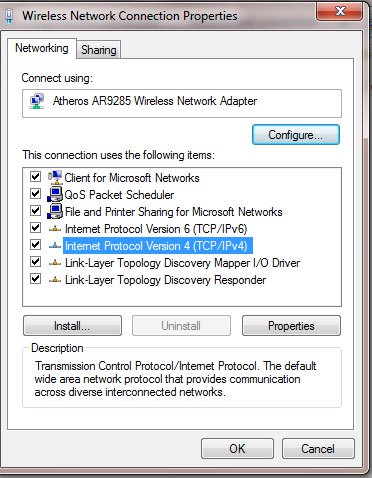
Khi giao diện mới hiển thị, bạn chọn mục Use the following IP address để thiết lập IP tĩnh bằng cách điền các thông số như sau:
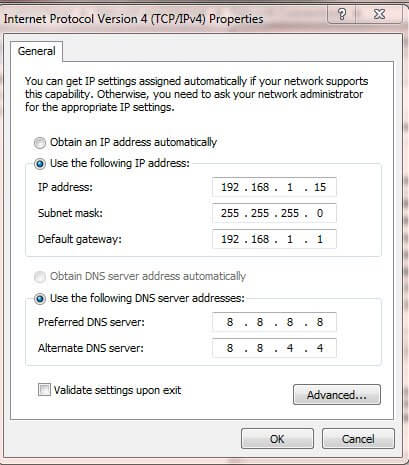
- IP Address: Người dùng nhập 192.168.1.X (trong đó X là số từ 2 đến 254 bạn có thể tùy chọn số để nhập, ví dụ mình nhập 192.168.1. 15)
- Subnet mask: Máy mặc định là 255.255.255.0
- Default gateway: Bạn nhập 192.168.1.1
Ở phần Use the following DNS server addresses bạn lại điền các thông số như sau.
- Preferred DNS server: 8.8.8.8
- Alternate DNS server: 8.8.4.4
Sau khi đã điền các thông số xong, bạn chọn OK để hoàn tất.
Chú ý: Nếu máy tính của bạn đã cài đặt IP tĩnh rồi thì bạn chuyển sang IP động bằng cách tick vào nút Obtain an IP address automatically và kết nối lại wifi xem sao. Nếu chưa được thì bạn đặt lại IP tĩnh khác IP tĩnh ban đầu là được.
3. Sử dụng câu lệnh DOS để cấp lại IP động
Mở cửa sổ RUN lên bằng tổ hợp phím Windows + R (nếu máy tính của bạn cài win 7, 8, 8,1). Còn nếu máy tính cài win xp thì vào seach và gõ run là được.
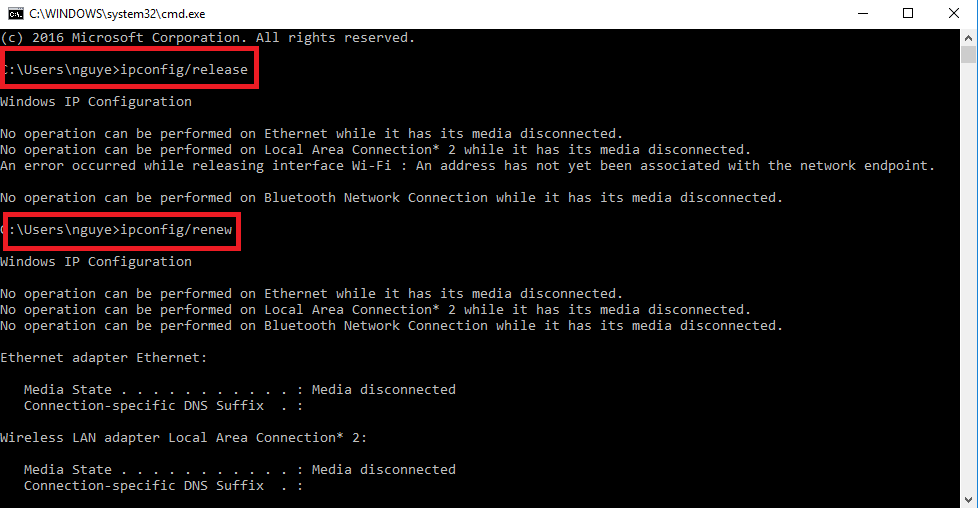
Khi cửa sổ Run hiện lên, bạn gõ lệnh cmd. Lúc này xuất hiện giao diện DOS, bạn gõ ipconfig/release rồi ấn Enter. Sau khi release lại IP xong, tiếp tục gõ lệnh ipconfig/renew và nhấn Enter. Cuối cùng, bạn thử kết nối lại xem đã được chưa.
Trên đây là 3 cách đơn giản nhất để sửa mạng wifi bị Limited Access (chấm than vàng).
Liên hệ dịch vụ chúng tôi tại đây:
Mai Hoàng cung cấp Dịch Vụ Cho Thuê Máy in Mfp Ở Đâu Giá Rẻ Uy Tín Chuyên Nghiệp ? và Dịch Vụ Cho Thuê Máy Photocopy: Photo – Copy – In – Scan Khổ Giấy (A3, A4, A5) Máy Photocopy Đời Mới Nhất !
CÔNG TY TNHH SẢN XUẤT ĐẦU TƯ THƯƠNG MẠI MAI HOÀNG
Nhà Phân Phối Các Sản Phẩm Máy Photocopy – Máy In Đa Năng Mpf (Copy – In – Scan)
Hotline: 079 4481 888 – 079 4481 888 – ZALO 079 4481 888
Email: mayvanphongmaihoang@gmail.com – Info@maihoangphotocopy.com
Website: https://maihoangphotocopy.com

Hướng dẫn khắc phục lỗi không set default được máy in
Dấu hiệu để nhận biết mực in Xerox chính hãng