
Cách Share Máy In Trên Windows 10 – Chia Sẻ Máy In Trong Mạng Lan
Văn phòng của bạn có nhiều máy tính, có nhiều người cùng có nhu cầu sử dụng máy in, mà trong văn phòng lại chỉ có một hoặc hai máy in. Thực ra hiện nay với những dòng máy in đời cao, thường tích hợp sẵn chức năng in qua Wifi hoặc tích hợp sẵn cổng mạng Lan để các máy dùng chung mạng đều có thể sử dụng máy in. Nhưng với những dòng máy in không có có wifi hay cổng mạng LAN thì làm thế nào để chia sẻ máy in cho các máy tính khác trong văn phòng. Hãy làm theo các bước sau trên windown 10
Phần 1: Chia sẻ máy in qua mạng Lan với máy tính khác
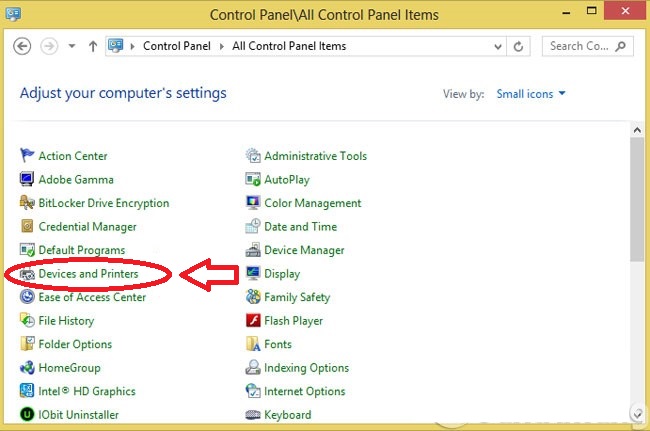
Bước 1: Vào Start -> Control Panel chọn Devices and Printers
Bước 2: Click chuột phải vào máy in cần share chọn Printer properties

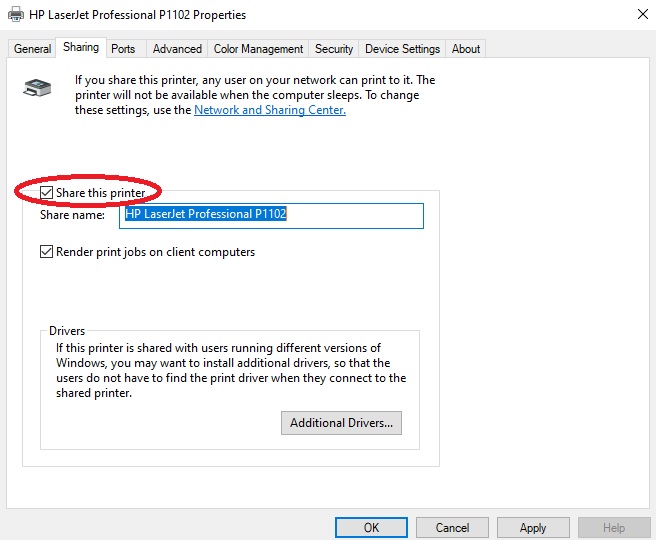
Bước 3: Một hộp thoại xuất hiện tiếp theo bạn hãy chọn tab Sharing sau đó hãy check vào Share this printer. Sau đó bấm Apply – > OK
Bước 4: Để hoàn thành cách share máy in – chia sẻ máy in dùng chung bạn cần thực hiện thêm bước này xem hình bên dưới nhé:
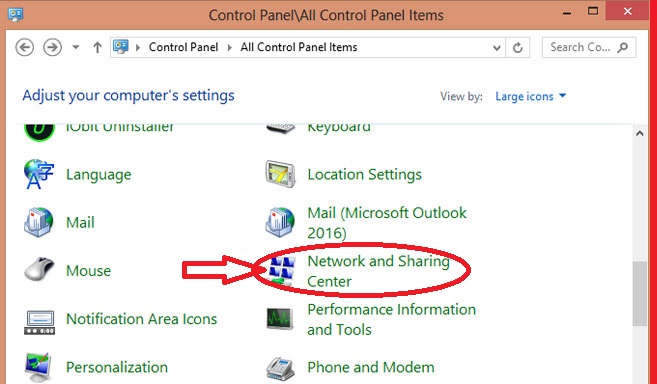
– Vào Start -> Control -> Chọn Network and Sharing
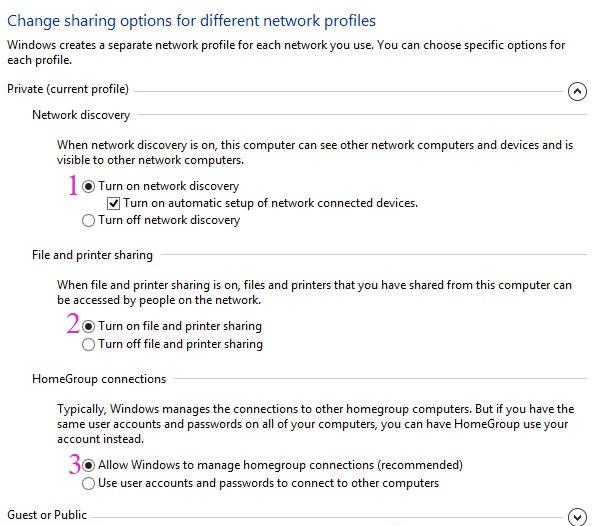
Check vào 1. Turn on network discovery – 2. Turn on file and printer sharing – 3. Allow windows to manage homegroup connections như hình dưới:
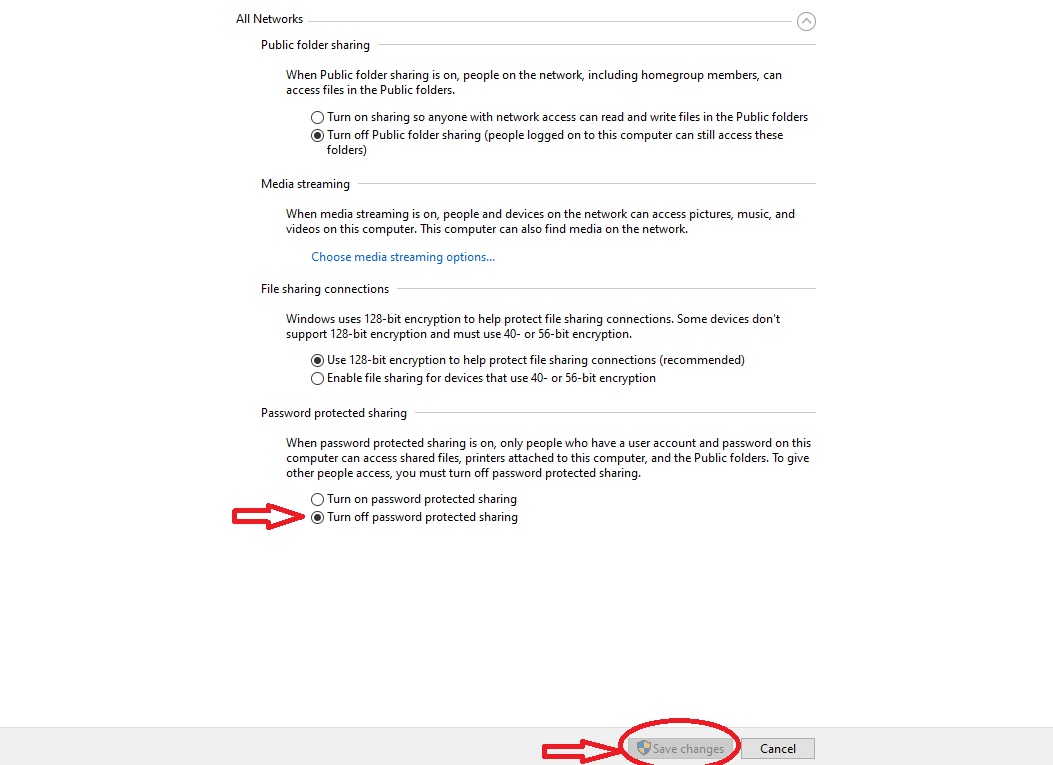
Tiếp theo chọn Turn off password protected sharing – Sau dó chọn Save changes
Như vậy bạn đã share máy in – chia sẻ máy in dùng chung trong mạng Lan thành công rồi nhé,
Phần 2: Truy cập vào máy in đã được chia sẻ trong mạng LAN – Cách kết nối máy in qua mạng LAN Win 10
Bây giờ chúng ta bắt đầu dùng máy cần in tài liệu tiến hành truy cập vào máy in thông qua trung gian là máy chủ đã kết nối từ trước.
Bước 1: Bạn truy cập vào Control Panel (thao tác đã hướng dẫn ở trên) sau đó nhấp chọn vào Devices and Printers.
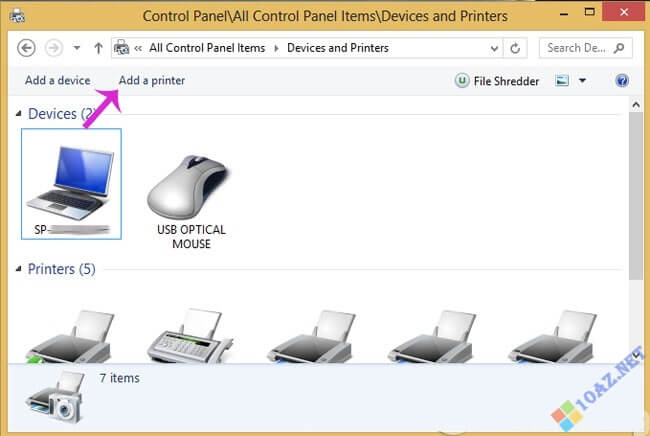
Bước 2: Tại đây tất nhiên là chưa có thiết bị in nào được kết nối, bạn bấm vào Add a printer để máy tính quét các thiết bị đang được kết nối với máy tính.
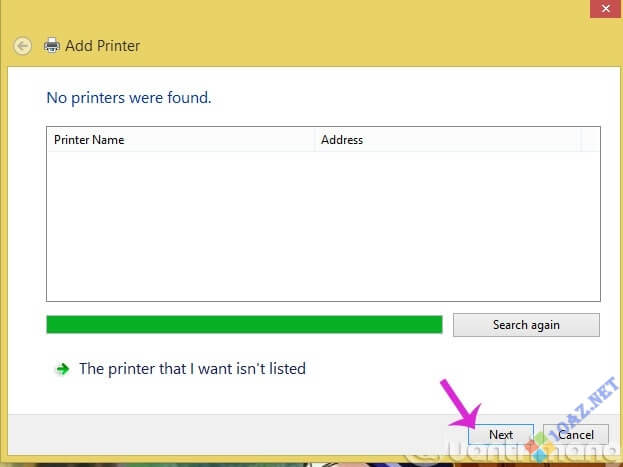
Bước 3: Khi cửa sổ quét thiết bị xuất hiện bạn bấm vào dòng The printer that I want isn't listed để tìm kiếm thiết bị ở máy khác.
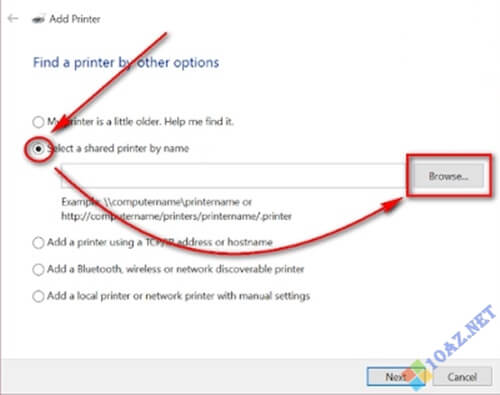
Bước 4: Màn hình tiếp theo bạn nhấp chọn mục Select a shared printer by name, bấm vào Browse để duyệt tìm các máy trong mạng LAN.
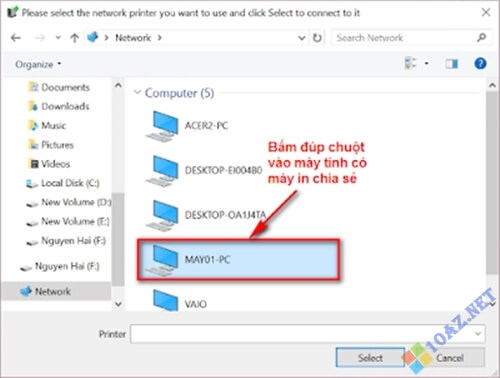
Bước 5: Nhấp đúp chuột vào máy tính có share máy in, sau đó nhấp đúp tiếp vào máy in được chia sẻ từ máy đó. Bấm Next để máy tính bắt đầu quét và cài driver cho máy in đó nếu thiếu.
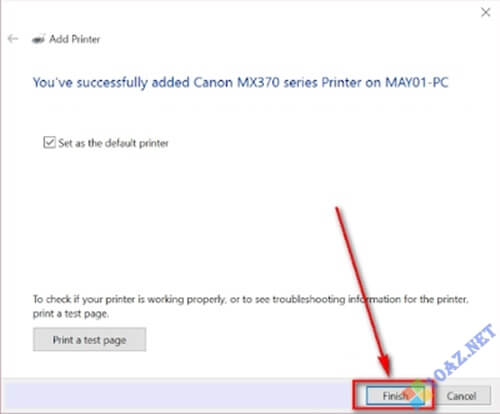
Bước 6: Sau khi đã cài đầy đủ driver bạn chỉ việc bấm Next và Finish ở các bước kế tiếp là có thể hoàn thành việc kết nối máy tính với máy in thông qua mạng LAN rồi.
Bây giờ bạn đã có thể thoải mái in tài liệu dù không trực tiếp kết nối với máy in nào, rất tiện lợi đúng không?
CÔNG TY TNHH SẢN XUẤT ĐẦU TƯ THƯƠNG MẠI MAI HOÀNG
Nhà Phân Phối Các Sản Phẩm Máy Photocopy – Máy In Đa Năng Mpf (Copy – In – Scan)
Hotline: 079 4481 888 – 090 145 8882 – 093 832 4441 – ZALO 096 181 3909
Email: mayvanphongmaihoang@gmail.com – Info@maihoangphotocopy.com
Website: https://maihoangphotocopy.com

Hướng Dẫn Thiết Lập Gắn Địa Chỉ IP Tĩnh Cho Máy In - Máy Photocopy Trên Rounter WiFi VNPT
Thay mực Brother MFC-L3750CDW: kiểm tra từng màu