
Nội Dung
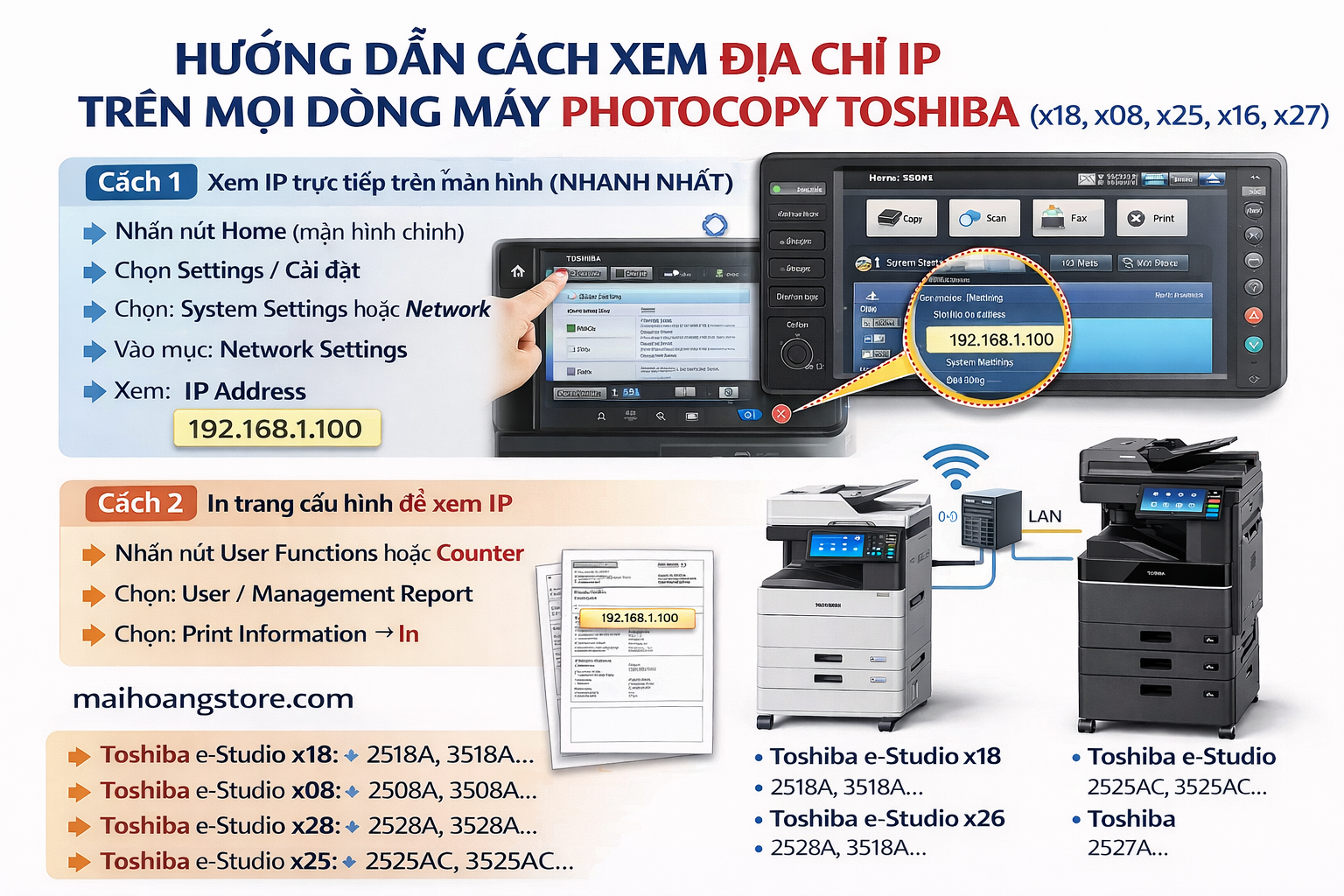
Hướng Dẫn Cách Xem Địa Chỉ IP Trên Mọi Dòng Máy Photocopy Toshiba (x18, x08, x28, x25, x16, x27)
Việc biết địa chỉ IP của máy photocopy là chìa khóa để bạn tự cài đặt in ấn và scan mà không cần chờ đợi kỹ thuật viên. Tại Máy In Mai Hoàng, chúng tôi tổng hợp cách xem IP cho tất cả các model Toshiba phổ biến nhất hiện nay.
1. Đối với dòng Máy Đời Mới (Màn hình cảm ứng hiện đại)
Áp dụng cho các model:
- Toshiba e-Studio x18 (2518A, 3518A…)
- Toshiba e-Studio x08 (2508A, 3508A…)
- Toshiba e-Studio x28 (2528A, 3528A…)
- Toshiba e-Studio x25 (2525AC, 3525AC…)
- Toshiba e-Studio x16 (2516AC…)
- Toshiba e-Studio x27 (2527A…)
Các bước thực hiện:
-
Bước 1: Nhấn nút User Functions (biểu tượng bánh răng) trên màn hình chính.
-
Bước 2: Chọn tab Admin và nhập mật khẩu mặc định:
123456-> Nhấn OK. -
Bước 3: Chọn mục Network -> Chọn TCP/IP.
-
Bước 4: Tại dòng IPv4 Address, bạn sẽ thấy địa chỉ IP (Ví dụ:
192.168.1.100).
2. Đối với dòng Máy Đời Cũ / Phổ thông (Màn hình phím bấm)
Áp dụng cho các model:
-
Dòng x16: e-Studio 211, 212, 163, 166, 181…
-
Dòng x27: e-Studio 2507, 2307, 2506, 2303, 2309A…
Cách xem nhanh:
-
Bước 1: Nhấn nút User Functions trên bàn phím cứng.
-
Bước 2: Dùng phím mũi tên lên/xuống tìm mục Admin.
-
Bước 3: Nhập mật khẩu:
123456và nhấn OK (hoặc Set). -
Bước 4: Tìm đến mục Network -> TCP/IP -> IP Address.
Cách in bản báo cáo cấu hình (Dùng cho tất cả các dòng)
Nếu bạn không muốn thao tác trên màn hình, hãy để máy tự “khai” địa chỉ IP ra giấy:
-
Nhấn nút User Functions.
-
Chọn tab List trên màn hình.
-
Chọn mục Function List và nhấn nút Print.
-
Đợi máy in ra một tờ giấy, bạn tìm đến phần NIC Configuration. Địa chỉ IP sẽ nằm ngay đầu danh sách.
Cách xem và quản lý IP thông qua giao diện Web (TopAccess)
Nếu bạn đang ngồi máy tính và máy photocopy đã được kết nối mạng, bạn có thể kiểm tra sâu hơn:
-
Mở trình duyệt (Chrome, Edge, Firefox).
-
Nhập địa chỉ IP của máy (nếu đã biết) vào thanh địa chỉ.
-
Nếu chưa biết IP, bạn có thể dùng các phần mềm quét IP trong mạng nội bộ (như Advanced IP Scanner) để tìm thiết bị có tên bắt đầu bằng ESTUDIO…
-
Tại giao diện TopAccess:
-
Chọn tab Device.
-
Xem phần Network để thấy thông tin chi tiết về địa chỉ IP, tốc độ card mạng (100Mbps/1Gbps).
-
Lưu ý quan trọng dành cho kỹ thuật viên Mai Hoàng
Khi xử lý máy cho khách hàng, anh em kỹ thuật cần lưu ý:
-
Ưu tiên IP tĩnh (Static IP): Luôn nên đặt IP tĩnh cho máy photocopy để tránh trường hợp modem cấp lại IP mới làm lỗi lệnh in từ máy tính khách hàng.
-
Cách làm: Trong mục IPv4 ở bước 1, chuyển từ Dynamic (DHCP) sang Static.
-
-
Kiểm tra trùng IP: Trước khi đặt IP, hãy dùng máy tính gõ lệnh
ping [địa chỉ IP]trong CMD. Nếu “Request timed out” thì địa chỉ đó mới an toàn để đặt cho máy photocopy. -
Dòng x08A và x18A: Hai dòng này có giao diện tương đương nhau (màn hình màu lớn, cảm ứng mượt), nên quy trình thao tác là hoàn toàn giống nhau.
Nếu máy hiển thị IP là 169.254.x.x, nghĩa là máy đang không nhận được tín hiệu mạng từ dây cáp hoặc modem, cần kiểm tra lại phần cứng.
Video hướng dẫn
Liên hệ đội ngũ kỹ thuật Mai Hoàng
Nếu đã thử mọi cách nhưng vẫn không tìm thấy IP hoặc máy báo lỗi mạng, đừng ngần ngại liên hệ với đội ngũ chuyên gia của chúng tôi:
Dịch vụ: Cho thuê máy photocopy – Sửa chữa máy in – Cung cấp linh kiện chính hãng.
- Nhà Phân Phối Các Sản Phẩm Máy Photocopy – Máy In Đa Năng Mpf (Copy – In – Scan)
- Mã số thuế: 0316994460
- Hotline: 0375 106 106 – 096 181 3909
- Email: Infomaihoang@gmail.com
Website:
- https://maihoangphotocopy.com
- https://toshiba-copier.vn
- https://azcopy.vn
- https://mucinmaihoang.com
- https://mayinmaihoang.com
- https://mayphotocopymaihoang.com
- https://thegioimayphotocopy.com.vn

Hướng Dẫn Cài Đặt Driver Toshiba e-Studio 2525AC (2525AC / 3025AC / 3525AC / 4525AC / 5525AC / 6525AC)
Cách Map Ổ File Share Máy Photocopy Toshiba Về Máy Tính (Chi Tiết )