
Nội Dung
Cách tạo tài khoản cục bộ trong Windows 11
CÁCH 1
– Sử dụng ứng dụng Cài đặt
1. Press  + I keys to open Settings app.
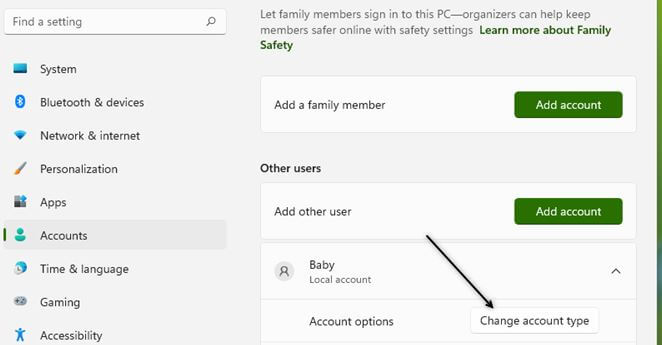
2. Go to Accounts > Family & other users. Under Other users, click Add account.
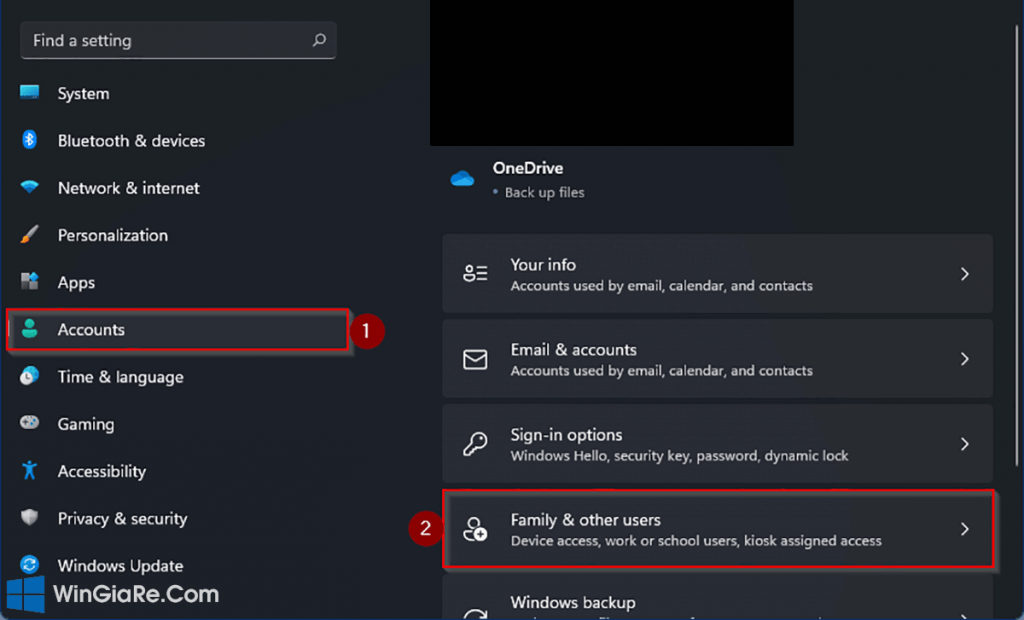
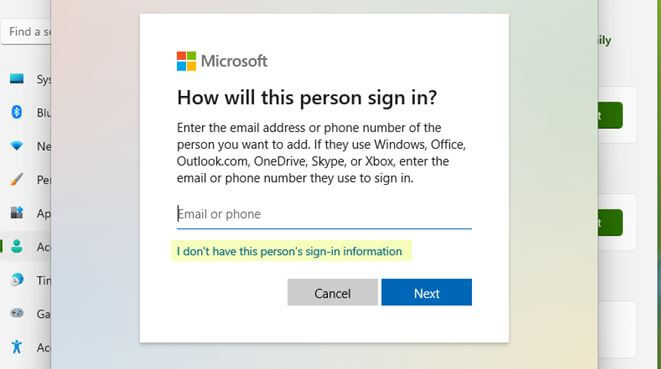
3. Tiếp theo, trong cửa sổ tài khoản Microsoft click on I don’t have this person’s sign-in information link.click on I don’t have this person’s sign-in information link.
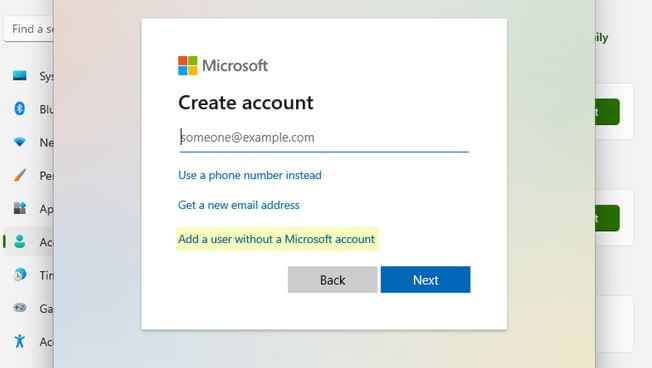
4. Trong màn hình tiếp theo, nhấp vào Add a user without a Microsoft account.
5. bây giờ Create a user for this PC hãy nhập tên tài khoản người dùng cục bộ, sau đó là mật khẩu của nó.
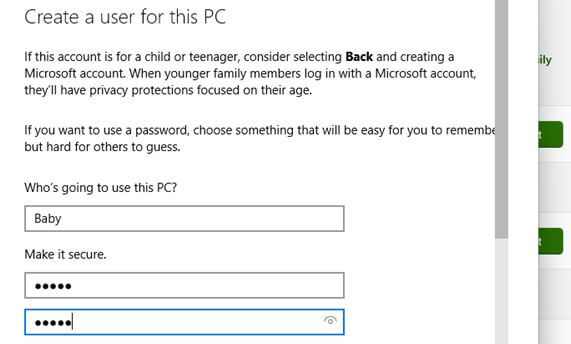
6. Nếu bạn thêm mật khẩu vào tài khoản cục bộ mới này, bạn cần tạo thêm một số câu hỏi bảo mật, mà bạn có thể sử dụng để đặt lại mật khẩu khi quên. Sau khi hoàn tất, hãy nhấp vào Next.

7. Vì vậy, tài khoản người dùng cục bộ mới đã được thêm vào hệ thống. Nhấp vào nút Click on Change account type để sửa đổi cấp độ truy cập của nó.
8. Theo mặc định, khi bạn tạo một tài khoản cục bộ, đó là tài khoản Standard . Vì vậy, trong cửa sổ tiếp theo, nếu muốn, bạn có thể đặt loại tài khoản thành Quản trị viên .Administrator.
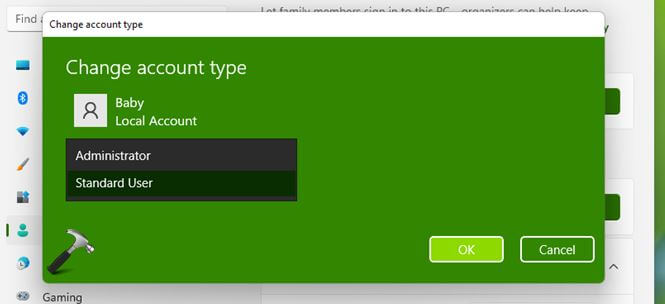
Điều này hoàn tất việc tạo tài khoản cục bộ trên hệ thống Windows 11 của bạn.
CÁCH 2:
Sử dụng NETPLWIZ (Quản lý tài khoản người dùng)
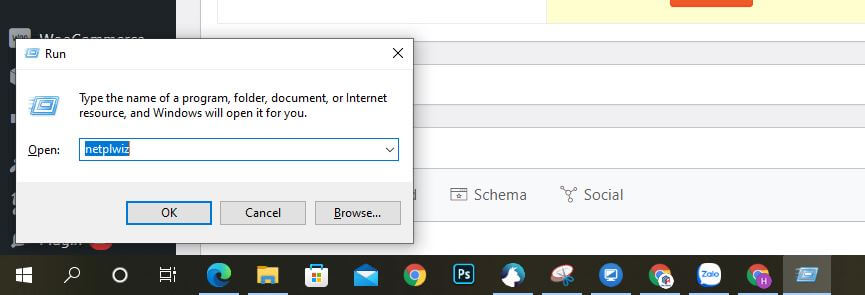
1. Nhấn + R và đặt netplwiz trong hộp thoại Run . Nhấp vào OK hoặc nhấn phím Enter
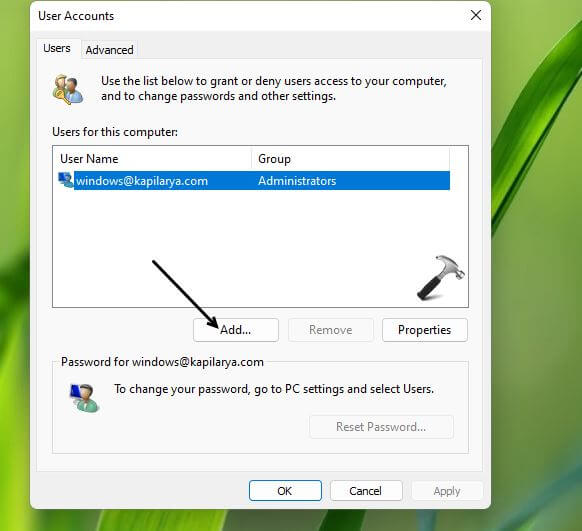
2. Trong Tài khoản Người dùng USER ACCOUNTS, trên tab Người dùng, hãy bấm click Add.
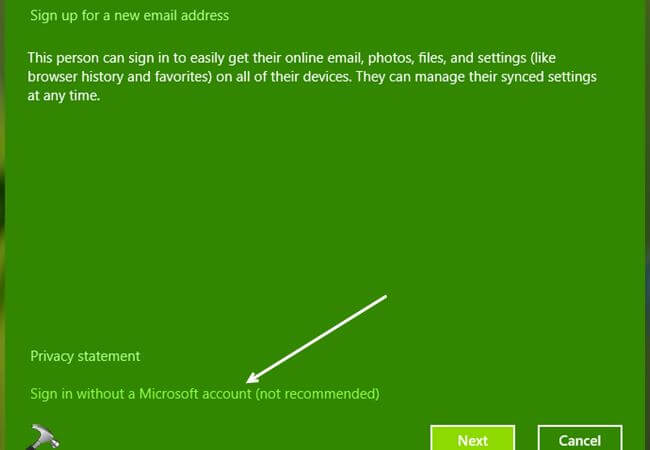
3. Tiếp theo click on Sign in without a Microsoft account (not recommended).
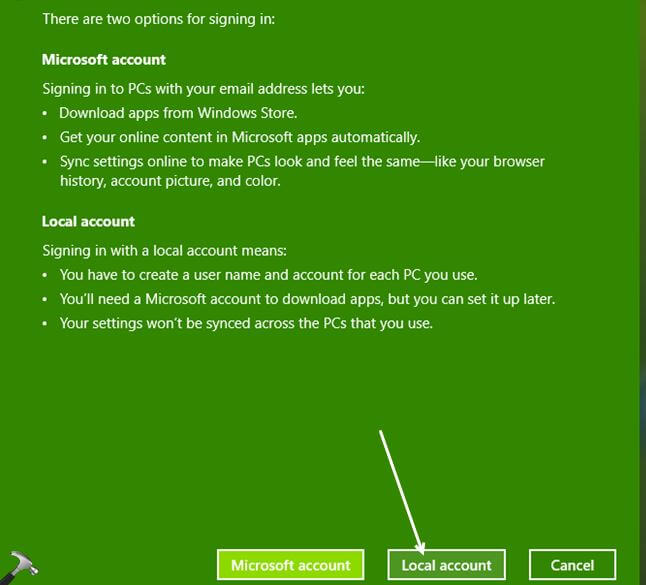
4. Trong màn hình tiếp theo, nhấp chọn click on Local account button.
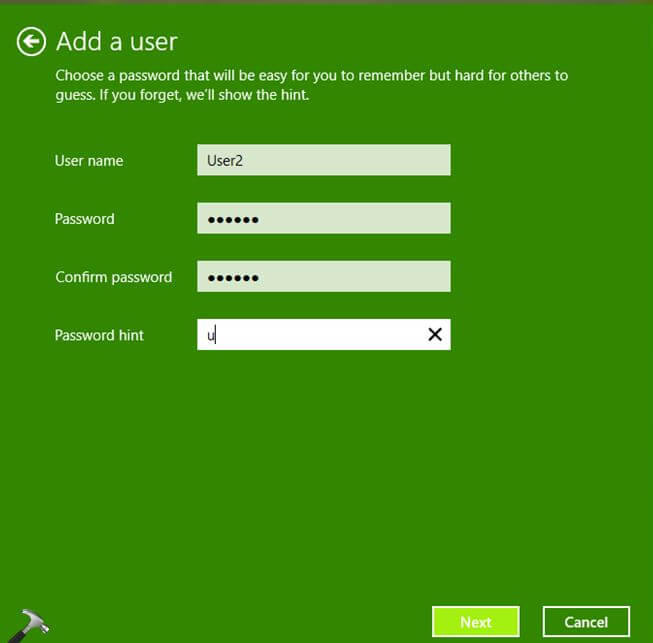
5. Bây giờ hãy nhập thông tin tài khoản cục bộ và nhấp vào Tiếp theo Next.
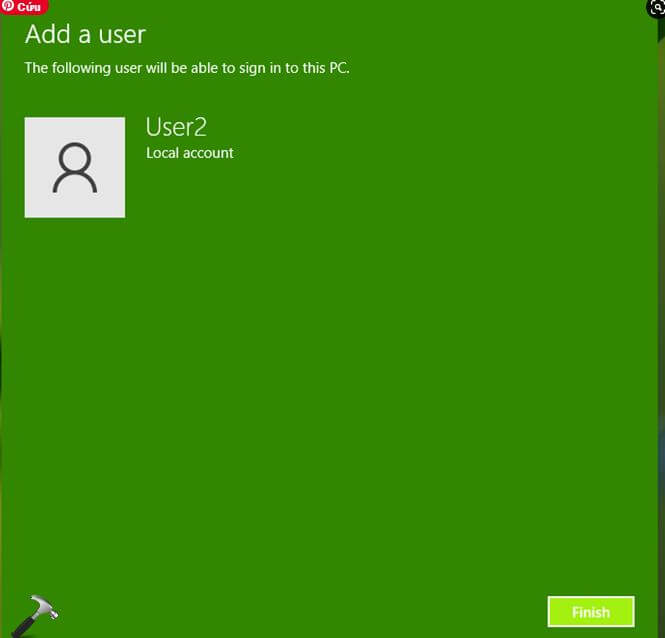
6. Nhấp vào nút Hoàn tất FINISH để hoàn tất việc tạo tài khoản cục bộ của bạn.
7. Bây giờ trở lại cửa sổ Tài khoản Người dùng, chọn tài khoản cục bộ mới tạo của bạn và nhấp vào Thuộc tính .click Properties.
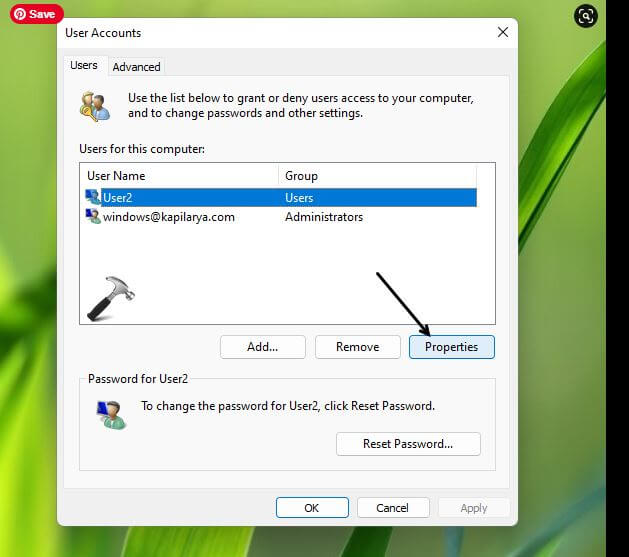
8. Trên trang thuộc tính, hãy chuyển đến tab Group Membership ại đây, bạn có thể thay đổi loại tài khoản cục bộ đó và nếu muốn, bạn có thể đặt nó làm administrator Click OK.
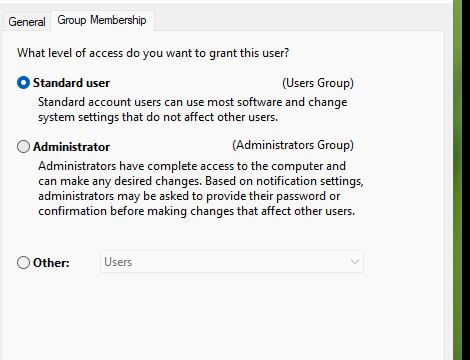
Bây giờ, bạn hãy khởi động lại hoặc đăng xuất tài khoản trên PC Windows 11. Sau đó khi khởi động lại, ở màn hình đăng nhập bạn sẽ thấy tài khoản người dùng của mình ở góc bên trái đó.
Liên hệ dịch vụ chúng tôi tại đây:
Mai Hoàng cung cấp Dịch Vụ Cho Thuê Máy in Mfp Ở Đâu Giá Rẻ Uy Tín Chuyên Nghiệp ? và Dịch Vụ Cho Thuê Máy Photocopy: Photo – Copy – In – Scan Khổ Giấy (A3, A4, A5) Máy Photocopy Đời Mới Nhất !
CÔNG TY TNHH SẢN XUẤT ĐẦU TƯ THƯƠNG MẠI MAI HOÀNG
Nhà Phân Phối Các Sản Phẩm Máy Photocopy – Máy In Đa Năng Mpf (Copy – In – Scan)
Hotline: 079 4481 888 – 079 4481 888 – ZALO 079 4481 888
Email: mayvanphongmaihoang@gmail.com – Info@maihoangphotocopy.com
Website: https://maihoangphotocopy.com

Khắc phục: Không thể bật tính năng real-time protection in Windows Security
Thanh Lý Máy In Máy In Cũ Giá Rẻ Tốt Nhất