
Tự động tắt máy tính bằng Run
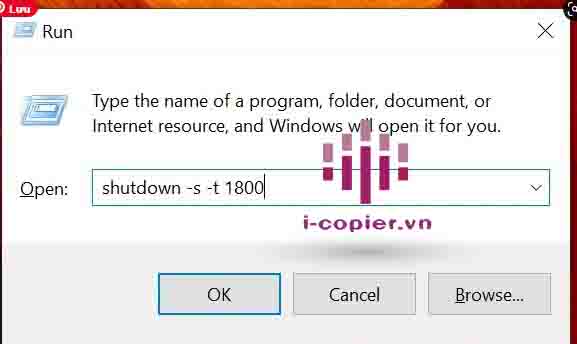
Nếu bạn muốn tự động tắt máy tính của mình, chẳng hạn như sau 30 phút, sử dụng Run để tạo lịch trình sẽ là cách tốt nhất và nhanh nhất.
Tất cả những gì bạn cần làm về cơ bản là nhập một lệnh vào hộp thoại Run và nó sẽ tắt máy của bạn khi khoảng thời gian bạn đã chọn kết thúc.
- Nhấn các phím Win + R để mở hộp thoại Run.
- Nhập lệnh sau vào hộp và nhấn Enter . Đảm bảo thay thế 1800 giây bằng thời gian của riêng bạn.
tắt máy -s -t 1800
Sử dụng Command Prompt để tự động tắt máy tính
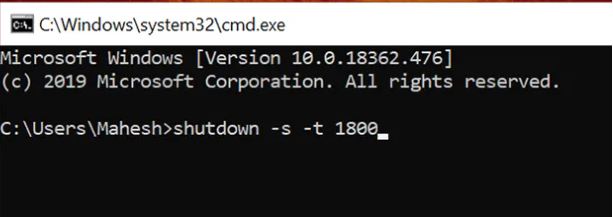
Nếu bạn là người yêu thích Command Prompt và thích sử dụng nó để thực hiện các công việc của mình, bạn cũng có thể sử dụng nó để tạo lịch tắt máy trên máy tính của mình.
- Nhấn các phím Win + R cùng một lúc.
- Gõ vào cmd trong hộp trên màn hình của bạn và nhấn Enter . Nó sẽ mở ra một cửa sổ Command Prompt.
Lên lịch tự động tắt máy tính với công cụ lập lịch tác vụ
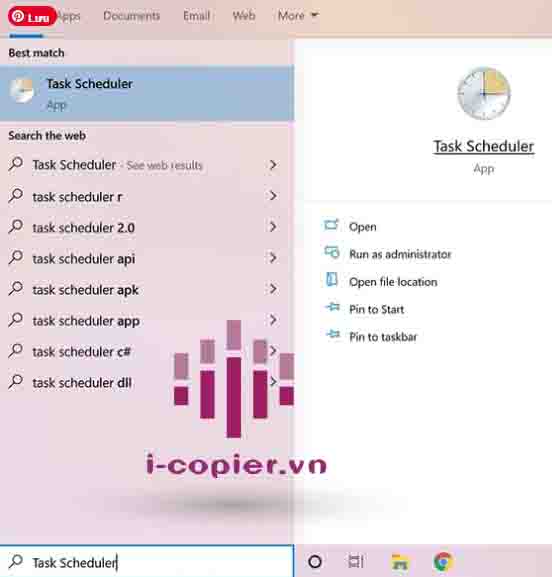
Sử dụng hộp tìm kiếm Cortana để tìm kiếm Task Scheduler . Nhấp vào nó khi nó xuất hiện trong kết quả tìm kiếm.
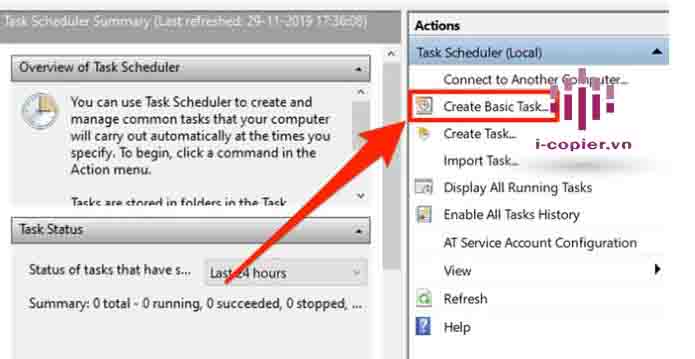
Khi tiện ích mở ra, bạn sẽ tìm thấy một số tùy chọn mà bạn có thể chọn. Tìm một cái có nội dung Create Basic Task ở thanh bên phải và nhấp vào nó để mở nó.
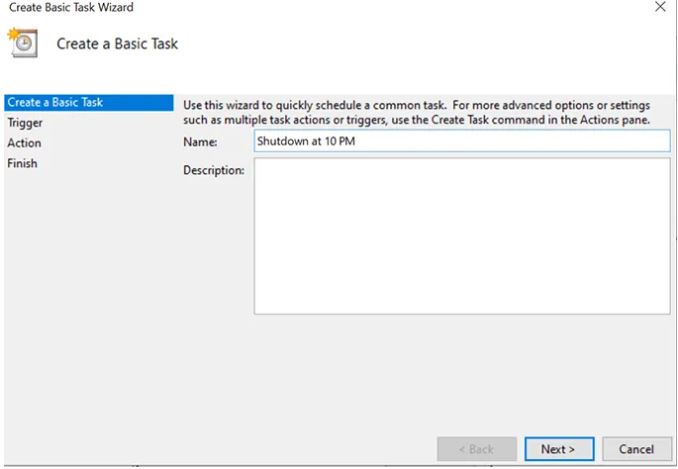
Màn hình sau yêu cầu tên và mô tả nhiệm vụ của bạn. Bạn có thể sử dụng bất kỳ tên nào cho nhiệm vụ miễn là bạn có thể nhận ra nhiệm vụ đó dùng để làm gì. Sau đó bấm vào Next để tiếp tục.
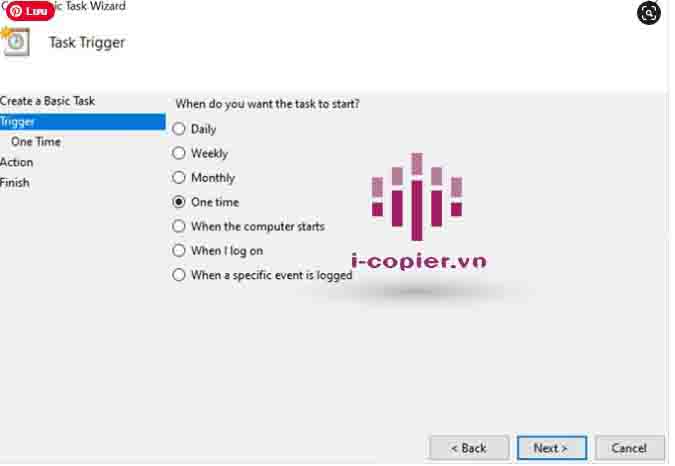
Bây giờ nó sẽ hỏi khi nào bạn muốn chạy tác vụ của mình. Nếu bạn muốn một nhiệm vụ định kỳ, bạn có thể chọn các tùy chọn của mình cho phù hợp. Nếu bạn chỉ muốn tác vụ chạy một lần, hãy chọn One time và nhấn Next ở dưới cùng.
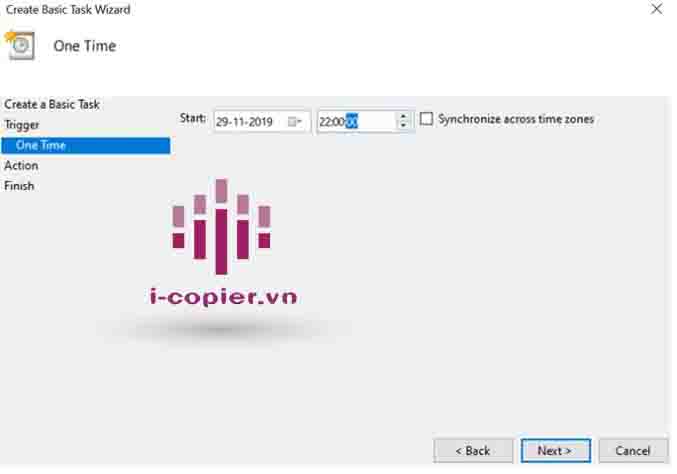
Bây giờ bạn có thể đặt thời gian bắt đầu của nhiệm vụ. Đây là ngày giờ mà máy tính của bạn sẽ tự động tắt. Sử dụng hộp lịch và thời gian để điền thông tin, sau đó nhấp vào Next để tiếp tục.
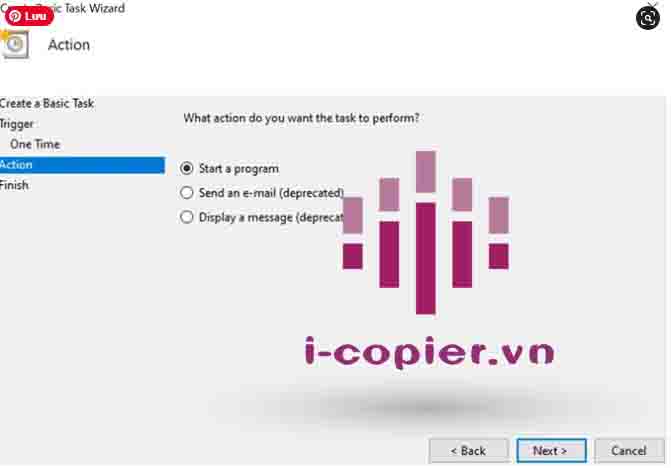
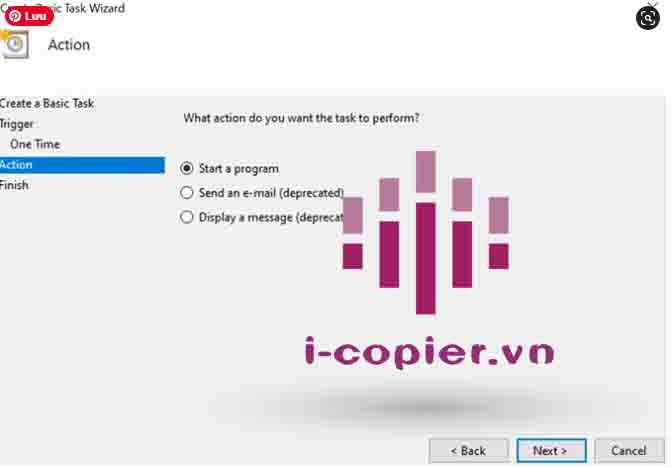
Nó sẽ hỏi bạn muốn thực hiện hành động nào khi tác vụ chạy. Chọn tùy chọn có nội dung Start a program và nhấp vào Next.
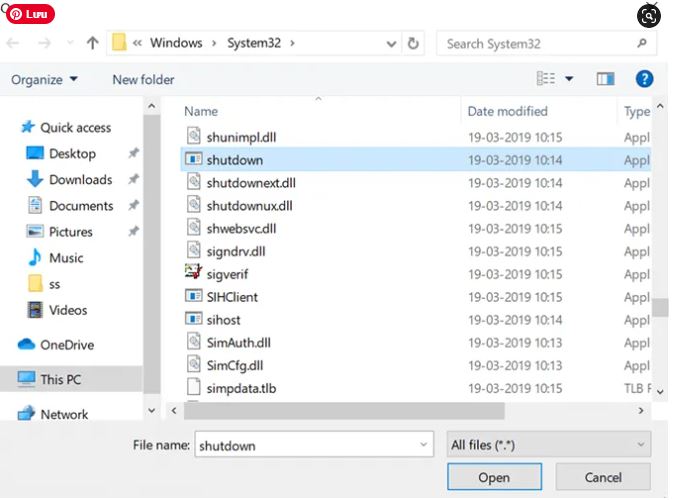
Bạn cần chọn tiện ích tắt máy trên màn hình này. Nhấp vào nút Browse và nó sẽ cho phép bạn duyệt các tệp của mình.
Head to C:\Windows\System32\ and find and double-click on shutdown.exe.
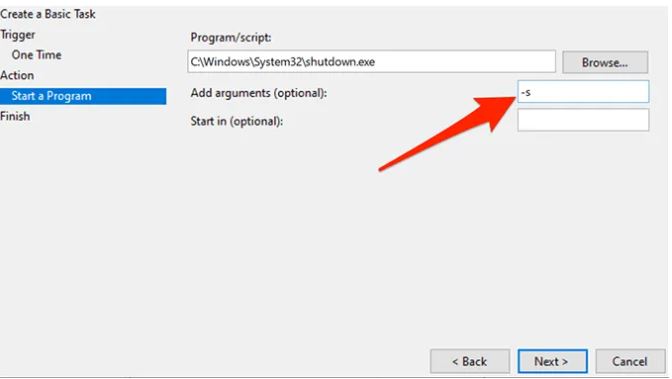
Tiện ích tắt máy thực sự yêu cầu một ‘đối số’ để nó tắt máy của bạn. Nhập -s vào trường có nội dung Add arguments để tiện ích tắt hệ thống của bạn và không thực hiện bất kỳ tác vụ nào khác như khởi động lại hoặc đặt PC của bạn ở chế độ ngủ. Sau đó bấm vào Next để tiếp tục.
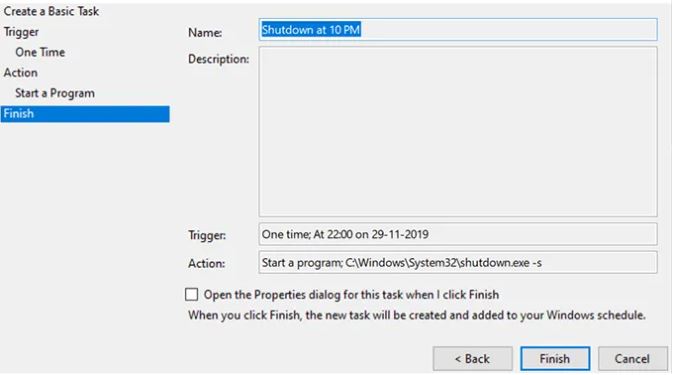
Bây giờ bạn đang ở trên màn hình cuối cùng của nhiệm vụ. Xác nhận mọi thứ theo thứ tự và sau đó nhấp vào Finish để hoàn tất quá trình tạo lịch tắt.
Mai Hoàng cung cấp Dịch Vụ Cho Thuê Máy in Mfp Ở Đâu Giá Rẻ Uy Tín Chuyên Nghiệp ? và Dịch Vụ Cho Thuê Máy Photocopy: Photo – Copy – In – Scan Khổ Giấy (A3, A4, A5) Máy Photocopy Đời Mới Nhất !
CÔNG TY TNHH SẢN XUẤT ĐẦU TƯ THƯƠNG MẠI MAI HOÀNG
Nhà Phân Phối Các Sản Phẩm Máy Photocopy – Máy In Đa Năng Mpf (Copy – In – Scan)
Hotline: 079 4481 888 – ZALO 096 181 3909
Email: mayvanphongmaihoang@gmail.com – Info@maihoangphotocopy.com
Website: https://maihoangphotocopy.com

Cách bật Bluetooth trên Windows 10
Cách ghi lại màn hình của bạn trên Windows 10