
Nội Dung
Nguyên nhân gây ra lỗi máy tính your pc did not start correctly
Lỗi máy tính your pc did not start correctly có nghĩa là bạn đã không khởi động máy tính một cách chính xác nên xuất hiện thông báo lỗi này. Nguyên nhân chủ yếu là do:
- Máy tính bị hỏng hoặc mất BCD (boot configuration data – dữ liệu cấu hình khởi động).
- MBR (Master Boot Record – bản ghi khởi động chính) bị hỏng.
- Cả BCD và MBR bị hỏng.
- Xảy ra lỗi khi tiến hành thay đổi phần cứng.
Cách 1: Khởi động lại máy tính của bạn
Khi Windows hiển thị lỗi này, bạn sẽ tìm thấy hai tùy chọn trên màn hình: Restart và Advanced options . Một số người dùng báo cáo rằng việc khởi động lại máy tính của họ đã giải quyết được sự cố. Nhấp vào nút Restart và đợi PC của bạn hoạt động trở lại.
Nếu Windows vẫn không khởi động vào màn hình đăng nhập, hãy thử các phương pháp khắc phục sự cố sau.
Cách 2: Cách chạy Startup Repair trong Windows 10
Startup Repair không được thiết kế để khắc phục các sự cố cài đặt Windows, cũng không phải là công cụ sao lưu, vì vậy nó không thể giúp bạn khôi phục các file cá nhân, chẳng hạn như ảnh hoặc tài liệu.
Đây là cách thực hiện:
1. Boot vào Advanced Startup Options.
2. Nhấp vào Troubleshoot.

3. Nhấp vào Advanced options.
4. Nhấp vào Startup Repair.
5. Nếu được nhắc, hãy chọn hệ điều hành bạn muốn thực hiện sửa chữa khởi động.
6. Nếu được nhắc, hãy chọn tài khoản admin để cung cấp thông tin xác thực.
Bạn sẽ không được nhắc nhập mật khẩu admin nếu bạn khởi động từ USB cài đặt Windows hoặc ổ khôi phục.
Nhập mật khẩu admin đã chọn và nhấn vào Continue.
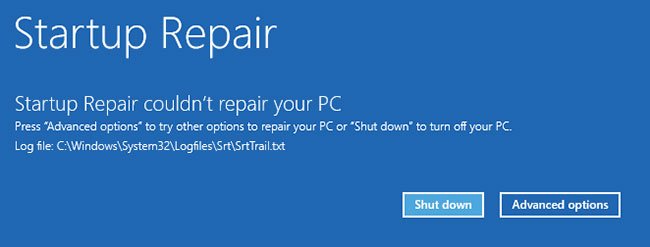
7. Start Repair bây giờ sẽ bắt đầu chẩn đoán PC (Diagnosing your PC) và cố gắng tự động sửa chữa nó.

8. Nếu việc sửa chữa không thành công, bạn sẽ thấy tóm tắt sự cố trong file nhật ký.
Tùy chọn
- Chạy Startup Repair lần nữa:
Nhấp vào Advanced options và chuyển đến bước 2 ở trên. Đôi khi, có thể phải chạy Startup Repair tối đa 3 lần và khởi động lại PC mỗi lần để khắc phục sự cố khởi động.
- Boot Windows 10:
Nhấp vào Advanced options, chuyển đến bước 2 ở trên, nhưng nhấn vào Next thay thế.
- Tắt PC:
Nhấn vào Shut down.
Cách 3: Chạy SFC (System File Checker)
Chọn Troubleshoot => Advanced Options => Command Prompt.
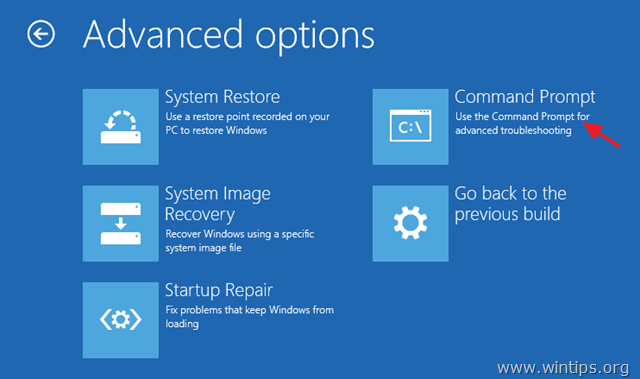
Trên cửa sổ Command Prompt, nhập lệnh dưới đây rồi nhấn Enter

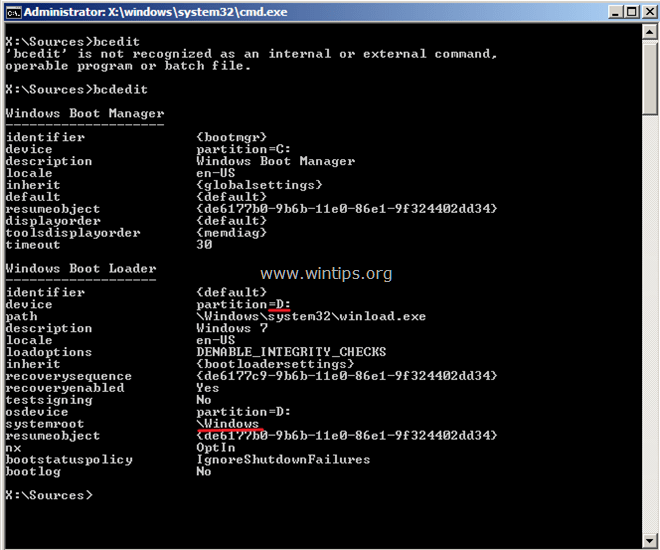
Điều hướng đến ký tự ổ cài đặt Windows.
Trong ví dụ dưới đây, ổ cài đặt Windows là ổ D:

Trên cửa sổ Command Prompt, nhập lệnh dưới đây vào để quét và sửa chữa các tập tin hệ thống:
sfc /scannow /offbootdir=<Windows_Drive_Letter>:\ /offwindir=<Windows_Drive_Letter>:\windows
Lưu ý:
Trong lệnh trên, thay thế “<Windows_Drive_Letter>” bằng tên ký tự ổ cài đặt Windows.
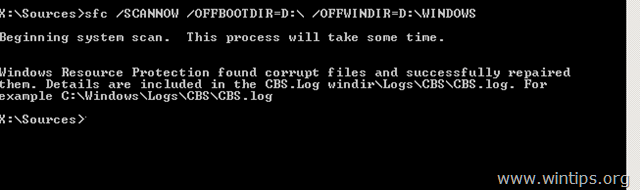
Ví dụ: trong ví dụ dưới đây lệnh sẽ là:
sfc /SCANNOW /OFFBOOTDIR=D:\ /OFFWINDIR=D:\windows
Sau khi quá trình sửa chữa kết thúc, đóng cửa sổ Command Prompt và khởi động lại máy tính của bạn là xong.
Cách 4: Sửa lỗi khôi phục dữ liệu khi sử dụng System Restore trên Windows 10
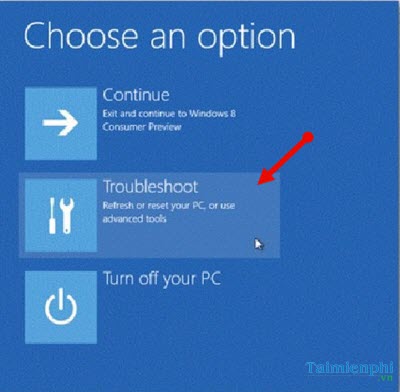
Máy tính sẽ khởi động ở chế độ Advanced Startup , bấm Troubleshoot
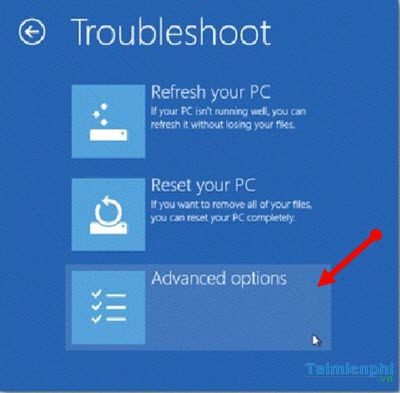
Bấm Advanced Options
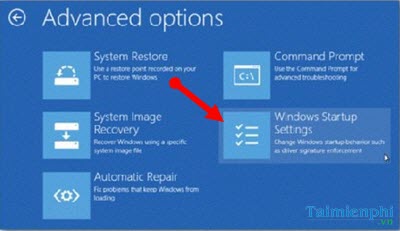
Bấm Windows Startup Setting
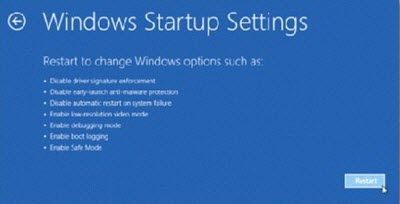
Cho máy tính khởi động lại ở chế độ SafeMode
Trong chế độ SafeMode , bấm Start , gõ CMD, bấm chuột phải vào dòng Command Prompt chọn Run as Administrator để khởi động Command Prompt ở chế độ Admin
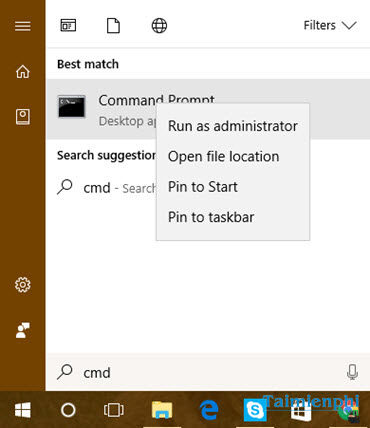
Bước 8: Nhập vào CMD dòng lệnh
cd C:\Program Files
takeown /f WindowsApps /r /d Y
icacls WindowsApps /grant “%USERDOMAIN%\%USERNAME%”:(F) /t
attrib WindowsApps -h
rename WindowsApps WindowsApps.old
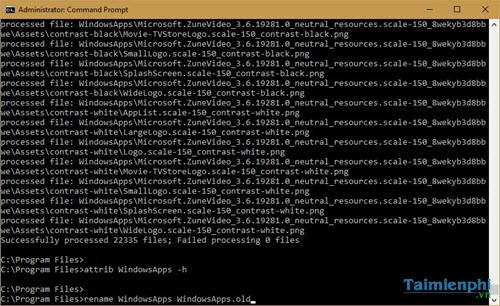
Bước 9: Khởi động lại máy, kiểm tra lại việc Restore,
Cách 5: Hướng dẫn cách gỡ cài đặt một bản cập nhật trong Windows 10
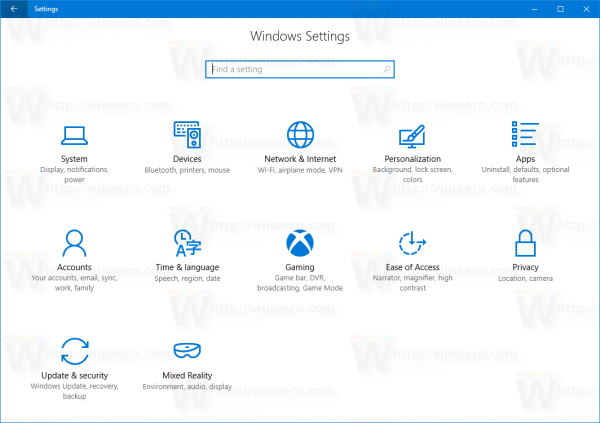
Vào Update & security -> Windows Update.
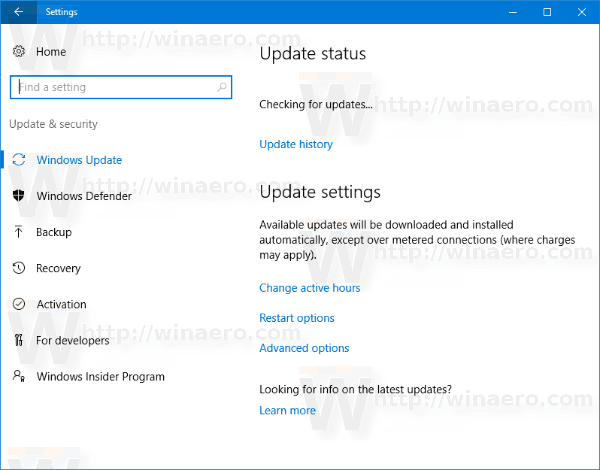
Ở bên phải, nhấp vào liên kết Update history .
Trên trang tiếp theo, nhấp vào liên kết Uninstall updates
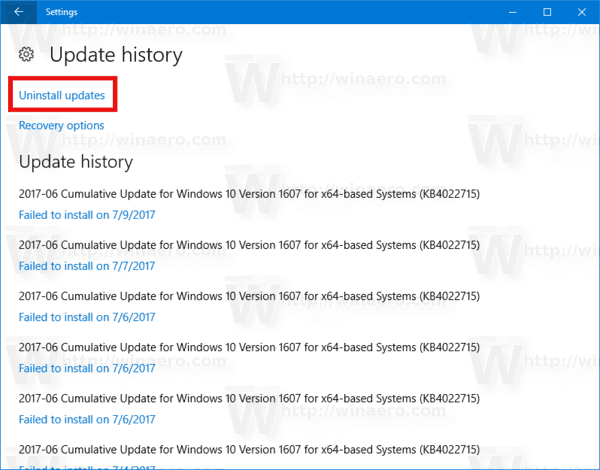
Cửa sổ sau sẽ được mở ra.
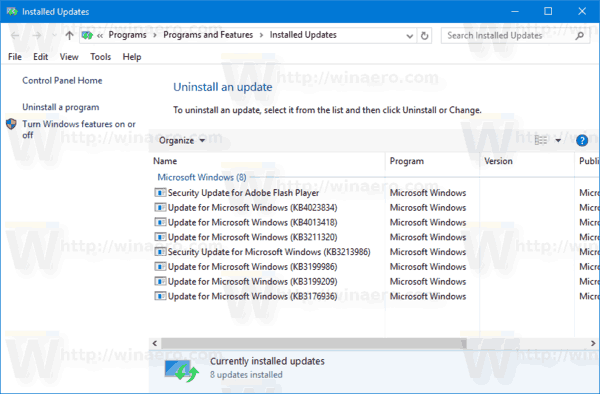
Trong danh sách, chọn bản cập nhật mong muốn và nhấp vào nút Uninstall trên thanh công cụ.
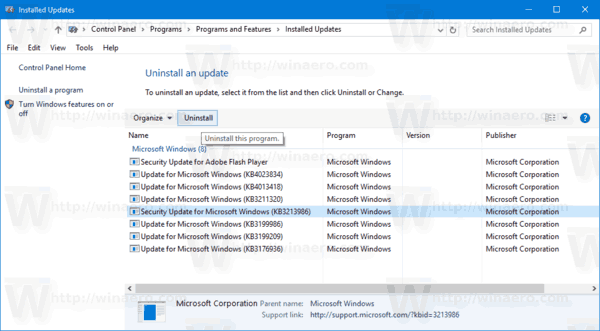
Cách 6: Command Prompt thông qua Windows Automatic Repair
Nếu quá trình Windows 10 Startup Repair không khắc phục được vấn đề MBR, hoặc muốn một cách trực tiếp và nhanh hơn để sửa chữa hệ thống, bạn có thể sử dụng Command Prompt thông qua Automatic Repair. Khi hệ thống phát hiện ra sự cố và màn hình Automatic Repair xuất hiện, chọn Advanced Options > Troubleshoot > Command Prompt.
Bạn sẽ sử dụng công cụ bootrec.exe để sửa MBR bị hỏng. Bootrec có một loạt các lệnh được thiết kế để phục hồi quá trình khởi động.
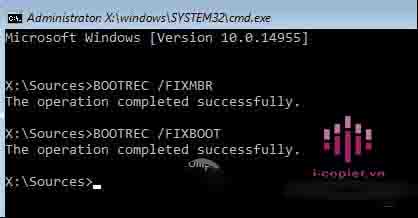
Gõ bootrec.exe /fixmbr và nhấn Enter, sau đó gõ bootrec.exe /fixboot và nhấn Enter. Bạn sẽ thấy The operation completed successfully bên dưới mỗi lệnh. Nếu không thấy thông báo hoàn thành thao tác và nhận được lỗi, nhập bootrec.exe /rebuildbcd và nhấn Enter. Lệnh “rebuildbcd” sẽ xây dựng lại hệ thống Boot Data Data (BCD).
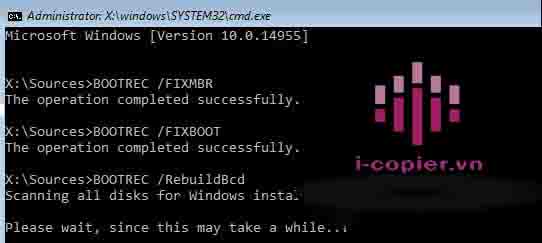
Nếu lệnh xác định bất kỳ cài đặt Windows nào, hãy nhập Y hoặc A và nhấn Enter để thêm cài đặt vào danh sách khởi động của bạn.
Cuối cùng, dán shutdown / r vào dòng lệnh Command Prompt và nhấn Enter để khởi động lại PC của bạn
Nhập lệnh sau theo thứ tự:
bcdedit /export c:\bcdbackup
c:
cd boot
attrib bcd -s -h -r
ren c:\boot\bcd bcd.old
bootrec.exe /rebuildbcd
Quá trình xuất và xây dựng lại sẽ hoàn toàn sửa chữa các vấn đề MBR. Những người dùng Windows 7 và phiên bản cũ hơn cũng có thể sử dụng lệnh bootrec.exe /scanos để quét và sửa chữa cài đặt BCD cũ.
Cách 7: Repair Master Boot Record MBR
Chúng ta cần sử dụng Công cụ Bootrec.exe. Bấm vào dấu nhắc lệnh và gõ lần lượt các lệnh sau:
bootrec /RebuildBcd
bootrec/fixMbr
bootrec/fixboot
Thoát và bây giờ hãy tiếp tục và khởi động lại hệ thống của bạn
bootsect /nt60 SYS or bootsect /nt60 ALL

Cách 8: Phương án cuối cùng: Đặt lại máy tính của bạn
Xem tham khảo Cách khôi phục cài đặt gốc cho Windows 10 khôi phục cài đặt gốc cho Windows 10 và máy tính của bạn trở lại trạng thái ban đầu.
bài link dưới đây
Mai Hoàng cung cấp Dịch Vụ Cho Thuê Máy in Mfp Ở Đâu Giá Rẻ Uy Tín Chuyên Nghiệp ? và Dịch Vụ Cho Thuê Máy Photocopy: Photo – Copy – In – Scan Khổ Giấy (A3, A4, A5) Máy Photocopy Đời Mới Nhất !
CÔNG TY TNHH SẢN XUẤT ĐẦU TƯ THƯƠNG MẠI MAI HOÀNG
Nhà Phân Phối Các Sản Phẩm Máy Photocopy – Máy In Đa Năng Mpf (Copy – In – Scan)
Hotline: 079 4481 888 – ZALO 096 181 3909
Email: mayvanphongmaihoang@gmail.com – Info@maihoangphotocopy.com
Website: https://maihoangphotocopy.com

Sửa lỗi driver_irql_not_less_or_equal windows 10
Hướng dẫn các Cách Khắc Phục Lỗi “Getting Windows Ready” Treo khởi động hệ điều hành Quá Lâu