
Nội Dung
Khi PC chạy Windows 10 của bạn hiển thị màn hình lỗi màn hình xanh chết chóc (BSOD), điều đó có nghĩa là máy tính của bạn đã gặp sự cố nghiêm trọng. Phần tốt về một số loại BSOD là chúng đi kèm với mã lỗi hoặc thông báo được chỉ định. Vì vậy, nếu máy tính của bạn hiển thị cho bạn lỗi IRQL_NOT_LESS_OR_EQUAL, thì hãy thử các bản sửa lỗi được đề cập bên dưới.
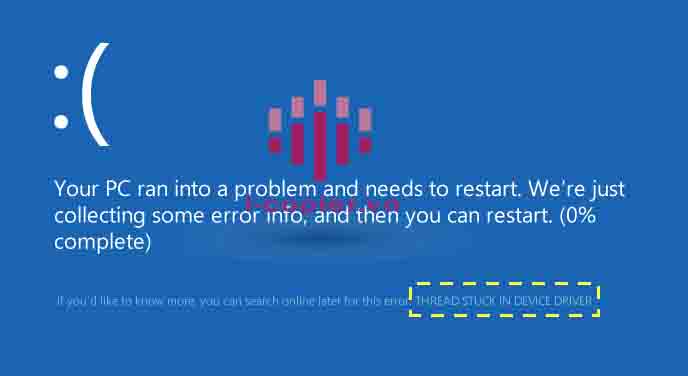
CÁCH SỬA LỖI IRQL_NOT_LESS_OR_EQUAL
Khi xảy ra lỗi IRQL_NOT_LESS_OR_EQUAL, PC của bạn có khả năng bị lỗi. Sau sự cố, Windows sẽ tự động khởi động lại hệ thống. Để ngăn lỗi tái phát, hãy thử các bản sửa lỗi sau:
- Phần mềm chống virus bị lỗi
- Cài đặt hệ điều hành hoặc update bản cập nhật mới nhất
- Gỡ cài đặt phần mềm độc hại
- Driver phần cứng bị xung đột lẫn nhau
- Drive cũ
- RAM bị hỏng hoặc bị lỗi
Cài đặt lại driver
- Nhấp chuột phải vào nút Start > chọn Device Manager.
- Chọn và nhấp chuột phải vào một thiết bị từ danh sách, sau đó nhấn Uninstall device.
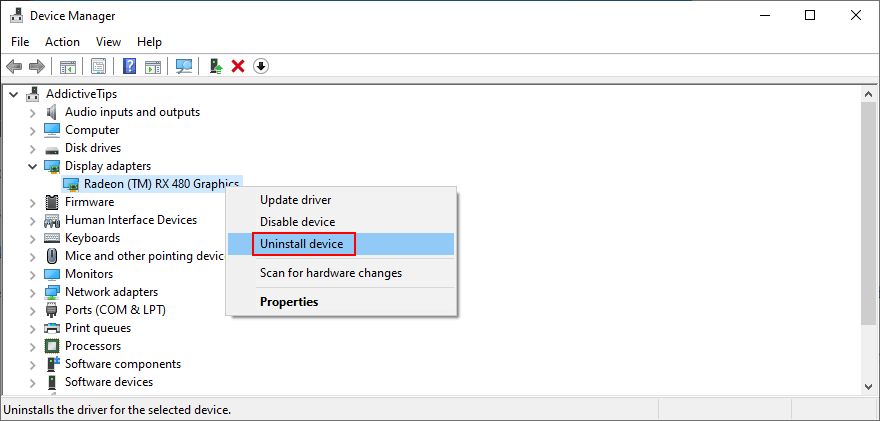
- Làm theo hướng dẫn trên màn hình để tháo thiết bị.
- Khởi động lại máy tính của bạn. Windows sẽ tự động cài đặt lại driver chính xác.
Cập nhật driver:
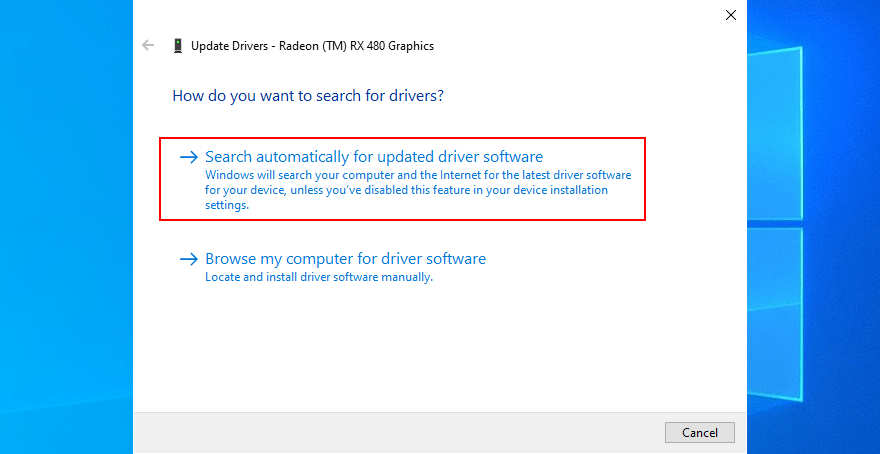
- Trong cửa sổ Device Manager, nhấp chuột phải vào thiết bị và chọn Update driver.
- Nhấp vào Search automatically for updated driver software.
- Nếu bạn nhận được thông báo The best drivers for your device are already installed message, hãy nhấp vào Search for updated drivers on Windows Update.
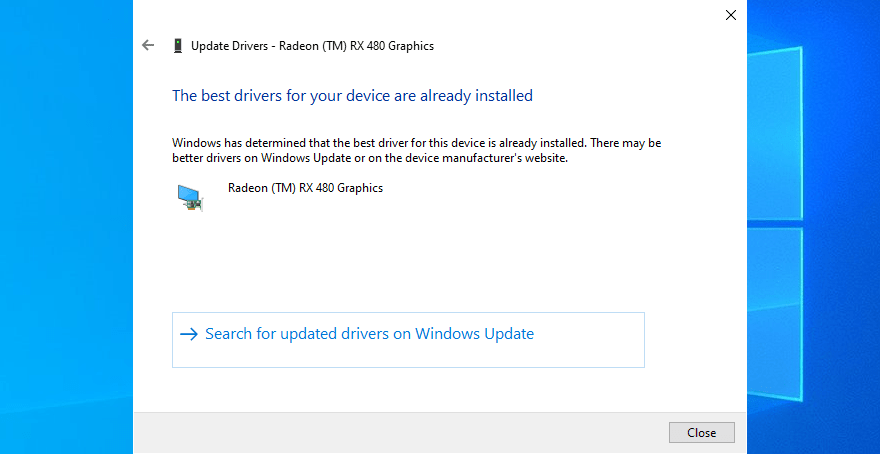
Windows Update có thể không tìm thấy các phiên bản driver mới hơn để tải xuống và cài đặt. Trong trường hợp đó, bạn phải truy cập trang web của nhà sản xuất thiết bị như card VGA…để tải về và cài đặt.
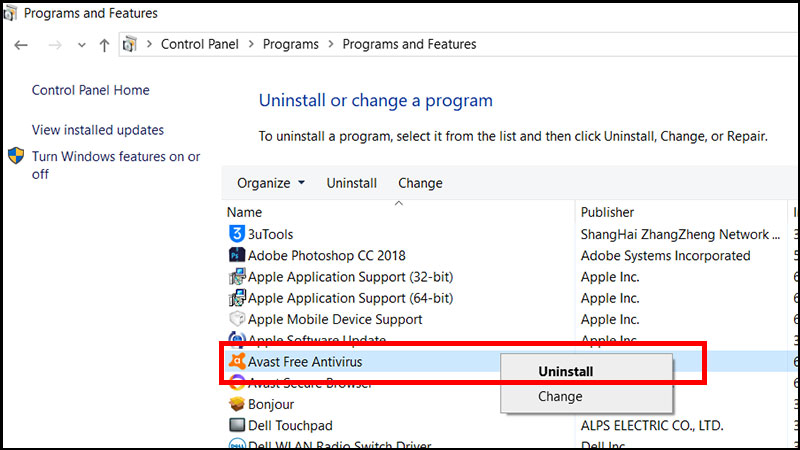
Tắt hoặc gỡ cài đặt phần mềm chống virus của bạn
Các tính năng giám sát thời gian thực của các công cụ chống virus bên thứ ba có thể can thiệp vào thời gian chạy Windows và gây ra lỗi IRQL NOT LESS OR EQUAL.
Để khắc phục điều này, bạn chỉ cần tắt tính năng bảo vệ theo thời gian thực hoặc chỉ cần tắt ứng dụng chống phần mềm độc hại của bạn.
Kiểm tra ổ cứng HDD hoặc SSD của bạn để tìm lỗi khi sử dụng CHKDSK:
- Mở CMD
- Nếu Windows được cài đặt trên phân vùng C:, hãy nhập chkdsk c: /f. Nếu không, hãy thay thế c: bằng tên phân vùng khác.
- Nó sẽ yêu cầu bạn xác nhận việc lên lịch CHKDSK ở lần khởi động Windows tiếp theo. Nhập y để xác nhận.
- Khởi động lại PC của bạn và đợi tiện ích chạy.
Lưu ý: Lệnh chkdsk chỉ tập trung vào các lỗi đĩa cứng, vì vậy nó sẽ sửa IRQL_NOT_LESS_OR_EQUAL nếu lỗi bắt nguồn từ đó.
Sửa chữa các tệp hệ thống bị hỏng bằng SFC:
- Mở CMD
- Nhập sfc /scannow.
- Chờ cho đến khi SFC kiểm tra xong và sửa lỗi vi phạm tính toàn vẹn
- Khởi động lại PC của bạn
Công cụ Kiểm tra Tệp Hệ thống SFC này tập trung vào các tệp hệ thống bị hỏng. Nếu Windows có bất kỳ tệp nào bị thiếu hoặc bị hỏng, thì SFC sẽ xử lý chúng. Nhưng nếu nó cũng không sửa được lỗi BSOD của bạn, thì bạn cần xem tiếp.
Chạy DISM:
- Mở CMD
- Nhập DISM /online /cleanup-image /scanhealth.
- Nếu nó xác định bất kỳ vấn đề nào, bạn có thể xử lý chúng bằng lệnh DISM /online /cleanup-image /restorehealth.
- Khởi động lại PC của bạn.
- Mở CMD
- Nhập sfc /scannow.
- Chờ cho đến khi SFC kiểm tra xong và sửa lỗi vi phạm tính toàn vẹn
- Khởi động lại PC của bạn
DISM giúp tìm kiếm dữ liệu bị hỏng trong kho component của Windows image.
Gỡ cài đặt các chương trình gần đây
Nếu gần đây bạn đã cài đặt một ứng dụng đáng ngờ thực hiện quá nhiều thay đổi đối với hệ điều hành của mình, đó có thể là lý do khiến bạn gặp lỗi BSOD.
Trong trường hợp này, giải pháp đơn giản nhất là gỡ bỏ các ứng dụng phần mềm này.
Mẹo tìm các ứng dụng được cài đặt gần đây:
- Nhấp chuột phải vào nút Start > chọn Apps and Features.
- Nhấp vào mục bên cạnh Sort by và chọn Install date. Nó sẽ sắp xếp danh sách ứng dụng trong máy dựa theo thời gian cài đặt gần nhất.
- Chọn chương trình đầu tiên trong danh sách, nhấp vào Uninstall và tiến hành quá trình gỡ bỏ.
Tháo và lắp lại các thiết bị phần cứng của bạn
Nếu cổng USB của bạn bị lỗi, điều này có thể dẫn đến lỗi BSOD như IRQL_NOT_LESS_OR_EQUAL. Hãy thử cắm lại các thiết bị phần cứng của bạn hoặc có thể đổi các cổng khác nhau (nhất là các thiết bị USB).
Hơn nữa, một số thông báo màn hình xanh có thể do thiết bị phần cứng không được cắm đúng cách vào thiết bị máy tính.Để sửa lỗi này, bạn phải tắt PC và tháo tất cả các bộ phận phần cứng bằng cách tháo tất cả cáp và thiết bị. Sau đó, cẩn thận đặt lại từng thiết bị, đặc biệt là khi liên quan đến BIOS, đồ họa và thẻ nhớ.
Sử dụng System Recovery
Chế độ System Recovery cho phép bạn khôi phục Windows 10 về điểm hoạt động tốt trước đó. Vì vậy, nếu IRQL_NOT_LESS_OR_EQUAL là do sự cố phần mềm, thì bạn có thể nhanh chóng khắc phục sự cố theo cách này.
- Đăng nhập vào Windows 10
- Nhấn Win + R , gõ control panel và nhấn Enter.
- Nhấp vào Recovery.
- Nhấp vào Open System Restore.
- Chọn một điểm khôi phục từ danh sách đã được tạo trước khi bạn bắt đầu nhận được lỗi BSOD.
- Khởi động lại máy tính của bạn
Chạy Disk Cleanup
Nếu bạn không có đủ dung lượng đĩa trống, Windows 10 không thể chạy các quy trình của nó và được cập nhật. Theo thời gian, điều này có thể gây ra sự cố nghiêm trọng trên máy tính của bạn, bao gồm cả lỗi IRQL NOT LESS OR EQUAL.
Tuy nhiên, bạn có thể khắc phục bằng cách chạy Disk Cleanup hoặc BurnBytes. Trước khi sử dụng, hãy đảm bảo rằng bạn không cần lưu bất kỳ tệp nào từ thư mục Downloads hoặc khôi phục bất kỳ thứ gì từ Recycle Bin.
Lỗi IRQL NOT LESS OR EQUAL BSOD có thể do sự cố phần mềm hoặc phần cứng trên Windows 10, 8.1, 8 trở lên gây ra. trên đây là một số cách khắc phục sự cố
Mai Hoàng cung cấp Dịch Vụ Cho Thuê Máy in Mfp Ở Đâu Giá Rẻ Uy Tín Chuyên Nghiệp ? và Dịch Vụ Cho Thuê Máy Photocopy: Photo – Copy – In – Scan Khổ Giấy (A3, A4, A5) Máy Photocopy Đời Mới Nhất !
CÔNG TY TNHH SẢN XUẤT ĐẦU TƯ THƯƠNG MẠI MAI HOÀNG
Nhà Phân Phối Các Sản Phẩm Máy Photocopy – Máy In Đa Năng Mpf (Copy – In – Scan)
Hotline: 079 4481 888 – ZALO 096 181 3909
Email: mayvanphongmaihoang@gmail.com – Info@maihoangphotocopy.com
Website: https://maihoangphotocopy.com

Cách đặt pass cho file excel & khóa dữ liệu bằng mật khẩu
Hướng dẫn sửa lỗi “Your Windows 10 PC Did Not Start Correctly”