
Nội Dung
Microsoft ra mắt Window 11 vào ngày 24/6, phát triển rộng rãi cuối năm 2021
Microsoft cho biết họ dự kiến sẽ bắt đầu cho ra mắt những chiếc PC chạy Windows 11 mới vào mùa thu này. Theo đó, người dùng đang sử dụng Windows 10 cũng sẽ được nâng cấp miễn phí lên Windows 11 cùng thời điểm đó. Quá trình cập nhật sẽ kéo dài từ cuối năm nay đến 2022. Việc nâng cấp lên Windows 11 hay không cũng sẽ là lựa chọn tuỳ ý của người dùng, nghĩa là người dùng Windows 10 vẫn có thể giữ nguyên Windows 10 cho đến khi nó bị ngừng hỗ trợ vào năm 2025.
Cụ thể, vào ngày 24/6 mới đây thì gã khổng lồ công nghệ Microsoft đã cho ra mắt hệ điều hành Window 11. Phiên bản này được các nhà phát triển của Microsoft đánh giá là sẽ giúp người dùng thao tác dễ dàng hơn trong công việc, học tập qua các tác vụ đa nhiệm đã được phát triển tốt hơn. Và người dùng có thể update qua 3 cách là Windows Update, Microsoft Store và Windows Server Update Services nhé.
Giám đốc sản phẩm của Microsoft Panos Panay chia sẻ rằng với hệ điều hành Win 11 này, Microsoft muốn xây dựng và mang đến người dùng một không gian làm việc, sáng tạo và giải trí quen thuộc nhất, kết nối với nhau một cách tiện lợi và hiện đại nhất. Nổi bật trong các thay đổi ở hệ điều hành này là Snap Layouts, Snap Groups, và Desktops.
Các thông tin khác ở Win 11 được nhà sản xuất đính kèm
- Giao diện đồ hoạ người dùng: Windows Shell
- Sử dụng các ngôn ngữ lập trình: C, C++, C Sharp, Hợp ngữ
- Các cách update download Window 11: Windows Update, Microsoft Store, Windows Server Update Services
Window 11 thay đổi giao diện ở Start Menu và thanh công cụ taskbar
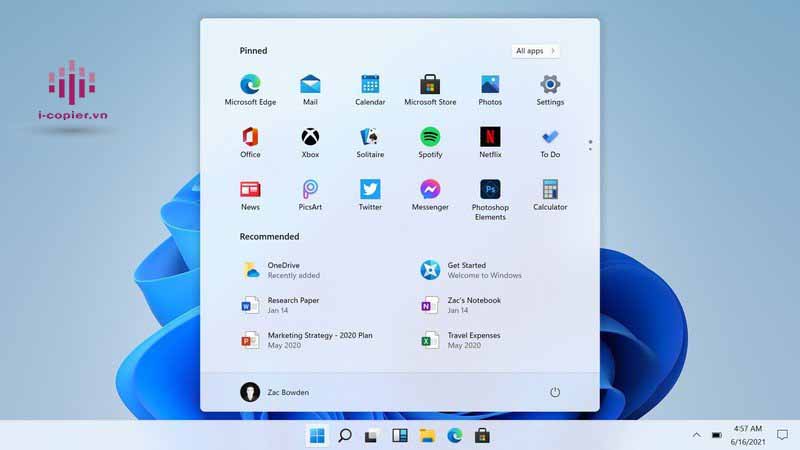
Đây là điểm chắc chắn sẽ gây ấn tượng đầu tiên với người dùng khi lần đầu update nâng cấp từ Window 10 lên Window 11. Khác hẳn với các phiên bản Win 10 hay Win 8 trước thì lần này, Microsoft đã đưa thanh tác vụ taskbar ra giữa, giống như trên macOS hay ChromeOS, tuy nhiên người dùng vẫn có thể để nó qua trái như cũ nếu thích.
Với Start Menu, khi bạn nhấp vào thì hệ thống sẽ xổ ra các ứng dụng có trên máy (như Launch Pad của macOS) và các ứng dụng hay sử dụng nhất ở bên dưới. Cùng với đó, thanh công cụ tìm kiếm trên Window 11 đã được thu gọn lại thành icon “kính lúp” và loại bỏ chức năng trợ lý ảo Cortana.
Đa nhiệm thoải mái hơn với Snap Layout ở Win 11
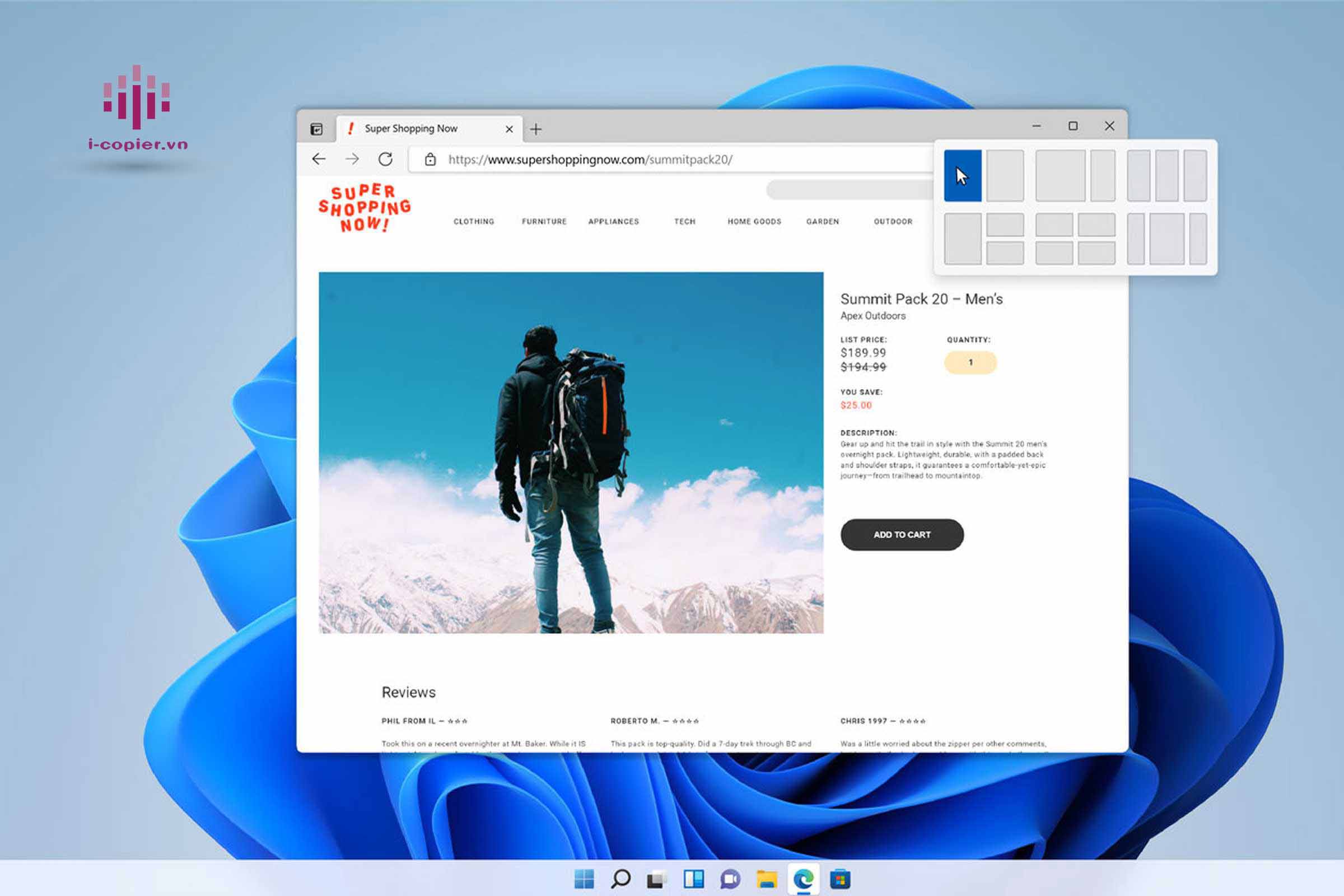
Là một trong những tính năng rất được đánh giá cao của Win 10 thì ở Win 11, Snap Layout tiếp tục song hành với người dùng. Bên cạnh đó, ở hệ điều hành mới này, Snap Layout còn giúp người dùng mở hai, ba hoặc bốn ứng dụng cùng một lúc mà trong đó một số bố cục được thiết từ trước hoặc tuỳ chỉnh để giúp người dùng có thể đa nhiệm qua lại giữa các thao tác, ứng dụng một cách nhanh chóng và thoải mái nhất.
Với hệ điều hành Win 11, bạn có thể tăng khả năng đa nhiệm ở các tác vụ của mình bằng Snap Layouts khi nhóm các cửa sổ làm việc lưu chúng vào thanh tác vụ. Bên cạnh đó, di chuột qua nút phóng to và bạn có thể xếp các cửa sổ với nhiều kích thước khác nhau. Windows 10 sẽ không có điều này.
Phần Widget có giao diện bắt mắt hơn, thông tin được bố trí đầy đủ hơn trên Win 11
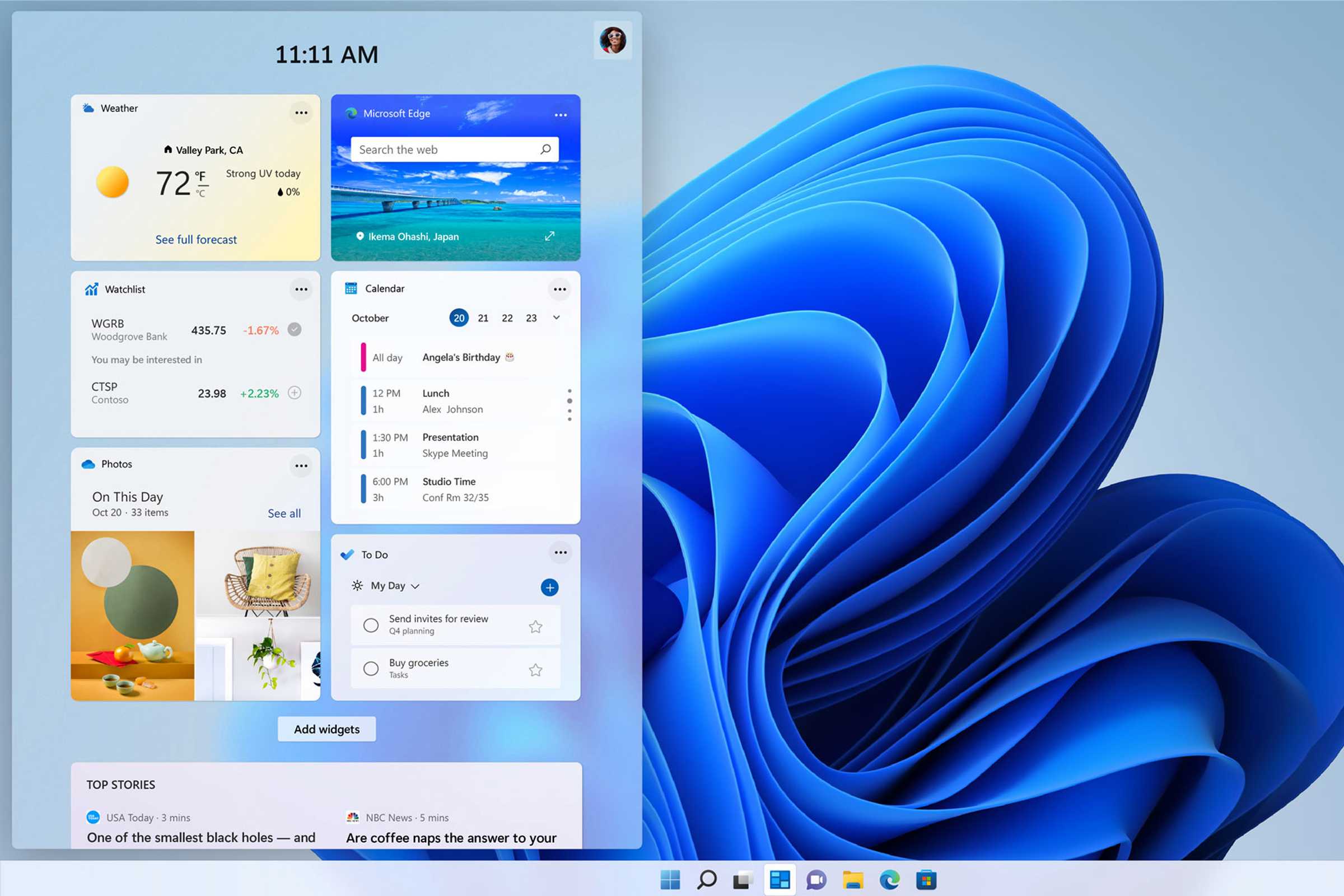
Widget trên Win 10 được đánh giá không cao lắm. Trong khi đó, người dùng hệ điều hành macOS đã rất tự hào và hài lòng với widget mà Apple mang đến cho họ. Tuy nhiên, ở phiên bản Window 11 này, người dùng Window đã hoàn toàn có thể sử dụng và trải nghiệm 1 widget dành riêng cho mình. Như phiên bản trước, widget trên Win 11 sẽ nằm bên góc trái, giao diện các ô thông tin được bo tròn nhẹ. Người dùng có thể tuỳ chính lại thông tin các ô này như: thời tiết, chứng khoán, note, lịch calendat,… Tuy nhiên cũng có một nguồn ý kiến cho rằng widget của Win 11 quá giống với widget trên macOS Big Sur.
Window 11 – mảnh đất màu mỡ cho các nhà sáng tạo nội dung
Windows Store mới
Microsoft Store được thay đổi mới để cải thiện tốc độ, mang đến một kho ứng dụng mới cho Windows 11 và Windows 10. Nhờ vậy, người dùng sẽ dễ dàng khám phá và cài đặt các ứng dụng, trò chơi, phim…
Tab phát trực tuyến hiện tích hợp nhiều dịch vụ phát trực tuyến đồng thời cho phép bạn truyền nội dung từ thiết bị sang TV của mình.
Thông báo thú vị nhất là Windows 11 hỗ trợ các ứng dụng Android. Theo đó, sử dụng công nghệ Intel, Windows 11 sẽ cho phép bạn sử dụng các ứng dụng Android trên máy tính của mình thông qua Amazon App Store.
Windows Clipboard
Microsoft thiết kế lại bảng điều khiển Windows Clipboard ở Windows 11, người dùng có thể thêm GIF và biểu tượng cảm xúc vào ứng dụng.
Windows Clipboard cũng có một tính năng mới gọi là “dán dưới dạng văn bản thuần túy”. Do đó, trong Windows 11, người dùng có thể mở clipboard menu (Win + V) và dán nội dung dưới dạng văn bản thuần túy, loại bỏ tất cả các định dạng không mong muốn.
Bàn phím ảo mới
Microsoft cũng đã thiết kế lại bàn phím ảo trên Windows do đó bạn có thể chuyển đổi giữa nhiều bố cục bàn phím. Khi không dock, Windows cho phép bạn chuyển sang bố cục bàn phím nhỏ để thao tác linh hoạt và tiện lợi hơn.
Đặc biệt, bàn phím ảo có một vùng ở ngay phía trên để bạn có thể di chuyển bàn phím một cách dễ dàng. Bên cạnh đó, Microsoft còn làm mới bố cục cũng như tạo ra một menu cài đặt mới để cải thiện độ rõ ràng cho các công cụ quan trọng này.
Cải thiện trải nghiệm trên thiết bị cảm ứng
Windows 11 có thể xử lý cực kì tốt cả chuột, bàn phím và cảm ứng. Khi sử dụng chế độ cảm ứng, các biểu tượng trên thanh tác vụ sẽ tự động giãn ra, tạo thêm khoảng trống để dễ thao tác.
Bạn có thể vuốt ngón tay để nhập ký tự, sử dụng phím cách làm bàn di chuột thông qua một bàn phím cảm ứng giống như trên điện thoại di động. Đồng thời, bạn có thể nhập liệu bằng giọng nói nếu không muốn gõ bàn phím.
Task View và desktop
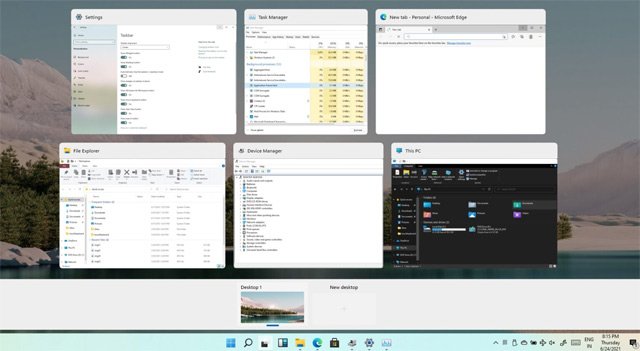
Microsoft thiết kế lại màn hình Task View với các quyền mới cho desktop ảo ở Windows 11 này. Theo mặc định, taskbar có nút Task View để giúp người dùng xem toàn bộ các ứng dụng hay chương trình đang chạy trên desktop. Còn với Windows 11, người dùng có thể đổi tên hay sắp xếp lại và tùy chỉnh nền cho từng desktop ảo.
Bạn có thể thay đổi nền của desktop ảo như sau: mở ứng dụng Settings -> Personalization -> Background. Ở màn hình tiếp theo, hãy nhấp chuột trái vào nền và thay đổi nền cho desktop ảo đang hoạt động. Bạn sẽ thấy nền trong thumbnail xem trước trong Task View.
Cải thiện đa nhiệm
Microsoft đã giới thiệu các tính năng đa nhiệm mới của Windows 11 này, bao gồm một bố cục đa nhiệm được thiết kế thông minh cho phép người dùng nhanh chóng chuyển sang phần cửa sổ mình cần.
Windows 11 sẽ ghi nhớ được vị trí bạn đặt các cửa sổ để có thể nhanh chóng tìm và chuyển sang chúng. Nút xem Task này nằm ngay cạnh widget trên taskbar.
Task Manager được tích hợp Microsoft Edge
Windows 11 mang đến cho Microsoft Edge lợi thế lớn so với các trình duyệt khác. Hiện tại, Task Manager sẽ hỗ trợ các phân loại trình duyệt sau:
- Tabs.
- Brower, GPU Process, Crashpad.
- Các plugin tiện ích.
- Dedicated & Service.
Mỗi quy trình sẽ có một biểu tượng riêng biệt để giúp bạn xác định các tab/trang web đang mở, bao gồm các biểu tượng yêu thích cho trang web
Eco mode trong Task Manager
Windows 11 đi kèm với “Eco Mode” mới cho Task Manager để cung cấp cho người dùng quyền kiểm soát tốt hơn đối với các quy trình đang chạy.
Để bật Eco mode cho bất kỳ quá trình nào, bạn chỉ cần thực hiện các bước sau:
- Bước 1: Mở Task Manager -> Processes.
- Bước 2: Nhấp chuột phải vào một quá trình.
- Bước 3: Chọn Eco mode trong context menu.
Cập nhật bố cục File Explorer
Bố cục mặc định của File Explorer cổ điển đã được cập nhật với phần khoảng cách mới ở Windows 11 để cải thiện trải nghiệm màn hình ảo
Microsoft thiết kế các góc bo tròn trong Explorer và giới thiệu một tiêu đề mới cho File Explorer.
Theo dõi tình trạng lưu trữ
Windows 11 hiện có thể theo dõi tình trạng lưu trữ của ổ SSD NVMe và nhắc nhở cho người dùng một thông báo sao lưu và khôi phục khi dữ liệu gặp rủi ro. Tính năng này bạn có thể tìm thấy trong ứng dụng Settings.
Biểu tượng cảm xúc mới
Windows 11 thiết kế biểu tượng cảm xúc phân biệt giới tính. Biểu tượng cảm xúc mới được thiết kế để hỗ trợ Emoji 12.1 và 13.0
Phông chữ mới
Microsoft cập nhật giao diện phông chữ mặc định Segoe trên toàn hệ thống cho người dùng dễ đọc hơn với kích thước lớn/nhỏ. Bạn sẽ thấy các biểu tượng Segoe Fluent mới mẻ này trong các ứng dụng như Settings và Control Panel.
Bloatware đã được gỡ bỏ
Windows 11 sẽ gỡ bỏ các ứng dụng và bloatware không cần thiết.
Microsoft cũng đã gỡ bỏ Math Input Panel, nhưng bạn vẫn có thể sử dụng nó bằng cách tải và cài đặt “Math Recognizer” qua Settings -> Apps -> Apps & features.
Một số ứng dụng được cập nhật qua Store
Windows 11 vẫn giữ lại công cụ cắt kế thừa, hiện có thể được cập nhật thông qua Microsoft Store.
Windows Tool
“Windows Tool” mới sẽ mở trong File Explorer với các liên kết đến các ứng dụng nâng cao như các công cụ quản trị và hệ thống Organizing do đó bạn có thể truy cập thông qua thư mục này.
người dùng vào windows 11 mới sẽ rất lớn do họ mong chờ một hệ điều hành mới với giao diện thân thiện và dễ dàng sử dụng hơn.
Mai Hoàng cung cấp Dịch Vụ Cho Thuê Máy in Mfp Ở Đâu Giá Rẻ Uy Tín Chuyên Nghiệp ? và Dịch Vụ Cho Thuê Máy Photocopy: Photo – Copy – In – Scan Khổ Giấy (A3, A4, A5) Máy Photocopy Đời Mới Nhất !
CÔNG TY CỔ PHẦN THIẾT BỊ VĂN PHÒNG MAI HOÀNG
Nhà Phân Phối Các Sản Phẩm Máy Photocopy – Máy In Đa Năng Mpf (Copy – In – Scan)
Hotline: 079 4481 888 – ZALO 096 181 3909
Email: mayvanphongmaihoang@gmail.com – Info@maihoangphotocopy.com
Website: https://maihoangphotocopy.com

Hướng dẫn kiểm tra máy tính đang sử dụng Win 32 hay 64 bit
Tổng hợp hình ảnh chúc tết, hình nền xuân đẹp