

Nội Dung
Hướng Dẫn Tải Download Cài Đặt Install DriverToshiba e-STUDIO 2508A/4508A/2008A/3508A/5008A/3008A/5508A/6508A/7508A/8508A

1 Hướng dẫn Download Tải Driver Toshiba e-STUDIO 2508A/4508A/2008A/3508A/5008A/3008A/5508A/6508A/7508A/8508A
– Trước khi bạn bắt đầu tải và cài driver thì bạn nên biết IP máy photocopy là gì, cấu tạo IP, Subnet Mask là gì?, IP Tĩnh, IP động, IPv4 và IPv6, DHCP là gì… Hướng dẫn thiết lập và đặt ip cho máy photocopy Toshiba, Hướng dẫn cách thiết lập và đặt ip cho máy photocopy Ricoh – Tại link bài hướng dẫn này trước khi bạn bắt đầu: https://maihoangphotocopy.com/dia-chi-ip-la-gi-huong-dan-cach-dat-ip-cho-dong-may-photocopy-toshiba-va-ricoh Bước 1: Tải driver trên trang chủ Toshiba Download driver Toshiba e-STUDIO 2508A/4508A/2008A/3508A/5008A/3008A/5508A/6508A/7508A/8508A tại link dưới đây. Linh tải driver 2508A/4508A/2008A/3508A/5008A/3008A/5508A/6508A/7508A/8508A: https://drive.google.com/file/d/1g5xx8jzIjAI8zABYFcgdCgYKaR8OVSA7/view?usp=sharing http://business.toshiba.com/support/ Bước 2: Trong tab OR SELECT A PRODUCT Chọn B/W copier tìm đúng tên máy Bước 3: chọn E-ebridge current drivers -> Windows e-Bridge Universal 2 Pcl/ps 32/64 bit driver -> Chọn .Zip để tải về như hình dưới.
 Bước 4: Mở file vừa download, vào thư mục máy tính của bạn Chúng ta được thư mực như hình dưới.
 Bước 5: dùng phần mềm winrar giải nén file . Zip ta được folder như hình dưới.

2 Cấu hình cài đặt driver trên máy in toshiba Toshiba e-STUDIO 2508A/4508A/2008A/3508A/5008A/3008A/5508A/6508A/7508A/8508A
Bước 1: Vào control panel chọn Devices and Printers Bước 2: Chọn Add printer > Chọn Next
 Bước 3: Chọn mục Local printer attached to this computer và bỏ chọn mục automatically detect… để máy không cần tự động dò tìm máy in. Chọn Next
Bước 4: Chọn mục Create a new port – Chọn kiểu port là Standard TCP/IP port Chọn Next
Bước 5: Chọn Next
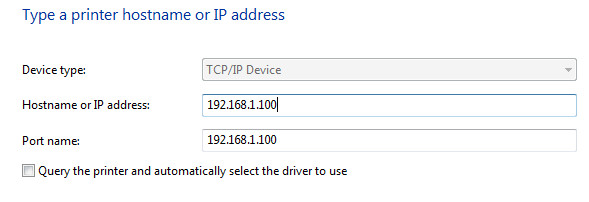
Bước 6: Nhập vào ô Printer name or IP address là địa chỉ IP của máy photo (ví dụ: 192.168.1.100) theo ip máy photocopy của bạn. Chọn Next
Cách xem địa chỉ IP của máy photocopy toshiba tại bài viết này: Https://maihoangphotocopy.com/dia-chi-ip-la-gi-huong-dan-cach-dat-ip-cho-dong-may-photocopy-toshiba-va-ricoh
Bước 3: Chọn mục Local printer attached to this computer và bỏ chọn mục automatically detect… để máy không cần tự động dò tìm máy in. Chọn Next
Bước 4: Chọn mục Create a new port – Chọn kiểu port là Standard TCP/IP port Chọn Next
Bước 5: Chọn Next
Bước 6: Nhập vào ô Printer name or IP address là địa chỉ IP của máy photo (ví dụ: 192.168.1.100) theo ip máy photocopy của bạn. Chọn Next
Cách xem địa chỉ IP của máy photocopy toshiba tại bài viết này: Https://maihoangphotocopy.com/dia-chi-ip-la-gi-huong-dan-cach-dat-ip-cho-dong-may-photocopy-toshiba-va-ricoh
 Bước 7: Tìm chọn driver cho máy in, bạn bấm vào nút Have Disk chọn Browse để tìm đến vị trí mà bạn đã chép tải về driver chọn đúng hệ điều hành mà bạn đang sử dụng 32bit hoặc 64bit file cài đặt là eSf6u như hình dưới
Bài tham khảo các xác định máy tính bạn sài hệ điều hành 32 hay 64 bit: https://maihoangphotocopy.com/huong-dan-kiem-tra-may-tinh-dang-su-dung-win-32-hay-64-bit/
Bước 7: Tìm chọn driver cho máy in, bạn bấm vào nút Have Disk chọn Browse để tìm đến vị trí mà bạn đã chép tải về driver chọn đúng hệ điều hành mà bạn đang sử dụng 32bit hoặc 64bit file cài đặt là eSf6u như hình dưới
Bài tham khảo các xác định máy tính bạn sài hệ điều hành 32 hay 64 bit: https://maihoangphotocopy.com/huong-dan-kiem-tra-may-tinh-dang-su-dung-win-32-hay-64-bit/
 Bước 8: Chọn Open -> Next -> Finish.
 Bước 9: Chọn TOSHIBA Universal Printer 2.
 Quá trình Download Cài Đặt Install Driver Toshiba e-STUDIO 2508A/4508A/2008A/3508A/5008A/3008A/5508A/6508A/7508A/8508A đã hoàn thành.
3 Hướng dẫn cài scan Toshiba e-STUDIO 2508A/4508A/2008A/3508A/5008A/3008A/5508A/6508A/7508A/8508A hoặc xem video dưới để làm theo rỏ hơn
Bước 1: Mở cửa sổ Command line bằng cách bấm nút cửa sổ windown trên bàn phím kết hợp với phím R- Bấm Start gõ cmd -> Enter
- Gõ câu lệnh như hình, rồi bấm Enter.
 Bước 2: Trong đó \\192.168.1.200 là địa chỉ IP máy Toshiba khi kết tới nơi lưu trử file scan có tên là File_share chọn send to hoặc kéo ra desktop như hình dưới

- Đây là thư mục chứa file scan của máy toshiba

Hướng Dẫn Tải Download Firmware Và Cài Đặt Update Firmware Máy Photocopy Toshiba 5560C_6570C
Hướng Dẫn Tải Download Cài Đặt Install DriverToshiba e-STUDIO 4518A-2518A-3518A-5018A-3018A-5518A-6518A-7518A-8518A