

Bước 1: Tìm ảnh động Tìm ảnh động mà mình muốn chèn vào slide để tải về máy. Bước 2: Chọn ảnh động từ máy tính. Để chèn một tệp Gif từ máy tính vào Powerpoint, ta cần tìm ảnh Gif mà chúng ta đã lưu trước đó. Các bước chèn ảnh Gif: Mở tab […]
Lưu trữ danh mục: Dịch Vụ

15
Th6
Th6
Hướng dẫn cách cách Dưới đây mình sẽ hướng dẫn các bạn cách chèn video vào PowerPoint để các bạn có thể chèn video từ máy tính của bạn lên PowerPoint. Cách 1: Sử dụng Content Slide Content Slide là dạng Slide được định dạng sẵn bố cục và các phần để chúng ta có […]
14
Th6
Th6
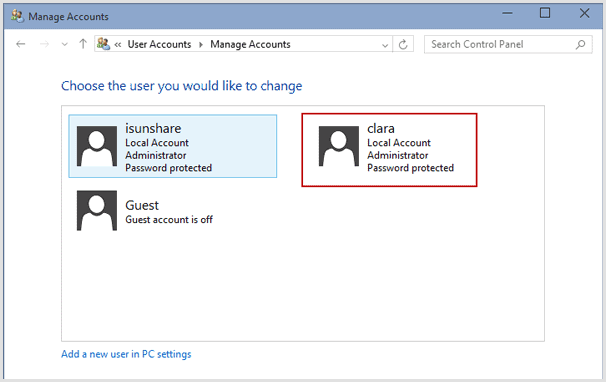
Cách 1. Đổi mật khẩu máy tính Windows 10 bằng lệnh trong CMD Bước 1. Trước hết, bạn hãy mở CMD với quyền quản trị trước. Bạn có thể nhấn vào link bên cạnh để xem nhiều cách, hoặc làm theo bước bên dưới: Thực hiện: Bạn nhấn tổ hợp phím Windows + S để mở Windows Search => Sau đó […]

13
Th6
Th6
Những năm về trước chúng ta thường sử dụng phần mềm Norton Ghots rất nổi tiếng nhưng giờ đây với công nghệ ngày càng phát triển phần mềm Norton Ghots đã dần lỗi thời và nhiều hạn chế . Mình xin hướng dẫn bạn sử dụng phần mềm Acronis True Image để tạo file .TIB […]

13
Th6
Th6
NHỮNG TÍNH NĂNG VÀ ĐẶC ĐIỂM CỦA NHV BOOT 2021 – Hỗ trợ khởi động theo 2 chuẩn boot UEFI và Legacy – Hỗ trợ boot UEFI 32bit cho 1 số máy có hỗ trợ (tắt secure boot) – Hỗ rất tốt cho các dòng laptop thế mới intel gen 11 + – Hỗ trợ […]
13
Th6
Th6
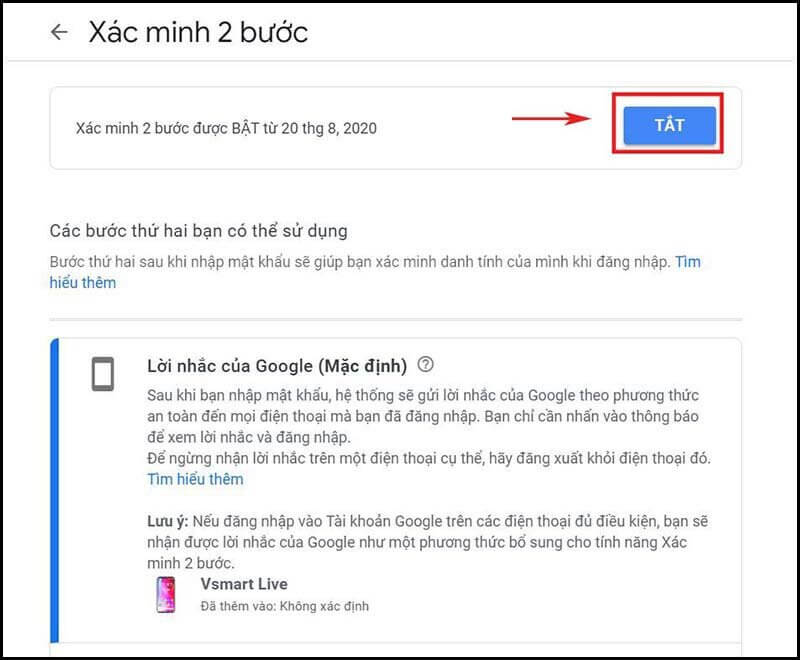
Hướng dẫn bật xác minh 2 bước Gmail để bảo mật cho tài khoản Gmail Bật xác minh 2 bước Gmail là cách để tăng cường bảo mật lớp cho tài khoản Gmail cũng như tài khoản Google của bạn. Khi bật tính năng 2 bước bạn tài khoản của bạn sẽ thêm một lớp bảo […]
13
Th6
Th6
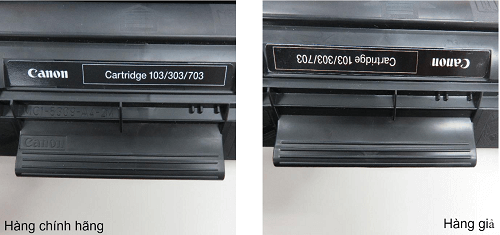
Kiểm tra bao bì, tem bảo mật và thông tin người bán khi mua mực Canon. Dấu hiệu bên ngoài chỉ để sàng lọc; cần xác minh thêm khi còn nghi ngờ.
13
Th6
Th6
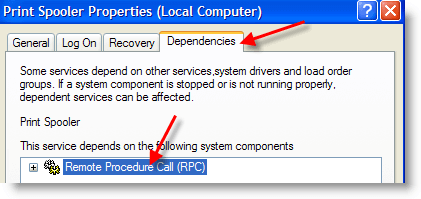
Mẹo khắc phục lỗi Print Spooler của máy in Các trường hợp xuất hiện lỗi Print Spooler: Đã khởi động máy in và hiện lên thông báo spoolsv.exe – application error. Vào Start và chọn Printer and Faxes xuất hiện thông báo lỗi: “Spooler subsystem app has encountered a problem and needs to close“. Khi vào […]
13
Th6
Th6
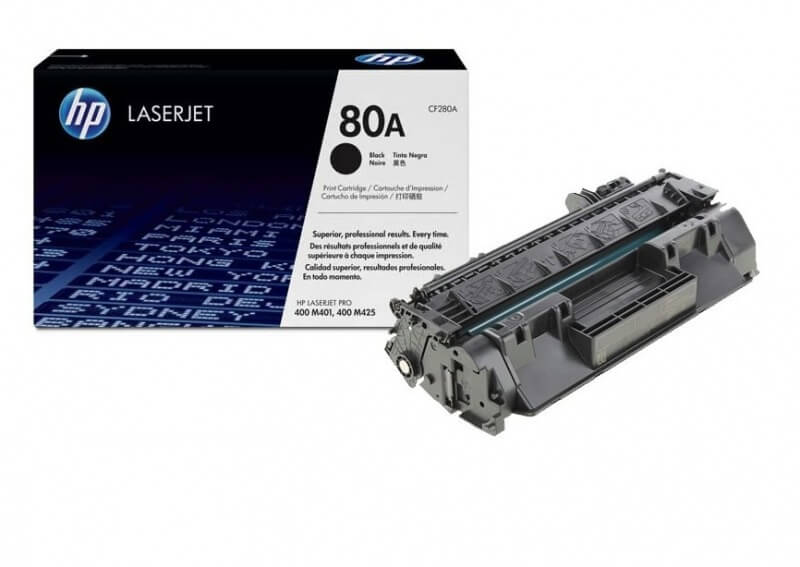
Tổng hợp tất cả các điều khoản, chính sách bảo hành hộp mực in HP do công ty HP Development quy định. Kỳ trước, Máy tính Việt Hùng đã chia sẻ Quy định bảo hành máy in HP. Vì vậy, trong chuyên mục lần này chúng tôi tiếp tục chủ đề với Chính sách bảo hành […]
13
Th6
Th6
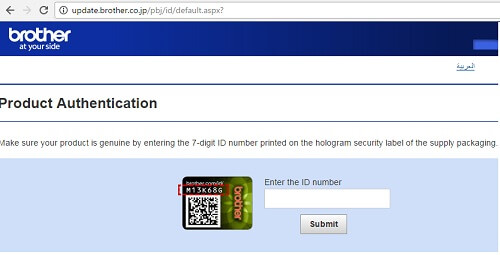
Hướng dẫn nhận biết mực in Brother thật giả thông qua tem chống hàng giả hoặc kiểm tra trực tuyến. Dấu hiệu nhận biết mực in Brother chính hãng 1. Nhận biết qua tem chống hàng giả Tem chống hàng giả được dán trên hộp mực in phun, ống mực và trống từ của máy […]
