
Cách bước chèn chữ vào ảnh trong PowerPoint
Bước 1: Mở phần mềm, chọn Insert ảnh
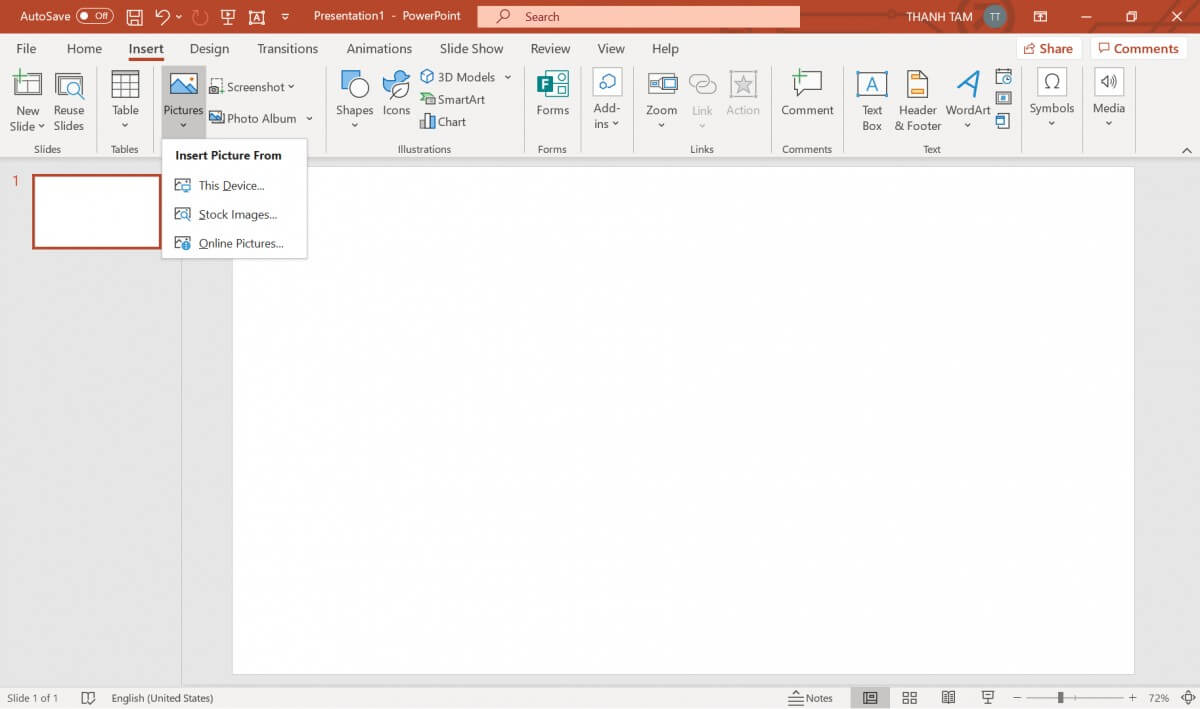
– Đối với các phiên bản củ, sẽ có 3 nguồn ảnh để bạn lựa chọn. Bao gồm ảnh có sẵn trong máy (This Device), kho ảnh có sẵn trong phần mềm (Stock Images) và thêm ảnh bằng cách thêm đường dẫn online (Online Pictures). Đối với phiên bản PP 2010, nguồn ảnh Stock Images sẽ được thay bằng nguồn Screenshot (ảnh chụp bằng màn hình).
– Sau khi đã có được bức ảnh ưng ý, chọn Insert để ảnh hiện ra vùng làm việc chính.

Bước 2: Insert Text
– Sau khi đã có được bức ảnh mong muốn, chúng mình sẽ chèn chữ cho ảnh
-
+ Chọn mục Insert trên thanh công cụ, click vào Text box
-
=> khung để đánh văn bản sẽ hiện ra
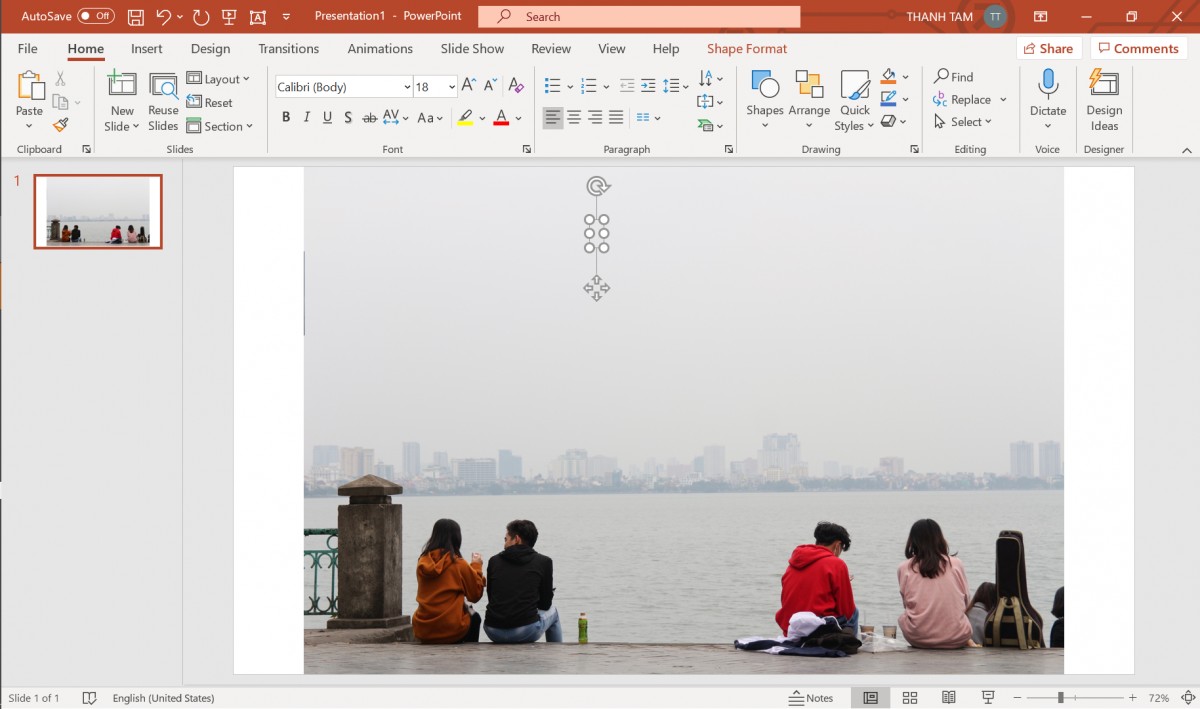
-
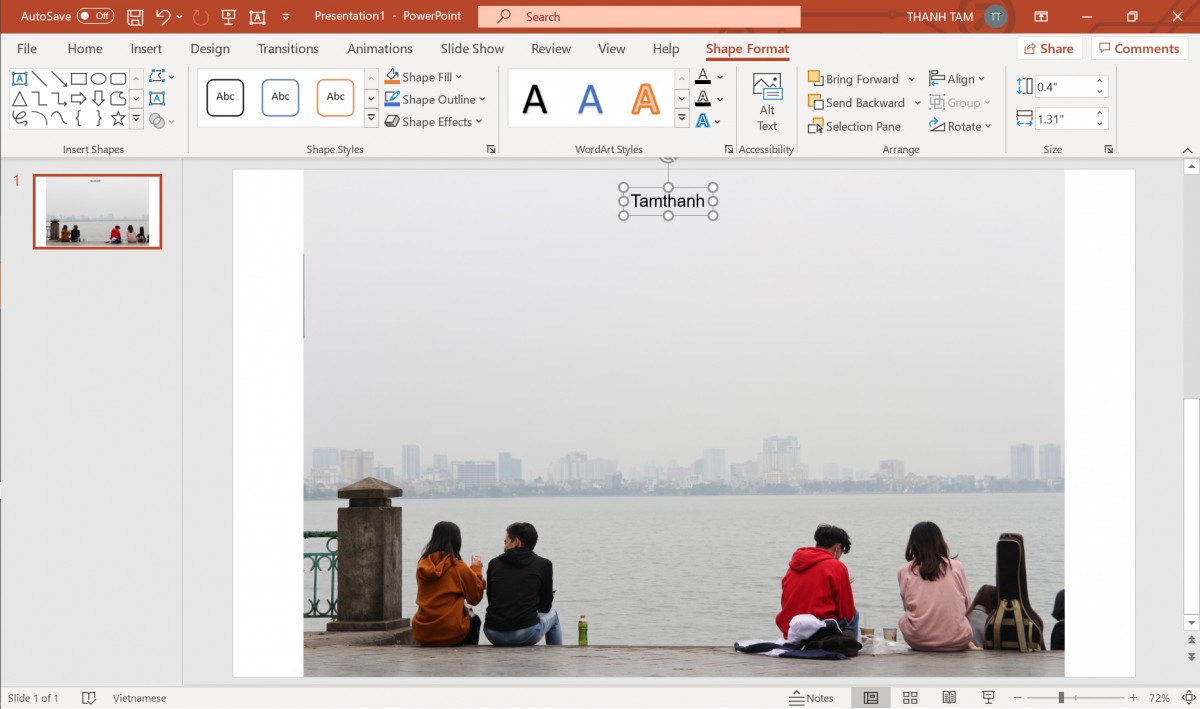
+ Hoàn thành nội dung bạn mong muốn
-
Click chuột ra viền text đến khi con trỏ chuột thành dấu thập để di chuyển.
-
Hoặc ấn esc để kết thúc bước thêm text.
Liên hệ dịch vụ chúng tôi tại đây:
Mai Hoàng cung cấp Dịch Vụ Cho Thuê Máy in Mfp Ở Đâu Giá Rẻ Uy Tín Chuyên Nghiệp ? và Dịch Vụ Cho Thuê Máy Photocopy: Photo – Copy – In – Scan Khổ Giấy (A3, A4, A5) Máy Photocopy Đời Mới Nhất !
CÔNG TY CỔ PHẦN THIẾT BỊ VĂN PHÒNG MAI HOÀNG
Nhà Phân Phối Các Sản Phẩm Máy Photocopy – Máy In Đa Năng Mpf (Copy – In – Scan)
Hotline: 079 4481 888 – 079 4481 888 – ZALO 079 4481 888
Email: mayvanphongmaihoang@gmail.com – Info@maihoangphotocopy.com
Website: https://maihoangphotocopy.com

Cách làm mờ ảnh trong PowerPoint
Hướng dẫn đánh số trang trong PowerPoint