
Nội Dung
Bật Local Users and Groups trong Computer Management.
Cách 1:
- Chọn Start Menu> gõ Local Group Policy Editor

2. Chọn User Configuration>Administrator Templales >Windows Components >Microsoft management Consoles >Restricted/Perrmitted Snap-ins.

3 : mục Local Users and Groups > nhấp phải chọn Edit.

4. chọn Enabled để kích hoạt Local User and Group

CÁCH 2:
1 – Sau đó nhấn  + R và đặt mmc.exe trong hộp thoại Run , nhấn Enter .
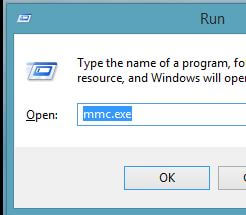
2 – Ctrl + M để tạo một snap-in mới. hoặc Click File -> Add/Remove Snap-in.

3. Tiếp tục, trong cửa sổ sau, từ phần Available snap-ins section, chọn Local Users & Groups và click Add.

4. Cuối cùng trong cửa sổ Chọn Máy Mục tiêu , click Finish. .

Điều này sẽ thêm Users & Groups Local Snap-in để của Windows chức năng và bạn có thể sử dụng nó. Bạn có thể đóng cửa sổ Bảng điều khiển quản lý ngay bây giờ và xác minh kết quả
Tham khảo thêm bài viết
Mai Hoàng cung cấp Dịch Vụ Cho Thuê Máy in Mfp Ở Đâu Giá Rẻ Uy Tín Chuyên Nghiệp ? và Dịch Vụ Cho Thuê Máy Photocopy: Photo – Copy – In – Scan Khổ Giấy (A3, A4, A5) Máy Photocopy Đời Mới Nhất !
CÔNG TY CỔ PHẦN THIẾT BỊ VĂN PHÒNG MAI HOÀNG
Nhà Phân Phối Các Sản Phẩm Máy Photocopy – Máy In Đa Năng Mpf (Copy – In – Scan)
Hotline: 079 4481 888 – ZALO 096 181 3909
Email: mayvanphongmaihoang@gmail.com – Info@maihoangphotocopy.com
Website: https://maihoangphotocopy.com

Không thể sử dụng snapin này với phiên bản Windows 10. Để quản lý tài khoản người dùng cho máy tính này, hãy sử dụng công cụ User Accounts trong Control Panel.
Khắc phục: Thiếu biểu tượng màn hình trong Windows 11/10