
Nội Dung
Hướng dẫn cách map ổ file share máy photocopy Toshiba về máy tính Windows nhanh chóng, đơn giản. Áp dụng cho tất cả dòng e-Studio, chi tiết từ A–Z.
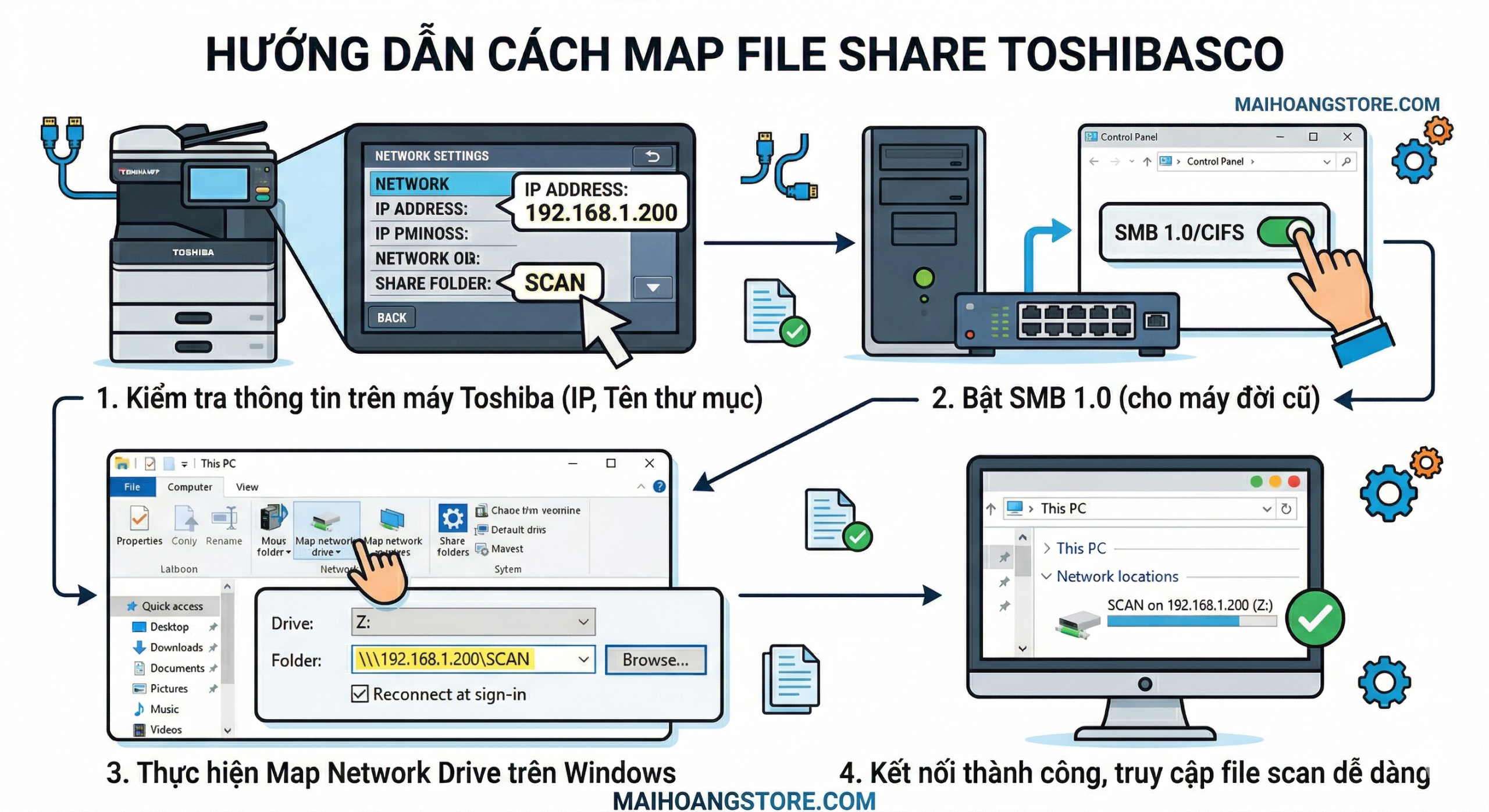
Bước 1: Kiểm tra thông tin trên máy photocopy
Trước khi bắt đầu, bạn cần có các thông tin sau:
-
Địa chỉ IP của máy Toshiba: (Ví dụ:
192.168.1.250). -
Tên thư mục chia sẻ: Thông thường mặc định là
FILE_SHARE. -
Username/Password: Nếu máy photocopy có cài đặt bảo mật (mặc định thường là
admin/123456hoặc để trống). - Password của máy tính: user name, Password
Bài viết hướng dẫn cách xem ip máy photocopy toshiba:
Hướng Dẫn Cách Xem Địa Chỉ IP Trên Mọi Dòng Máy Photocopy Toshiba (x18, x08, x28, x25, x16, x27)
Bước 2: Thiết lập tính năng SMB trên Windows
Các dòng máy Toshiba đời cũ thường dùng giao thức SMB 1.0. Bạn cần bật tính năng này nếu Windows chưa kích hoạt:
-
Vào Start, gõ “Turn Windows features on or off” và mở nó.
-
Tìm dòng SMB 1.0/CIFS File Sharing Support.
-
Tích chọn vào ô này và nhấn OK.
-
Khởi động lại máy tính nếu được yêu cầu.
Có 2 cách phổ biến để thực hiện việc này:
Cách 1: Sử dụng File Explorer (Khuyên dùng)
-
Mở This PC (hoặc My Computer).
-
Trên thanh công cụ phía trên, chọn tab Computer rồi chọn Map network drive.
-
Tại ô Drive, chọn một ký tự ổ đĩa bất kỳ (Vd: Z:, S:,…).
-
Tại ô Folder, nhập địa chỉ theo cấu trúc:
\\IP_CUA_MAY_PHOTO\FILE_SHARE-
Ví dụ:
\\192.168.1.250\FILE_SHARE
-
-
Tích chọn vào ô Reconnect at sign-in (để tự động kết nối lại khi khởi động máy).
-
Nhấn Finish. Nếu máy hỏi mật khẩu, hãy nhập thông tin đăng nhập của máy photo.
Cách 2: Truy cập trực tiếp qua Run
-
Nhấn tổ hợp phím
Windows + R. -
Nhập
\\192.168.1.250(thay bằng IP máy bạn) và nhấn Enter. -
Khi cửa sổ hiện ra thư mục
FILE_SHARE, bạn nhấn chuột phải vào thư mục đó và chọn Map network drive… rồi nhấn Finish.
Các lỗi thường gặp và cách xử lý
-
Không thấy thư mục: Kiểm tra xem máy tính và máy photo có cùng lớp mạng không (Ping thử IP máy photo).
-
Lỗi “Access Denied”: Do sai Username/Password hoặc quyền truy cập thư mục trên máy Toshiba chưa được mở (phải cấu hình trong trang quản trị TopAccess của máy photo).
-
Lỗi không kết nối được sau khi cập nhật Windows: Kiểm tra lại cài đặt SMB 1.0 như ở Bước 2.
Lưu ý: Nếu bạn dùng máy photocopy để scan, hãy đảm bảo rằng trong phần cài đặt Scan trên máy Toshiba, đích đến (Destination) đã được trỏ vào thư mục
FILE_SHAREnày.
👉 Bạn cần hỗ trợ?
Chúng tôi chuyên:
- Cài đặt scan Toshiba tận nơi
- Sửa lỗi scan không vào máy tính
- Cho thuê & bảo trì máy photocopy
📞 Liên hệ ngay để được hỗ trợ nhanh nhất!
Dịch vụ: Cho thuê máy photocopy – Sửa chữa máy in – Cung cấp linh kiện chính hãng.
- Nhà Phân Phối Các Sản Phẩm Máy Photocopy – Máy In Đa Năng Mpf (Copy – In – Scan)
- Mã số thuế: 0316994460
- Hotline: 0375 106 106 – 096 181 3909
- Email: Infomaihoang@gmail.com
Website:

Hướng Dẫn Cách Xem Địa Chỉ IP Trên Mọi Dòng Máy Photocopy Toshiba (x18, x08, x28, x25, x16, x27)
Cho thuê máy photocopy Cần Thơ – Toshiba, Ricoh | Mai Hoàng