
Nội Dung
Để tạo một bảng biểu trong trang văn bản đang soạn, bạn dùng chức năng Table của công cụ Word
I – Các cách để tạo bảng trong Word
1. Tạo bảng nhanh
Để tạo bảng nhanh các bạn Click vào menu tab ribbon Insert sau đó chọn Table tại mục Insert Table bạn hơ chuột qua để chọn số ô để tạo thành dòng và cột sau đó click để tạo.

2. Tạo bảng bằng hộp thoại Insert Table
Đây là cách để tạo thường được sử dụng với những bảng có dữ liệu lớn, có số cột > 8 và số dòng nhiều.
Để tạo bảng các bạn Click vào menu tab ribbon Insert sau đó chọn Table rồi click vào Insert Table
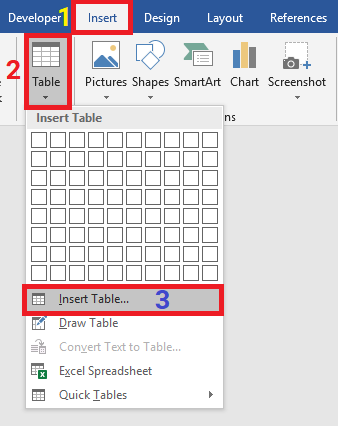
Khi đó hộp thoại Insert Table hiện ra bạn để ý tới các thông số sau:
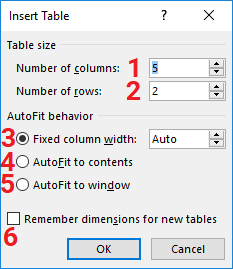
Trong đó:
(1) Number of columns: Số cột của bảng
(2) Number of rows: Số dòng của bảng
(3) Fixed column width: Thay đổi, điều chỉnh độ rộng của cột trong bảng. Bạn có thể chọn Auto hoặc điều chỉnh giá trị.
(4) Autofit to contents: MS Word tự động căn chỉnh phù hợp với nội dung
(5) Autofit to Window: MS Word tự động căn chỉnh để bảng chèn vào vừa với độ rộng của phần văn bản
(6)Remember dimensions for new tables: Ghi nhớ lại thiết lập cho bảng mới
3. Tạo bảng bằng Draw Table
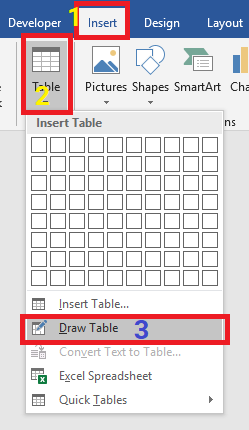
Đây là cách tạo bảng trong word bằng cách sử dụng công cụ vẽ Draw. Thích hợp với những bảng phức tạp, có nhiều nhiều ô phải chia nhỏ hoặc rất nhỏ, thường được sử dụng sau khi đã có bảng gốc.
Để tạo bảng các bạn Click vào menu tab ribbon Insert sau đó chọn Table rồi click vào Draw Table
4. Convert Text to Table..
Đây là cách để tạo bảng khi bạn có dữ liệu kiểu bảng dạng chữ. Nó cho phép bạn chuyển đổi dữ liệu chữ đó thành bảng
Để tạo bảng bằng cách này bạn cần có dữ liệu bảng dạng Text được phân cách bằng: (Dấu – có thể thay bằng dấu chấm (.) hoặc dấu chấm phẩy “;”,..)

Header and Footer trong Word 2019 Cách tạo và xóa Header and Footer trong word
Tab Là Gì ? Cách Sử Dụng Tab Trong Word