

Nội Dung
Hướng Dẫn Tải Download Và Cài Đặt Setup Driver Trình Điều Khiển Máy In Brother laser HL-L2321D
Có 3 kiểu kết nối máy in cài driver cho máy in brother dòng HL

1. Cài driver brother bằng dây cable Usb
2. Cài driver brother bằng dây Mạng Rj45
3. Cài Driver brother bằng wifi máy brother của bạn có tính năng hổ trợ wifi
Hướng dẫn dưới đây sẽ hướng dẫn từng cách kết nối
1 Tải Driver brother về máy tính để cài đặt setup
Bước 1: Truy cập vào trang tải driver chính chủ của Brother Vietnam và chọn phiên bản Windows bạn đang sử dụng 64bit hoặc 32bit:
https://support.brother.com/g/b/downloadtop.aspx?c=vn&lang=en&prod=hll2321d_as

Bước 2: – Nhấp chuột chọn dòng Full Driver & Software Package ( Recommended ).

– Chọn Agree to the EULA and Download để tải file driver về.

2 Cách cài đặt Máy In Brother kết nối cổng usb
Bước 1: Open chạy file driver brother đã tải về ở phần hướng dẫn trên. Chọn ngôn ngữ cài đặt English hoặc tiếng viết. Nhấn OK.

Bước 2: Chạy file cài đặt, sau đó chọn Yes.

Bước 3: Chọn cổng kết nối usb. Nếu bạn cắm cáp kết nối usb máy in với máy tính. Nhấn Next.

– Vui lòng chờ máy tính thực hiện cài đặt driver trong vòng vài phút
Bước 4: Nếu xuất hiện thông báo cắm cáp kết nối máy in hãy cắm vào. Nếu đã cắm rồi mà vẫn thông báo. Thì hãy rút cáp kết nối ra và cắm vào lại.

– Khi nhận được cáp kết nối ( sợi dây cable usb máy in) máy tính sẽ tự động chạy cài đặt. Chạy xong sẽ hiện hộp thoại Setup Complete. Nhấn Finish để thoát cài đặt.

Như vậy là đã cài đặt máy in Brother xong bằng cách kết nối bằng dây cable usb dây cable máy in, còn có cách kết nối bằng sợ dây mạng cable Rj45 nếu máy brother bạn có hỗ trợ kết nối wifi thì các bạn có thể tiến hành kết nối wifi theo các bước hướng dẫn dưới.
3 Cách cài đặt Máy In Brother kết nối cổng mạng lan
Bước 1: Cắm dây mạng Lan vào cổng mạng Ethernet ở đằng sau máy in brother
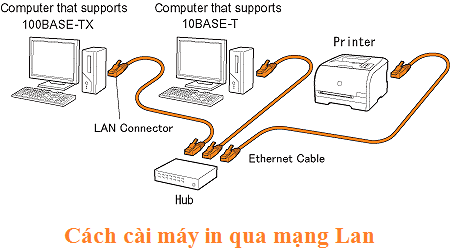
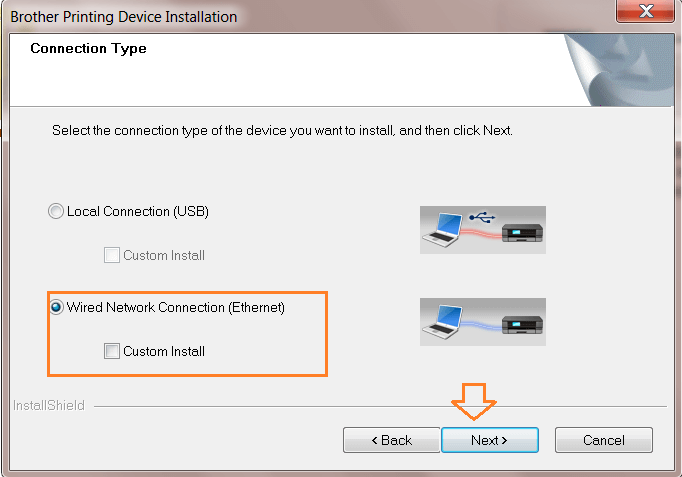
Bước 2: Chạy file driver Máy In Brother đã tải về. Chọn ngôn ngữ cài đặt, nhấn OK. Tiếp đến chọn Yes. Rồi chọn cổng cài đặt cắm dây mạng Lan.
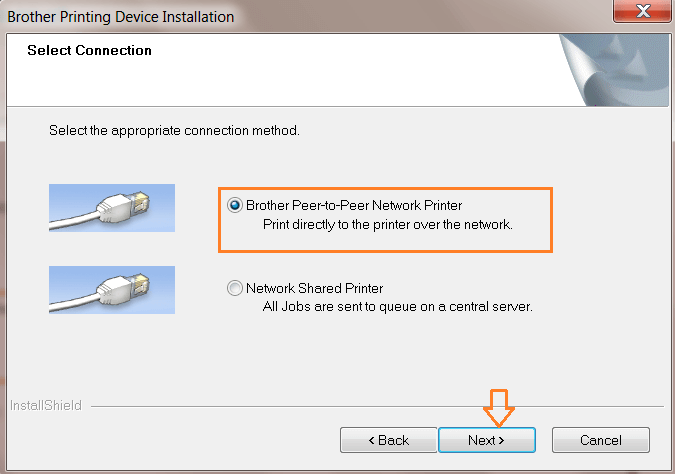
Bước 3: Chọn kết nối mạng Lan: Brother Peer-to-Peer Network Printer. Kết nối cắm dây mạng lan trực tiếp vào máy in. Chứ không phải share máy in qua mạng. Nhấn Next.
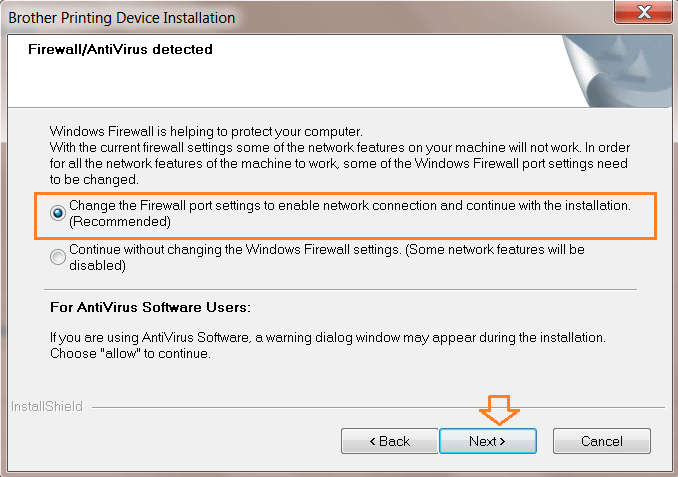
Bước 4: Chọn như trong hình và nhấn Next. Nếu máy tính bạn có phần mền diệt virus. Sẽ có cảnh báo xuất hiện bạn cứ chọn Allow cho phép máy tính cài đặt kết nối với máy in brother
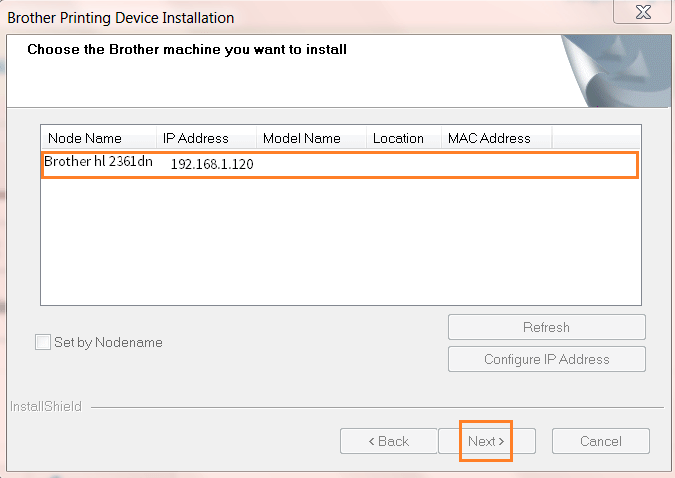
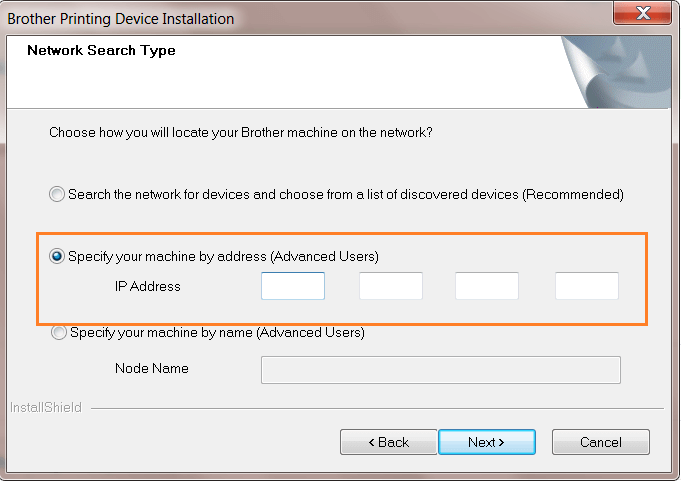
Nếu không tìm thấy máy in brother và hiện hộp thoại Network Search type. Nhấn chọn vào mục Specify your machine by adress (Advanced User) và nhập địa chỉ ip của máy in. Nhấn Next.
Bước 6: Đợi cho máy tính kết nối chạy cài đặt máy in. Chạy xong cứ nhấn Next -> Next -> Next.
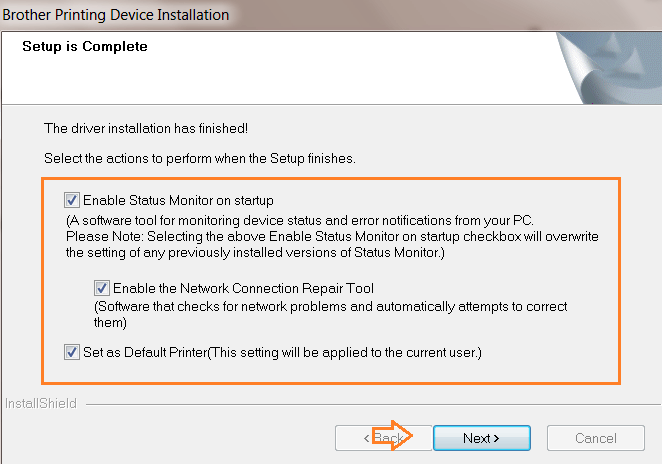
Bước 7: Thông báo cài đặt máy in brother thành công!. vậy là bạn đã cài đặt thành công cách in thông qua cổng mạng rj45
4 Cách cài đặt kết nối máy in brother qua wifi
Bước 2:
- Bạn lick vào Setup một bảng điều khiển sẽ xuất hiện, Nếu xuất hiện phần ngôn ngữ hãy chọn ngôn ngữ của mình muốn sử dụng.
- Click vào phần “Install Printer Driver”. để cài đặt máy in brother (Nếu xuất hiện bảng hỏi User Account Control hãy chọn Yes.
- Khi cửa sổ License Agreement xuất hiện, click Yes nếu bạn đồng ý với Thỏa thuận Cấp phép.
- Chọn Wireless Network Connection nhưng không chọn Custom Install. tiếp theo Click Next. như hình
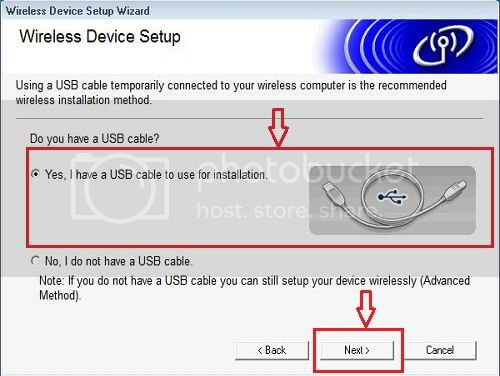
Bước 4: Khi màn hình Thiết lập Thiết bị Không dây xuất hiện, chọn No nếu bạn không cắm dây cable usb, I don’t have a USB cable , chọn Yes nếu bạn cắm dây usb in sau đó bấm Tiếp theo .
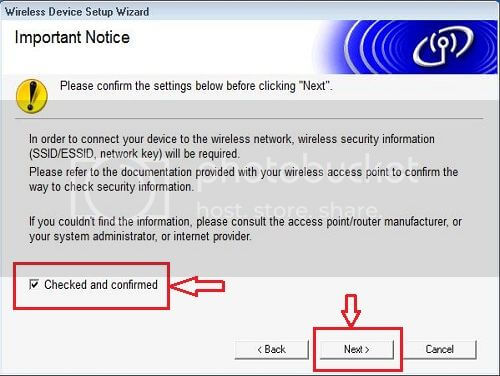
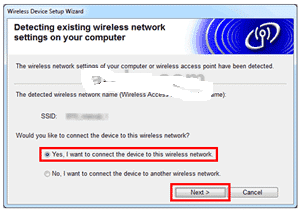
- Nhấn và giữ nút WiFi trên máy của bạn trong khoảng 2 giây, cho đến khi ánh sáng bắt đầu nhấp nháy.
- Nút WiFi sẽ sáng lên khi kết nối. Bạn đã hoàn thành Thiết lập wifi trên máy Brother của bạn.
Bước 8: Quay lại máy tính của bạn. Chọn Connection: OK và nhấn Next .

Bước 9: Chọn máy Brother bạn muốn cài đặt. Sau đó nhấp vào Tiếp theo và làm theo hướng dẫn trên màn hình để cài đặt trình điều khiển máy in cho kết nối mạng . Ngay cả khi bạn đã in bằng kết nối USB, bạn cần phải cài đặt trình điều khiển máy in để kết nối mạng .
Bước 10: Làm theo hướng dẫn trên màn hình để kết thúc quá trình cài đặt.
Bước 11: Các bạn chọn Control Panel > Printer and Faxes > Tiến hành nhấn chọn chuột phải vào cửa sổ mới hiện ra. Chọn Add printer

Bước 12: chọn Add a network, wireless or Bluetooth printer chọn máy in brother vừa kết nối vào wifi chọn next -> finish hoàn thành việc cài đặt hoàn tất máy in

5 Liên hệ dịch vụ chúng tôi tại đây:
Chúng tôi cung cấp dịch vụ sửa chữa máy in brother, thay mực máy in brother, dịch vụ bảo hành bảo trì tận nơi cho quý khách hàng
Mai Hoàng cung cấp Dịch Vụ Cho Thuê Máy in Mfp Ở Đâu Giá Rẻ Uy Tín Chuyên Nghiệp ? và Dịch Vụ Cho Thuê Máy Photocopy: Photo – Copy – In – Scan Khổ Giấy (A3, A4, A5) Máy Photocopy Đời Mới Nhất !
CÔNG TY CỔ PHẦN THIẾT BỊ VĂN PHÒNG MAI HOÀNG
Nhà Phân Phối Các Sản Phẩm Máy Photocopy – Máy In Đa Năng Mpf (Copy – In – Scan)
Hotline: 079 4481 888 – 090 145 8882 – 093 832 4441 – ZALO 096 181 3909
Email: mayvanphongmaihoang@gmail.com – Info@maihoangphotocopy.com
Website: https://maihoangphotocopy.com

Hướng Dẫn Sử Dụng Cơ Bản Máy In Brother Máy in laser Brother DCP-B7535DW_DCP-B7500D_MFC-7715DW
Hướng Dẫn Tải Download Và Cài Đặt Setup Driver Trình Điều Khiển Máy In Brother laser HL-L2361DN