
Nội Dung
Tại sao cần cố định dòng, cột trong Excel?
- Việc cố định dòng, cột trong Excel giúp bạn xử lý dữ liệu một cách dễ dàng và nhanh chóng hơn.
- Việc cố định dòng, cột trong Excel giúp bạn quản lý danh sách bảng lương, quản lý nhân viên, chấm công,… đơn giản và chuyên nghiệp hơn.
- Việc cố định dòng, cột trong Excel giúp bạn dễ kiểm soát, theo dõi dòng tiêu đề hoặc cột đầu tiên để xác định chủ thể trong trường hợp bảng tính quá dài hay quá nhiều cột thông tin mà bạn thì phải di chuyển lên xuống hay sang trái phải thường xuyên.
Cách cố định dòng trong Excel
Cách cố định dòng trong Excel 2003
Excel 2003 là phiên bản có sự khác biệt đáng kể về mặt giao diện hoạt động so với các phiên bản sau này. Để cố định dòng trong Excel 2003, bạn cần thực hiện các bước sau:
- Bước 1: Hãy chọn dòng bên dưới dòng mà bạn muốn cố định.
VD: Nếu bạn muốn cố định 2 dòng đầu, hãy chọn dòng thứ 3.
- Bước 2: Chọn Window → Freeze Panes. Hoặc bạn có thể sử dụng tổ hợp Alt+W → F.
Cách cố định dòng trong Excel 2016
Excel 2010 và Excel 2016 là 2 phiên bản có giao diện và tính năng cơ bản nhìn chung là giống nhau nên bạn chỉ làm theo hướng dẫn cố định dòng ở 2 phiên bản này với các bước đơn giản như sau:
Đối với cố định một dòng
Để có thể thực hiện việc cố định dòng trên cùng của trang tính Excel 2010 và 2016, bạn thực hiện như sau:
Chọn View → Freeze Panes → Freeze Top Row hoặc bạn có thể sử dụng tổ hợp phím Alt+W → F → R.
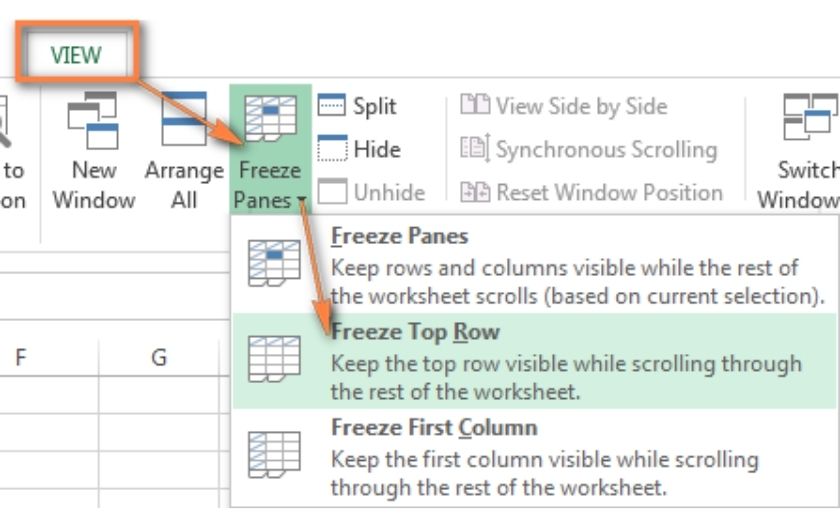
Kết quả cho thấy, cột đầu tiên trong bảng tính đã được cố định như hình sau.

Đối với cố định nhiều dòng
Để có thể cố định nhiều hơn 1 dòng tính từ dòng trên cùng của bảng tính Excel, bạn thực hiện theo các bước sau đây:
- Bước 1: Chọn dòng bên dưới các dòng mà bạn muốn cố định. Ví dụ: Nếu bạn muốn cố định 2 dòng đầu, hãy chọn dòng thứ 3.
- Bước 2: Chọn View → Freeze Panes → Freeze Panes hoặc bạn có thể dùng tổ hợp phím Alt+W → F → F.
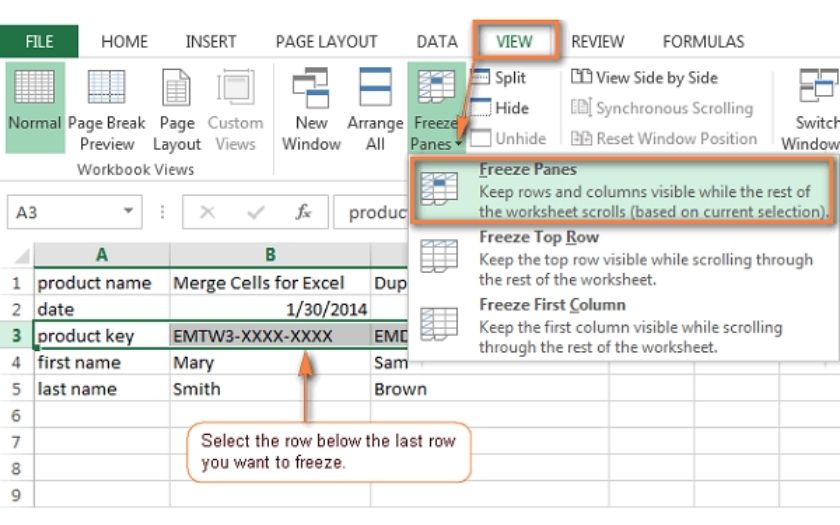
Kết quả cho thấy, 2 dòng đầu tiên đã được cố định ở đầu bảng tính như hình sau.

Cách cố định cột trong Excel 2003 2010 2016
Cách cố định cột trong Excel 2003
Tương tự như cố định dòng, Excel 2003 có sự khác biệt đáng kể về giao diện so với các phiên bản sau này nên các thao tác cố định cột của phiên bản này cũng có đôi khác biệt. Và đây là cách để cố định cột trong Excel 2003:
- Bước 1: Chọn cột bên phải cột mà bạn muốn cố định. Ví dụ: Nếu bạn muốn cố định cột đầu, bạn cần chọn cột số 2 (cột B).
- Bước 2: Chọn Window → Freeze Panes. Hoặc bạn có thể sử dụng tổ hợp Alt+W → F.
Cách cố định cột trong Excel 2010, 2016
Giao diện và tính năng cơ bản của Excel 2010 và 2016 nhìn chung là tương tự nhau. Bạn có thể làm theo hướng dẫn cố định cột ở 2 phiên bản này với các bước đơn giản như sau:
Đối với cố định một cột
Để có thể cố định cột đầu tiên của trang tính trong Excel 2010 và 2016, bạn làm theo thao tác sau đây:
Chọn View → Freeze Panes → Freeze First Column hoặc bạn có thể sử dụng tổ hợp phím Alt+W → F → C.
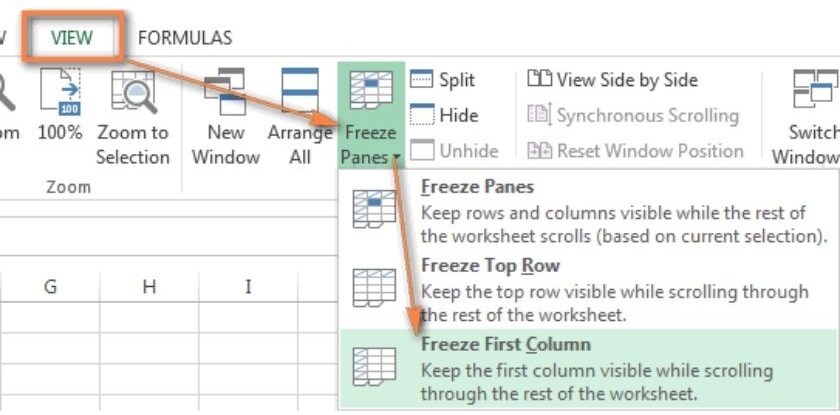
Vậy là cột đầu tiên của bảng tính sẽ được cố định như kết quả được hiển thị hình sau.

Đối với cố định nhiều cột
Bạn có thể cố định nhiều cột tính từ dòng trên cùng của bảng tính trong Excel 2010 và 2016 bằng các bước sau đây:
- Bước 1: Chọn cột bên phải các cột mà bạn muốn cố định. Ví dụ: Muốn cố định 3 cột đầu tiên, bạn cần chọn cột số 4 (cột D).
- Bước 2: Chọn View → Freeze Panes → Freeze Panes hoặc bạn có thể dùng tổ hợp phím Alt+W → F → F.
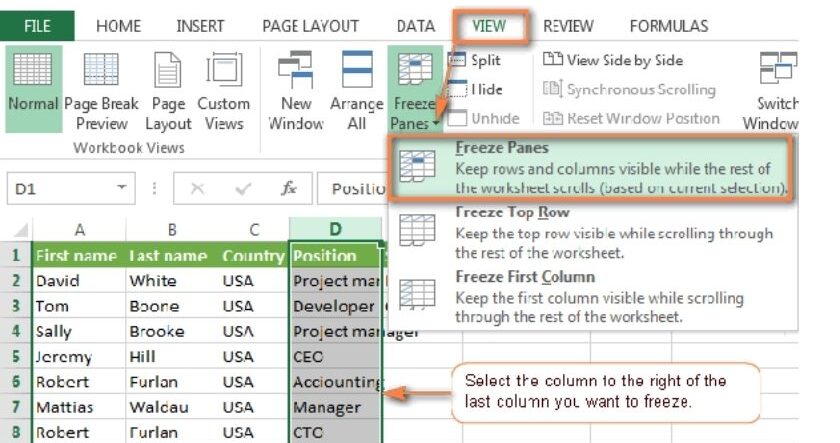
Dù chỉ là một thủ thuật đơn giản nhưng sẽ góp phần thúc đẩy quá trình làm việc nhanh chóng, hiệu quả và chuyên nghiệp.
Liên hệ dịch vụ chúng tôi tại đây:
Mai Hoàng cung cấp Dịch Vụ Cho Thuê Máy in Mfp Ở Đâu Giá Rẻ Uy Tín Chuyên Nghiệp ? và Dịch Vụ Cho Thuê Máy Photocopy: Photo – Copy – In – Scan Khổ Giấy (A3, A4, A5) Máy Photocopy Đời Mới Nhất !
CÔNG TY CỔ PHẦN THIẾT BỊ VĂN PHÒNG MAI HOÀNG
Nhà Phân Phối Các Sản Phẩm Máy Photocopy – Máy In Đa Năng Mpf (Copy – In – Scan)
Hotline: 079 4481 888 – 079 4481 888 – ZALO 079 4481 888
Email: mayvanphongmaihoang@gmail.com – Info@maihoangphotocopy.com
Website: https://maihoangphotocopy.com

Hướng dẫn các cách xóa trang trong Microsoft Word
Hướng dẫn căn lề văn bản Trong Word Đúng Chuẩn Cho Văn Bản Để In Ấn