
Nội Dung
Thiết lập căn lề trong word này sẽ giúp cho các bạn in và đóng tập văn bản chuẩn nhất, cũng như quy định font đồng bộ cho toàn bộ văn bản làm cho bố cục văn bản đẹp, trực quan hơn và thực sự chuyên nghiệp hơn khi sử dụng Word. Hướng dẫn dưới đây sẽ chỉ cho bạn chi tiết các bước cách căn lề và chọn font chữ, quy định dãn dòng, cách đoạn trong Word chuẩn trước khi định dạng văn bản.
- Bước 1: Mở file Word cần căn chỉnh lề, sau đó trên thanh công cụ, bạn nhấn vào Tab Layout, tiếp đến chọn dầu mũi tên góc phải dưới cùng của tùy chọn Page Setup để mở hộp thoại chỉnh sửa căn lề.
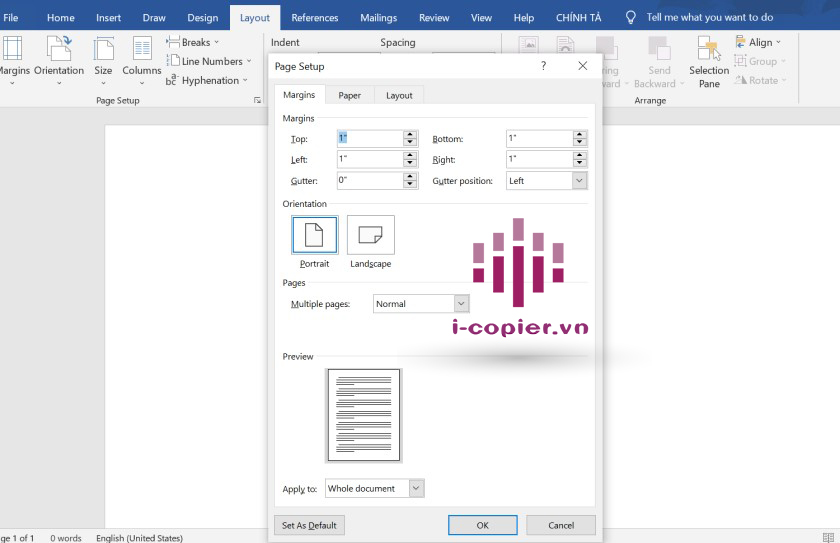
- Bước 2: Trong Margin, bạn tùy chỉnh căn lề theo ý muốn, trong đó:
Top: Tùy chọn điều chỉnh thông số căn lề trên của trang giấy, bắt đầu từ mép trên cùng đến dòng đầu tiên của trang
Left: Tùy chọn điều chỉnh thông số căn lề trái, bắt đầu từ mép trái trang giấy đến ký tự đầu tiên phía bên trái
Bottom: Tùy chọn điều chỉnh thông số căn lề dưới, bắt đầu từ mép dưới trang giấy tới dòng cuối cùng của trang.
Right: Tùy chọn điều chỉnh thông số căn lề phải, bắt đầu từ mép phải trang giấy đến ký tự cuối cùng nằm phía bên phải
- Bước 3: Nhấn chuột vào lệnh Ok và xem kết quả.
Các lưu ý căn lề trong Word 2007 | 2010 | 2016
Căn lề Word bằng cm
Thông thường ở Word sẽ để đơn vị là inch nên nếu muốn đổi về dưới dạng cen ti mét, bạn phải thực hiện các bước sau đây.
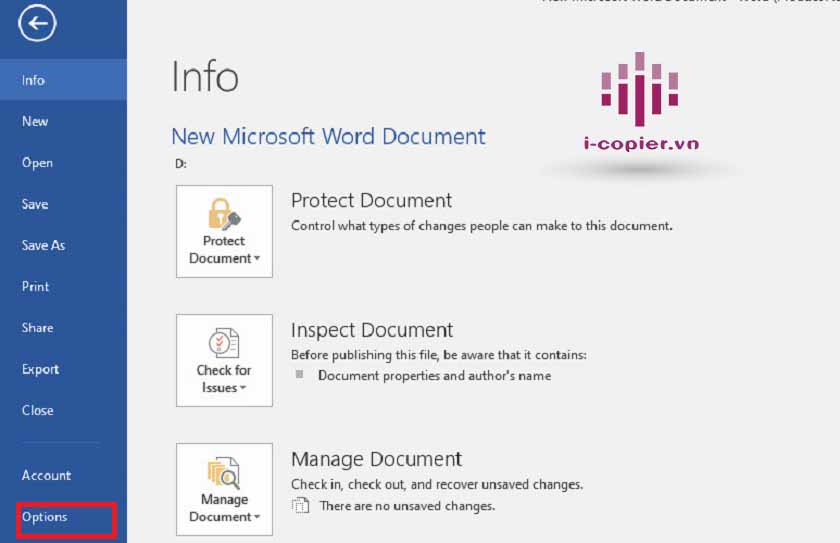
- Bước 1: Mở file Word sẽ tiến hành căn lề, nhấn chọn Tab File để vào mục Options
- Bước 2: Hộp thoại Word Options mở ra, bạn chọn Advanced
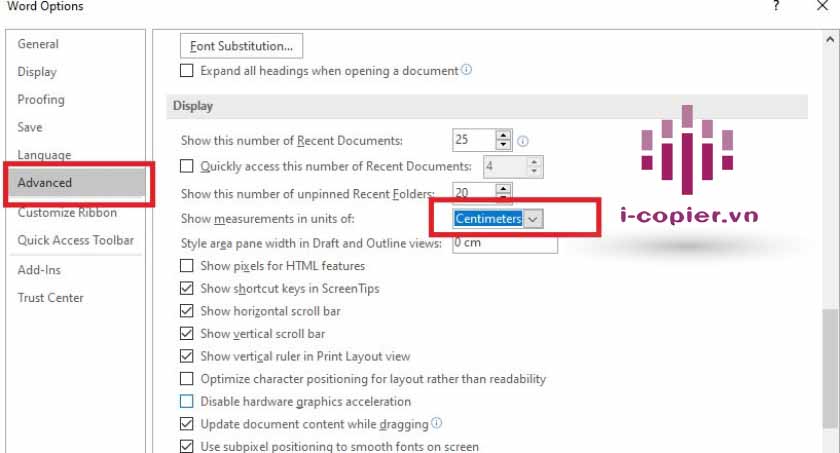
- Bước 3: Tại mục Show measurements in units of, bạn đổi đơn vị từ Inches đang hiển thị thành centimet. Nhấn vào Ok để xác nhận hoàn tất đổi đơn vị
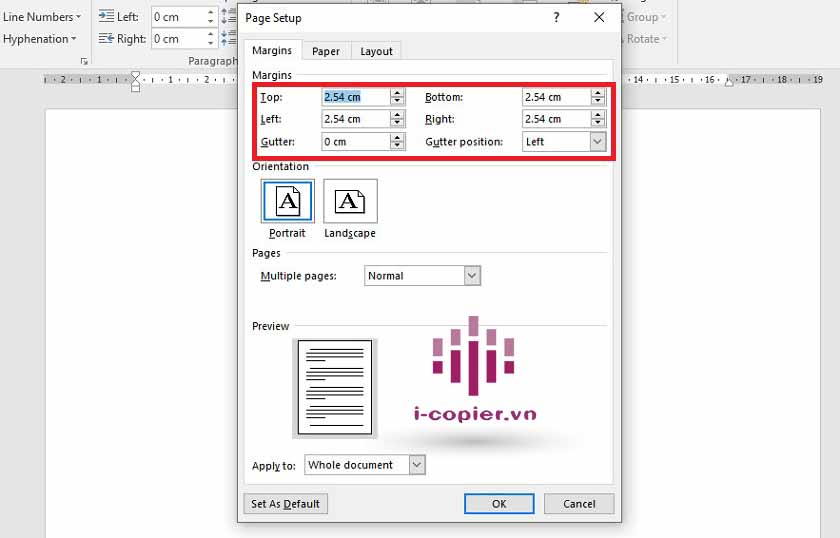
- Bước 4: Trở về giao diện Word 2010 ban đầu, chọn Margin trong Tab Page Layout

- Bước 5: Chọn Custom Margins và điền thông số theo yêu cầu vào các ô Top, Bottom, Left, Right. Ví dụ bạn chỉ muốn canh lề trái 3cm trong word 2010 thì chỉ cần thêm số 3 vào ô Left là được
Hiện thanh căn lề trong Word 2010
Chỉ với các thao tác cơ bản sau đây, bạn sẽ hiển thị được thanh căn lề trong Word 2010 nhanh chóng:
- Bước 1: Khởi động Word 2010, chọn Tab View trên thanh công cụ
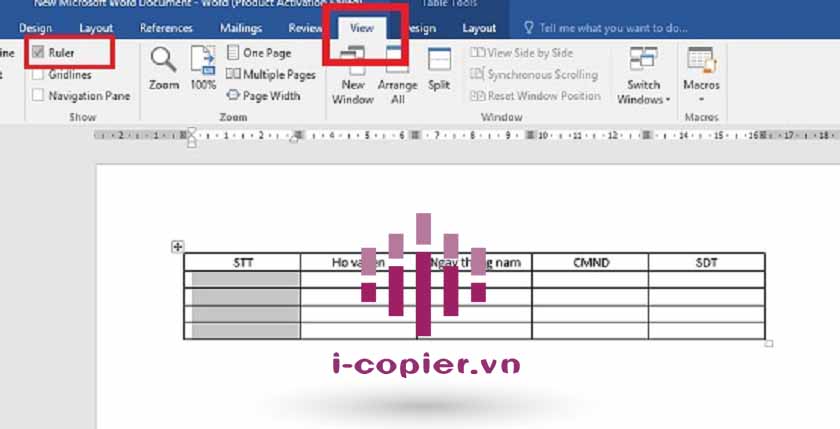
- Bước 2: Click chuột vào ô Ruler đang để trống để hiển thị thanh
- Bước 3: Mở hộp thoại Word Options như các bước đã làm trong mục căn lề bằng đơn vị cen ti mét như ở trên để điều chỉnh.
- Bước 4: Thực hiện các thao tác khác cùng thanh căn lề hiển thị
Căn lề trong ô Word
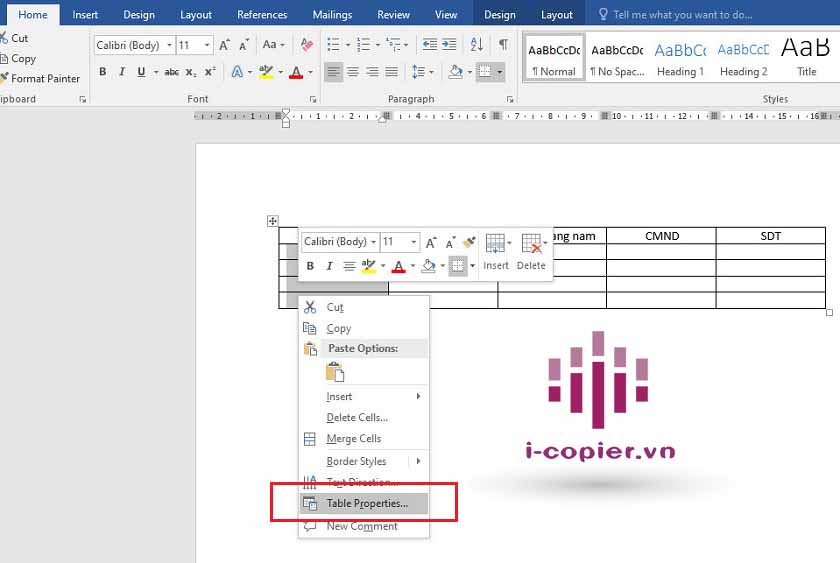
- Bước 1: Bôi đậm phần ô muốn tiến hành căn lề text. Tiếp đến nhấp chuột phải chọn vào Table Properties.
- Bước 2: Chọn Tab Cell, sau đó thay đổi thông số tại các ô Top, Bottom, Left, Right
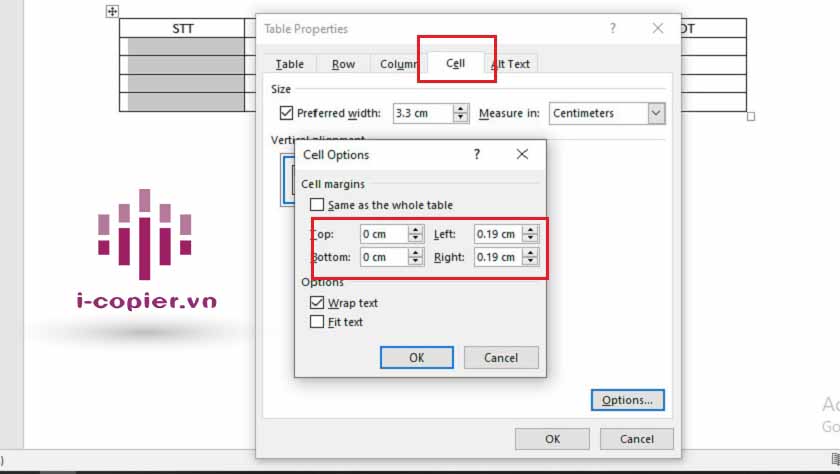
- Bước 3: Nhấp chuột vào Ok
Quy định căn lề văn bản
Bạn có biết khi sử dụng tính năng căn lề trong word 2010 đã thật sự chuẩn xác, đã thực sự đúng với quy định nếu đó là một văn bản hành chính? Thông thường, để canh lề đúng, đã có quy định căn lề để mọi người đều có thể dễ dàng thực hiện hơn.
Theo quy định, căn lề văn bản hành chính sẽ được áp dụng như sau:
- Lề trên: cách mép trên từ 2 – 2.5 cm
- Lề dưới: cách mép dưới từ 2 – 2.5 cm
- Lề trái: cách mép trái từ 3 – 3.5 cm
- Lề phải: cách mép phải từ 1.5 – 2 cm
Văn bản hành chính sẽ được trình bày dọc theo khổ giấy A4 (21x29cm), nếu có thêm bảng biểu thì có thể trình bày theo chiều ngang khổ giấy.
Liên hệ dịch vụ chúng tôi tại đây:
Mai Hoàng cung cấp Dịch Vụ Cho Thuê Máy in Mfp Ở Đâu Giá Rẻ Uy Tín Chuyên Nghiệp ? và Dịch Vụ Cho Thuê Máy Photocopy: Photo – Copy – In – Scan Khổ Giấy (A3, A4, A5) Máy Photocopy Đời Mới Nhất !
CÔNG TY CỔ PHẦN THIẾT BỊ VĂN PHÒNG MAI HOÀNG
Nhà Phân Phối Các Sản Phẩm Máy Photocopy – Máy In Đa Năng Mpf (Copy – In – Scan)
Hotline: 079 4481 888 – 079 4481 888 – ZALO 079 4481 888
Email: mayvanphongmaihoang@gmail.com – Info@maihoangphotocopy.com
Website: https://maihoangphotocopy.com

Hướng dẫn nhanh cố định dòng cột trong Microsoft Excel
Hướng dẫn cách vẽ sơ đồ trong Words bằng Flowchart