

Nội Dung
Hướng dẫn cài đặt scan Email trên máy in đa năng HP
Bước 1: Chuẩn bị sẵn một tài khoản sau
- Tên Email: scan@maihoangphotocopy.com
- Mật khẩu: Scan@maihoangphotocopy.com
- Port SMTP: 25 ( là port mặc định – Port này phụ thuộc vào cách cấu hình Email Server – Để biết được thông số này thì các bạn hỏi IT.
- SMTP Server: mail.maihoangphotocopy.com ( tên mail server, tên này bạn cũng hỏi IT).
Bước 2: – Mở trình duyệt nhập địa chỉ IP của máy tính để vào trang cấu hình
– Qua tab Scan chọn, Outgoing Email Profiles và chọn New
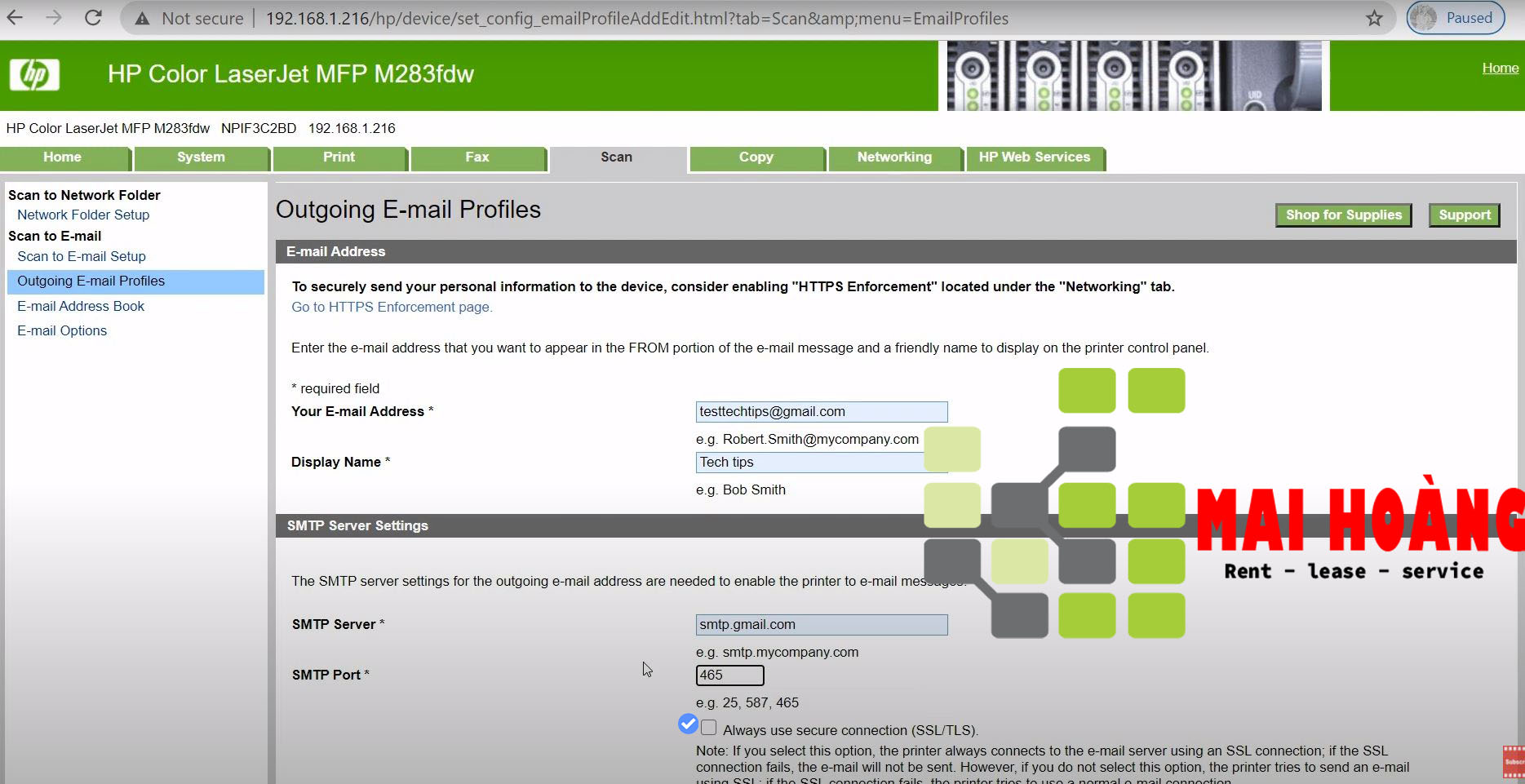
Bước 5: Nhập các thông số như email sau
Your E-mail Address:
Display Name:
SMTP Server:
SMTP Port:
Check vào mục: Allways use secure connection (SSL/TLS)
Check vào mục: incluce sender in all email messages sent out using this profile
Check vào mục: SMTP server requires anthentication for outgoing e-mail messages
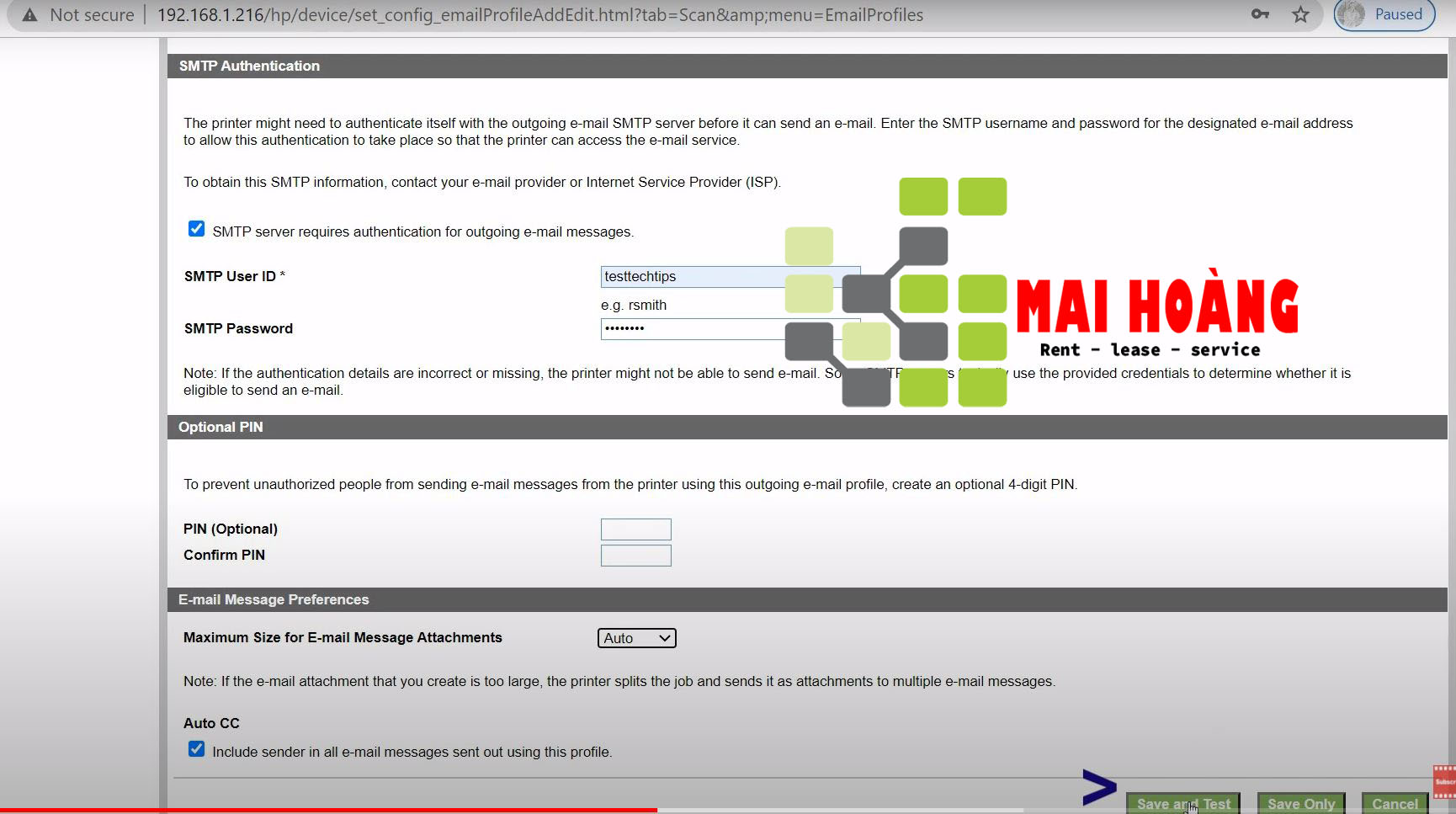
Bước cuối: Saver And Test
Lúc này thì bạn đã hoàn tất quá trình cài đặt.
Các bạn tham khảo thêm bài viết cách tạo scan Folder hp theo cách hướng dẫn theo bài viết sau:
https://maihoangphotocopy.com/huong-dan-cai-dat-chuc-nang-scan-to-folder-cho-may-in-hp/
https://maihoangphotocopy.com/huong-dan-cai-scan-smb-cac-dong-may-hp/
Liên hệ dịch vụ chúng tôi tại đây:
Chúng tôi cung cấp dịch vụ sửa chữa máy in hp, thay mực máy in hp, dịch vụ bảo hành bảo trì tận nơi cho quý khách hàng
Mai Hoàng cung cấp Dịch Vụ Cho Thuê Máy in Mfp Ở Đâu Giá Rẻ Uy Tín Chuyên Nghiệp ? và Dịch Vụ Cho Thuê Máy Photocopy: Photo – Copy – In – Scan Khổ Giấy (A3, A4, A5) Máy Photocopy Đời Mới Nhất !
CÔNG TY CỔ PHẦN THIẾT BỊ VĂN PHÒNG MAI HOÀNG
Nhà Phân Phối Các Sản Phẩm Máy Photocopy – Máy In Đa Năng Mpf (Copy – In – Scan)
Hotline: 079 4481 888 – 079 4481 888 – ZALO 079 4481 888
Email: mayvanphongmaihoang@gmail.com – Info@maihoangphotocopy.com
Website: https://maihoangphotocopy.com

Hướng dẫn cài Scan SMB các dòng máy Hp
Hướng dẫn cài đặt chức năng Scan to Folder cho máy in canon