
Nội Dung
Hướng Dẫn Cài Đặt Driver Toshiba e-Studio 2525AC (2525AC / 3025AC / 3525AC / 4525AC / 5525AC / 6525AC)
Giới thiệu
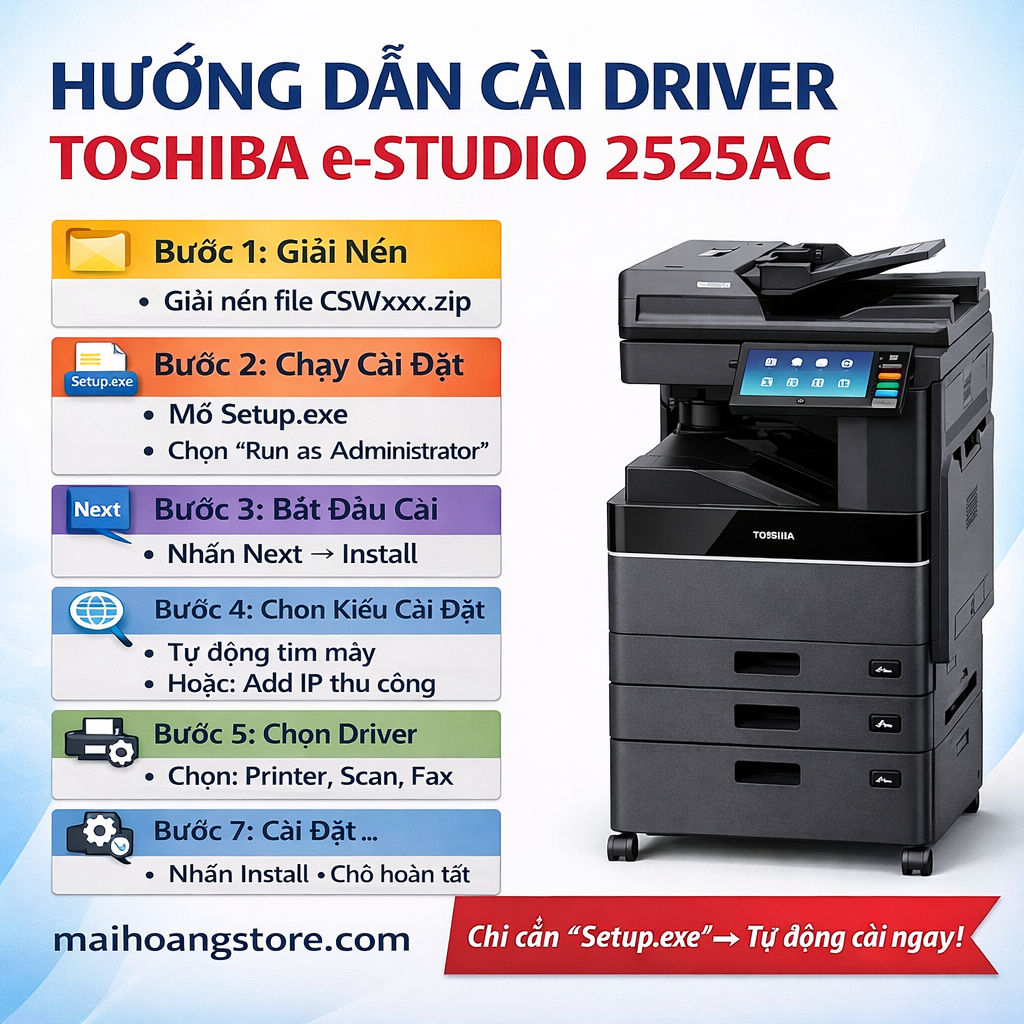
Bài viết này hướng dẫn chi tiết cách cài đặt driver cho dòng máy photocopy màu Toshiba e-Studio 2525AC series bằng bộ phần mềm đầy đủ (Full Package) theo đúng quy trình trong video hướng dẫn.
Phương pháp này giúp:
- Cài đặt nhanh chóng
- Tự động nhận máy
- Đầy đủ driver in, scan, fax
Chuẩn bị trước khi cài đặt
Trước khi bắt đầu, bạn cần chuẩn bị:
- Bộ driver đầy đủ (file
.zip~300MB) - Máy tính kết nối cùng mạng với máy photocopy
- Địa chỉ IP của máy (nếu cần nhập thủ công)
⚠️ Lưu ý quan trọng:
- Không cắm USB trước khi cài
- Không add máy in thủ công trước
Tải Driver Toshiba e-Studio 2525AC (2525AC / 3025AC / 3525AC / 4525AC / 5525AC / 6525AC) theo đường dẫn dưới :
Bạn vào đây tải đầy đủ:
- Tải driver & phần mềm Toshiba
- Hoặc: Trang support Toshiba chính thức
- Hoặc google driver tải cho nhanh
https://drive.google.com/drive/folders/13KfOS5HWuJ7_gPgfdQWSk6U-X9woZnrw?usp=sharing
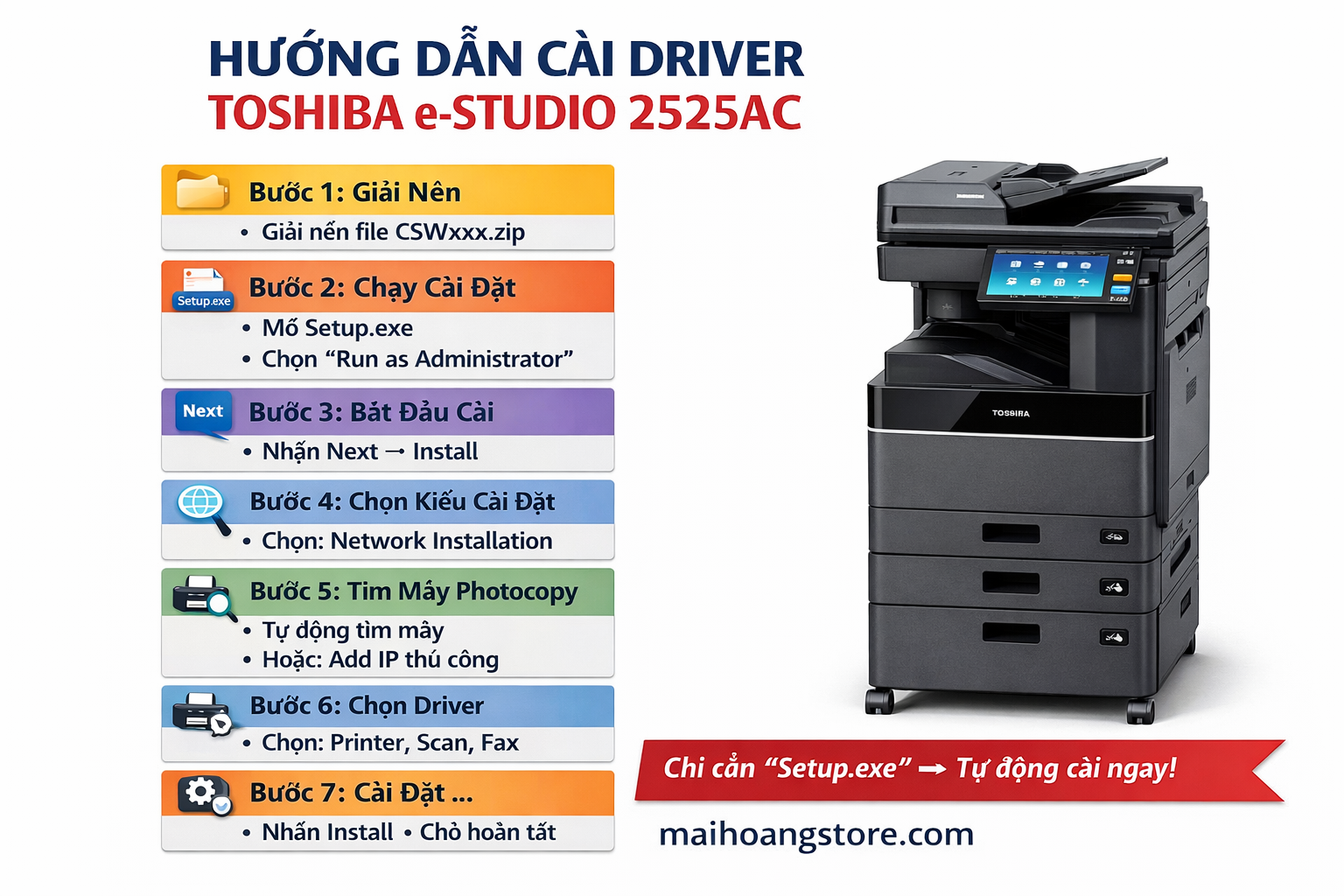
Bước 1: Giải nén driver
- Chuột phải vào file
.zip - Chọn Extract Here / Giải nén tại đây
Sau khi giải nén, bạn sẽ thấy thư mục chứa:
- Setup.exe
- Driver
- Scan
- Fax
- Utilities
Bước 2: Chạy file cài đặt
- Mở thư mục vừa giải nén
- Tìm file: Setup.exe
- Chuột phải → chọn Run as Administrator
👉 Đây là bước quan trọng nhất
Bước 3: Bắt đầu cài đặt
Khi giao diện hiện ra:
- Nhấn Next
- Nhấn tiếp Install
Bước 4: Chọn kiểu cài đặt
Chọn:
👉 Network Installation (Cài qua mạng)
Phù hợp khi:
- Máy photocopy kết nối LAN hoặc WiFi
Bước 5: Tìm máy photocopy
Phần mềm sẽ tự động quét máy trong mạng.
Trường hợp 1: Tìm thấy máy
- Chọn đúng máy theo tên hoặc IP
- Nhấn Next
Trường hợp 2: Không tìm thấy
- Chọn Add manually
- Nhập địa chỉ IP (ví dụ:
192.168.1.100)
Hướng Dẫn Cách Xem Địa Chỉ IP Trên Mọi Dòng Máy Photocopy Toshiba (x18, x08, x28, x25, x16, x27)
Hướng Dẫn Cách Xem Địa Chỉ IP Trên Mọi Dòng Máy Photocopy Toshiba (x18, x08, x28, x25, x16, x27)
Bước 6: Chọn thành phần cài đặt
Nên chọn đầy đủ:
- ✔ Printer Driver (PCL6)
- ✔ Scanner Driver (TWAIN/WIA)
- ✔ Fax Driver (nếu sử dụng)
- ✔ Utilities
👉 Khuyến nghị: tick toàn bộ để sử dụng đầy đủ chức năng
Bước 7: Tiến hành cài đặt
- Nhấn Install
- Chờ khoảng 2–5 phút
Trong quá trình cài:
- Màn hình có thể nhấp nháy
- Driver tự động cấu hình
Bước 8: Hoàn tất
- Nhấn Finish
Sau khi hoàn tất:
- Máy in sẽ xuất hiện trong Devices and Printers
- Có thể sử dụng ngay
Kiểm tra sau khi cài đặt
Test in
- Chuột phải máy in → Printer Properties
- Chọn Print Test Page
Video hướng dẫn
- Nhà Phân Phối Các Sản Phẩm Máy Photocopy – Máy In Đa Năng Mpf (Copy – In – Scan)
- Địa chỉ: 147/8 Tân Kỳ Tân Quý, Phường Tân Sơn Nhì, Thành Phố Hồ Chí Minh.
- Mã số thuế: 0316994460
- Hotline: 0375 106 106 – 096 181 3909
- Email: Infomaihoang@gmail.com
Website

Hướng dẫn cài đặt driver Toshiba e-STUDIO 2528A/3028A/3528A/4528A/5528A/6528A
Hướng Dẫn Cách Xem Địa Chỉ IP Trên Mọi Dòng Máy Photocopy Toshiba (x18, x08, x28, x25, x16, x27)