
Nội Dung
Cách viết phân số trong Word 2010 2016 2007
Sử dụng phím tắt
- Bước 1: Mở phần mềm Word trên máy tính của mình, để con trỏ chuột tại vị trí muốn viết phân số, nhấn đồng thời tổ hợp phím Ctrl + F9, ngay lập tức tại vị trí đó sẽ xuất hiện biểu tượng viết phân số cho bạn.
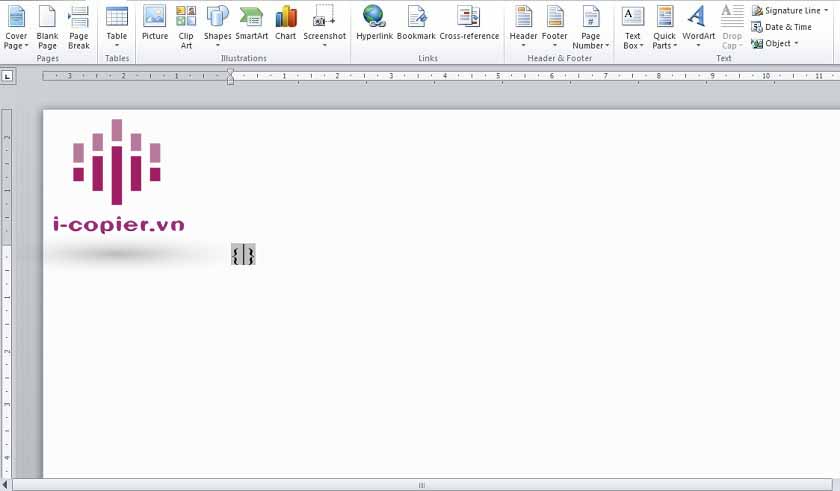
Tuy nhiên, đối với một số dòng máy tính khác, người dùng cần phải nhấn thêm phím Fn mới có thể kích hoạt được chức năng của phím F9, vì thế lúc này, bạn cần nhấn đồng thời tổ hợp Ctrl + Fn + F9 mới có thể xuất hiện biểu tượng viết phân số.
Cách viết phân số trong word 2010 2016 2007 bằng công cụ Equation
Equation là công cụ toán học để bạn có thể viết được các công thức từ đơn giản cho đến phức tạp chứ không chỉ riêng gì phân số. Tuy nhiên, cách viết phân số trong word chỉ được tích hợp với phiên bản Word từ 2007 trở đi.
- Bước 1: Sau khi mở vào Word, trên thanh công cụ nhấn chuột chọn Insert > chọn Equation.
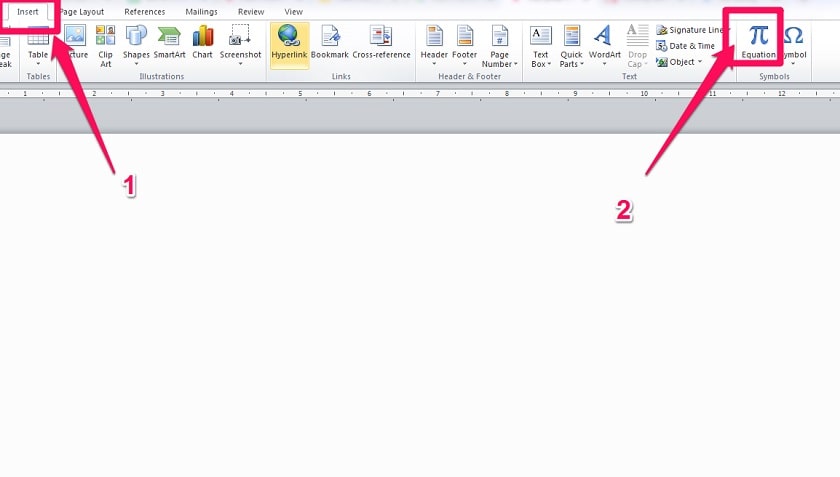
- Bước 2: Sau khi chọn vào Equation, sẽ có hàng loạt các biểu tượng công thức được mở ra, hãy chọn vào Fraction > chọn kiểu phân số mà bạn muốn nhập.
- Bước 3: Sau khi chọn định dạng mong muốn, click chuột vào vị trí của tử và mẫu số để nhập phân số.
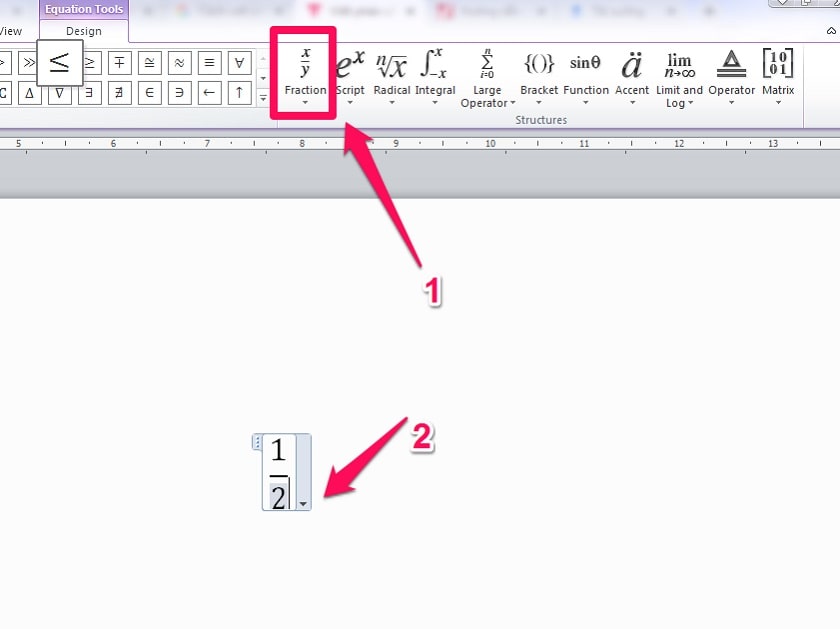
Ví dụ thực tế: Cách viết 1/2 trong Word 2010
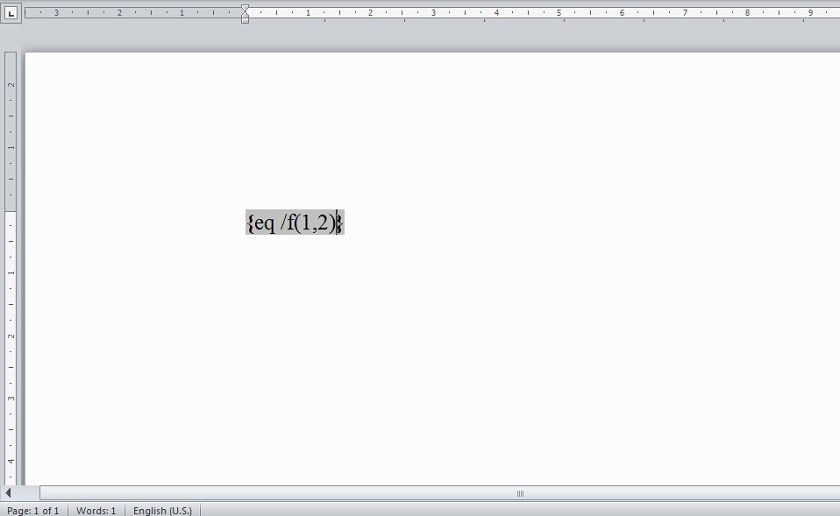
- Sau khi đã nhấn tổ hợp Ctrl + Fn + F9, hãy nhập biểu thức EQ(_)\F(X,Y) hoặc eq(_)\f(x,y), vì nó không phân biệt chữ hoa hay chữ thường.
Lưu ý:
- Dấu (_) này có nghĩa là sau eq (EQ) bạn phải nhập dấu cách rồi mới đến dấu \, nếu không thì sẽ không thể gõ được phân số.
- EQ viết tắt của Equation, F viết tắt của Fraction phân số X là tử số và Y là mẫu số.
- Sau đó, bôi đen biểu thức vừa nhập, nhấn Shift + F9, vậy là xong cách viết 1/2 ngày trong word cần nhập.
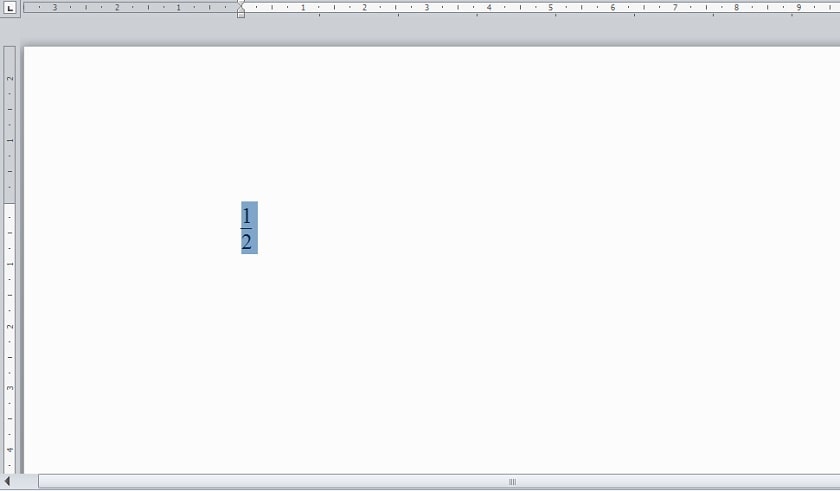
Ví dụ cách viết phân số trong word 2010 2016 2007 bằng công cụ Equation
- Sau khi chọn định dạng mong muốn, click chuột vào vị trí của tử gõ 1 và click vào mẫu số để nhập 2, để trỏ chuột vào bên phải phân số vừa nhập, thế là xong.
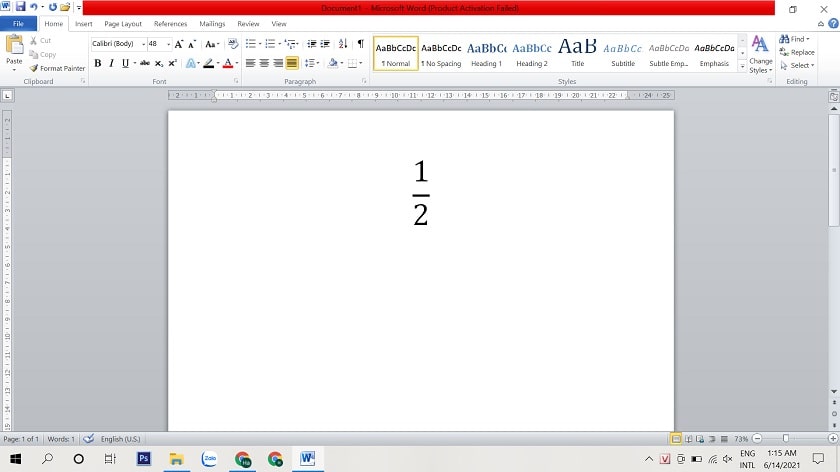
Các lưu ý khi viết phân số trên Word 2007|2010|2016
Viết hỗn số trên Word, máy tính
Viết được hỗn số trên Word, máy tính, trước tiên bạn phải biết cách viết phân số trong word 2010 2016 2007. Bạn có thể sử dụng một trong hai cách trên là sử dụng phím tắt Ctrl + F9 (Ctrl + Fn + F9) hoặc sử dụng công cụ toán học Equation để tạo phân số. Tiếp đến, bạn có thể dùng các phép toán như cộng, trừ, nhân, chia để giữa các phân số.
Mọi người, có thể thay đổi kiểu chữ, cỡ chữ hay màu sắc bất kỳ, tùy theo ý thích của mình nhé!
Đến đây để tạo được các hỗn số, người dùng phải nhập phần nguyên trước, tiếp đến mức thực hiện việc viết phân số như các cách hướng dẫn bên trên.

Mẹo giúp bạn viết nhanh hơn: Sau khi viết được một hỗn số đầu tiên, bạn chỉ cần copy phần phân số đó, thêm phần nguyên ở trước và chỉnh sửa giá trị phân số ở sau, sẽ nhanh hơn việc bạn sử dụng lại thao tác tạo phân số lúc đầu đó nhé!
Cách sửa lỗi Equation bị ẩn trong Word 2010, 2013, 2016
Trong trường hợp công cụ Equation bị ẩn trong Word 2010, 2013, 2016, bạn hãy chọn vào File > chọn Save as > lưu file này ở định dạng tệp Word Document (*.docx).
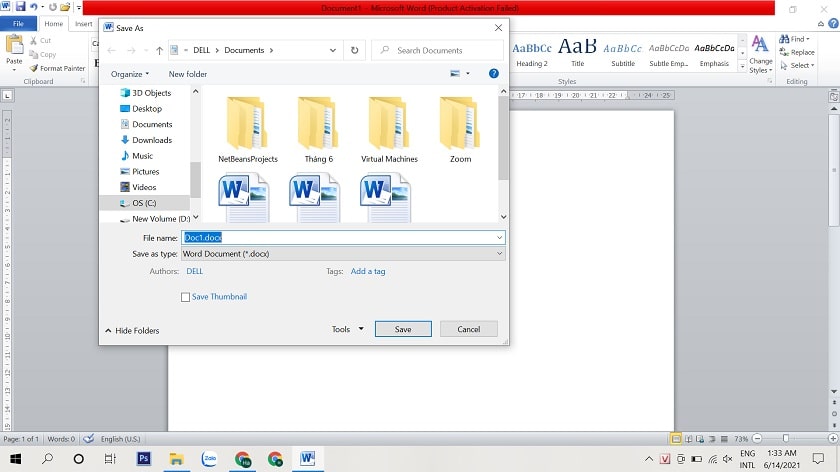
Sau đó, quay lại mở file Word mới lưu lên và bạn sẽ thấy được Equation trên thanh công cụ ngay nhé!
Trên đây là 2 cách viết phân số nhanh chóng, có ví dụ cụ thể, kèm theo các lưu ý khi tạo phân số cũng như cách viết hỗn số đơn giản
Liên hệ dịch vụ chúng tôi tại đây:
Mai Hoàng cung cấp Dịch Vụ Cho Thuê Máy in Mfp Ở Đâu Giá Rẻ Uy Tín Chuyên Nghiệp ? và Dịch Vụ Cho Thuê Máy Photocopy: Photo – Copy – In – Scan Khổ Giấy (A3, A4, A5) Máy Photocopy Đời Mới Nhất !
CÔNG TY CỔ PHẦN THIẾT BỊ VĂN PHÒNG MAI HOÀNG
Nhà Phân Phối Các Sản Phẩm Máy Photocopy – Máy In Đa Năng Mpf (Copy – In – Scan)
Hotline: 079 4481 888 – 079 4481 888 – ZALO 079 4481 888
Email: mayvanphongmaihoang@gmail.com – Info@maihoangphotocopy.com
Website: https://maihoangphotocopy.com

Cách tải nhạc từ Youtube sang mp3 về điện thoại iPhone, máy tính
Cách tải phần mềm Solar System tin học lớp 6 chi tiết