
Nội Dung
Flowchart là sơ đồ biểu thị cho quy trình có mở đầu, quá trình và kết thúc. Nhìn vào sơ đồ tổng quát, bạn có thể dễ dàng nhận ra được tổng thể, các giai đoạn, các mối liên kết giữa các yếu tố với nhau.
Flowchart rất đa dạng và phong phú về hình dạng, kích thước. Bạn có thể thấy hàng ngàn sơ đồ Flowchart khác nhau mà chẳng cái nào giống với cái nào.
Dưới đây chúng tôi sẽ hướng dẫn bạn vẽ sơ đồ tư duy trong word, tạo Flowchart dùng trong Word bằng công cụ hỗ trợ Drawing Tools.
- Bước 1: Việc đầu tiên bạn cần làm là tối ưu hoá diện tích trang word. Nhấn click biểu tượng mũi tên nhỏ hướng lên ở ngoài cùng bên phải để tiến hành thu gọn Ribbon ( Bấm Ctrl + F1).
- Bước 2: Click tab View → Chọn công cụ Gridlines (công cụ này công dụng chủ yếu để căn chỉnh, xác định kích thước chính xác cho biểu tượng trong flowchart.)
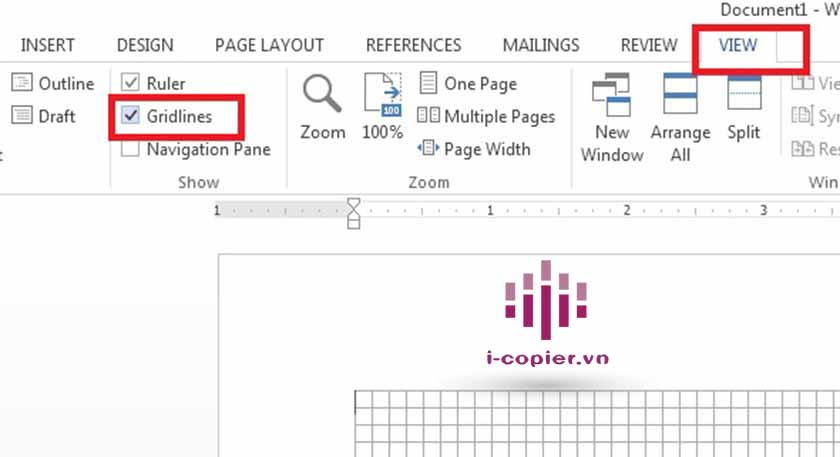
- Bước 3: Chèn hình vẽ bất kỳ vào Word để tạo drawing canvas (khung vẽ), bạn có thể thay kích thước khung vẽ để toàn bộ sơ đồ nằm gọn trong khung.
- Bước 4: Để chọn biểu tượng hình ảnh (tròn/vuông/tam giác/thoi/…) bất kỳ hãy đến Tab Insert → Chọn Shapes → Click vào menu Drop-down trong Shapes.
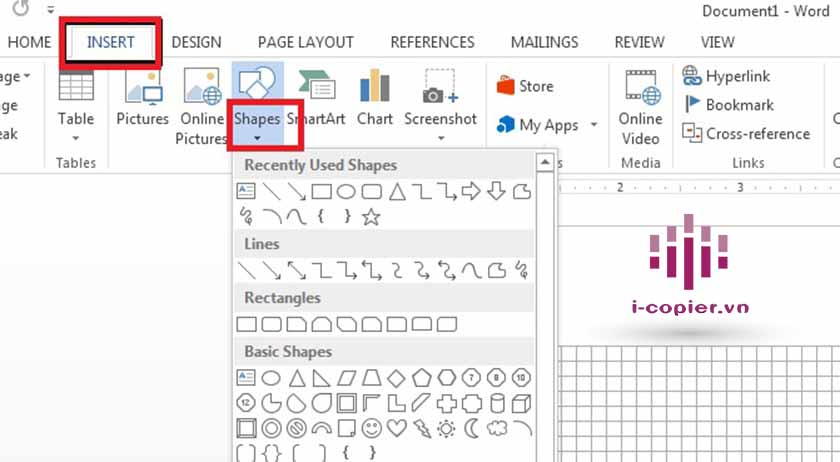
Chọn biểu tượng bạn mong muốn và tiến hành vẽ sơ đồ, bạn có thể tạo phông nền cho sơ đồ thêm hấp dẫn bằng cách tùy chỉnh khung vẽ.
- Bước 5: Nhấn chọn vào khu vực canvas → Kéo giữ chuột trái để bắt đầu thêm hình hoặc nhấp đúp vào loại hình bạn muốn thêm vào sơ đồ. Nhấn giữ và kéo để di chuyển hoặc thay đổi kích thước của hình.
- Bước 6: Nhấp vào hình (shapes) vừa thêm để xác nhận vị trí → Sau đó thêm Text box để nhập văn bản như mong muốn.
- Bước 7: Chọn biểu tượng mũi tên để kết nối 2 hình dạng.
Vẽ sơ đồ trên words – bằng Smart Art
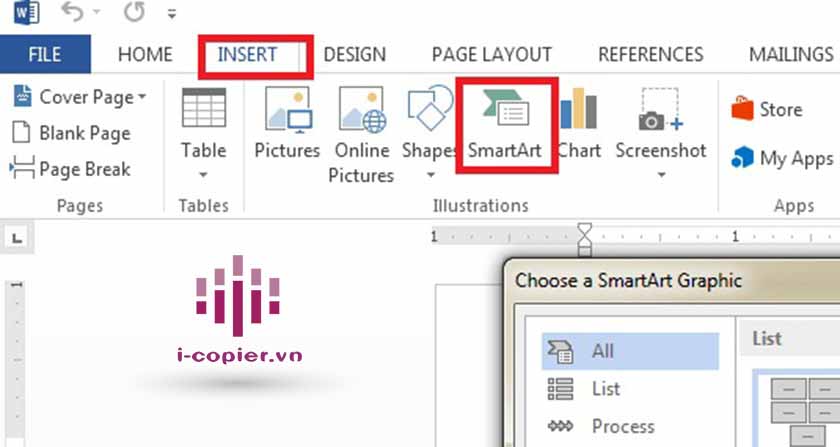
- Bước 1: Vào Word → Chọn Insert → Chọn SmartArt
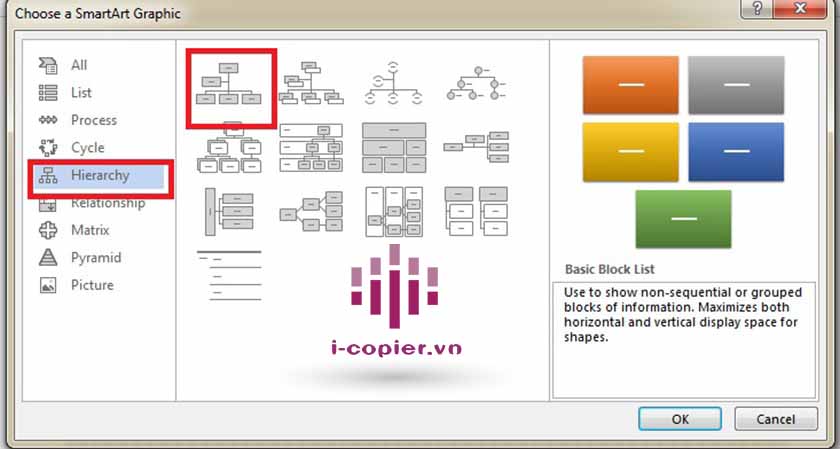
- Bước 2: Đợi hộp thoại Choose a SmartArt Graphic xuất hiện → Chọn Hierachy → Chọn kiểu sơ đồ trong mục lục sơ đồ.
- Bước 3: Sơ đồ bạn chọn sẽ hiển thị trên trang Word → Nhập đoạn text vào các ô trong sơ đồ. Để thêm nội dung vào sơ đồ, chọn thẻ Smartart Tools → Chọn mũi tên cạnh Add Shape → Chọn vị trí chèn hình.
- Bước 4: Cân chỉnh để sơ đồ trông đẹp và hoàn thiện hơn.
Ví dụ vẽ sơ đồ trên Words
Có rất nhiều loại sơ đồ được ứng dụng trong học tập, công việc mà bạn có thể tạo được trên Words. Cùng xem 2 loại sơ đồ phổ biến thường được vẽ trên word nhất dưới đây!
Cách vẽ sơ đồ tổ chức trong Word
Sơ đồ tổ chức là sơ đồ thường được các nhân viên văn phòng áp dụng khi vẽ sơ đồ các bộ phận trong cơ quan.

Đối với cách vẽ sơ đồ tư duy trong Word này, bạn chỉ cần dùng đến các khối hình chữ nhật, hình vuông đường thẳng và đường mũi tên một chiều. Nếu muốn thay đổi cho lạ mắt, bạn cũng có thể dùng thêm hình tam giác, hình tròn,…
Sơ đồ tư duy
Sơ đồ tư duy là sơ đồ thường dùng phục vụ cho việc học tập, người học dễ nắm bắt tổng quát nội dung giúp ghi nhớ sâu và lâu hơn. Sơ đồ này cũng được các giáo viên áp dụng rất nhiều trong bài giảng để phục vụ cho việc học tập.
Sơ đồ tư duy là một phương pháp liên kết ý tưởng tuyệt vời cho tất cả mọi người. So với việc liệt kê từng suy nghĩ, ý tưởng ra giấy, sơ đồ tư duy giúp bạn xây dựng mối liên hệ giữa các khái niệm hay mục tiêu chính ngay từ đầu. Hầu hết mạch suy nghĩ của chúng ta ít khi đi theo đường thẳng tắp mà chúng thường xuất hiện một cách bất ngờ. Vì thế, hãy luôn chuẩn bị sẵn sàng ghi lại chúng và gắn chúng vào sơ đồ tư duy đang hoàn thiện của bạn.
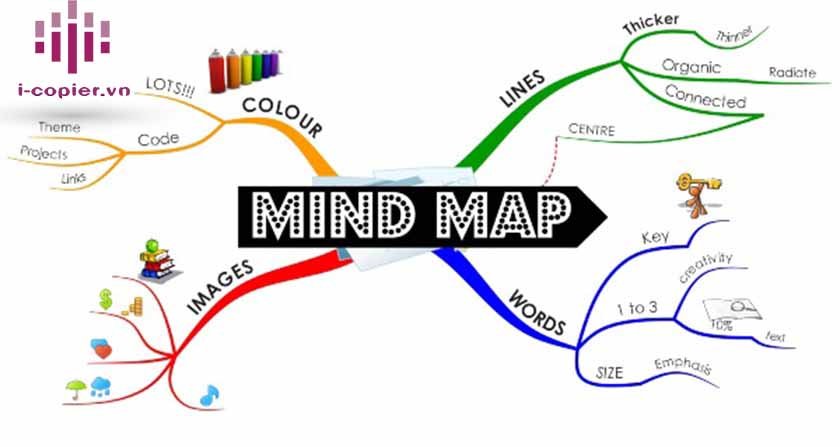
Ngoài cách vẽ sơ đồ trong word 2010 tương tự như sơ đồ tổ chức, bạn cũng có thể sử dụng nhiều màu sắc khác nhau để giúp sơ đồ nổi bật dễ học hơn.
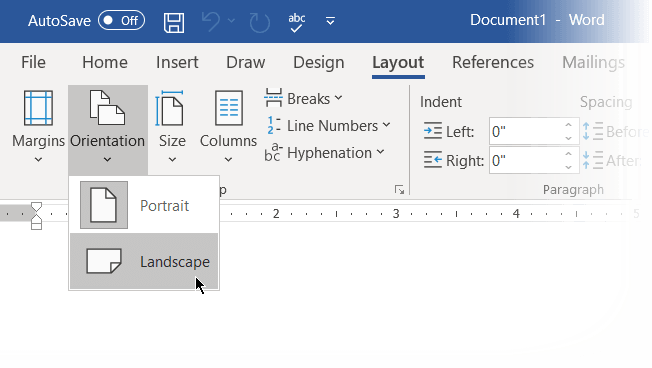
Bước 1: Chuyển sang Landscape Mode
Chế độ này cung cấp vùng làm việc tối đa theo chiều ngang. Trong New Word Document, chọn Layout > Orientation > Landscape. Nếu cuối cùng bạn muốn in nó, hãy chọn Size ở nhóm Page Setup.
Bước 2: Kết hợp các hình dạng có sẵn trong Word
Hầu hết công cụ chúng ta có thể sử dụng đều nằm trong nhóm Illustrations ở tab Insert. Click vào Shapes – nơi chứa tất cả khối hình cơ bản cho một sơ đồ tư duy.
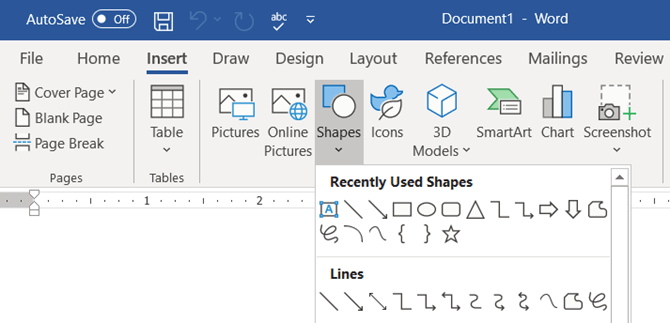
Bạn có thể dùng những hình dạng đơn giản như hình bầu dục, hình chữ nhật bo tròn cạnh để trình bày ý tưởng trung tâm. Sau đó, gắn nhãn toàn bộ hình bằng Text Box.
Kéo dài và kết nối các hình dạng bằng đường thẳng và mũi tên để thể hiện mối quan hệ giữa chúng. Giống như tất cả nhân tố khác, bạn có thể sao chép và dán hình dạng, nhờ đó, việc sắp xếp ý chính – phụ không mất nhiều thời gian.

Bước 3: Bắt đầu vẽ sơ đồ bằng hình dạng và Text Box
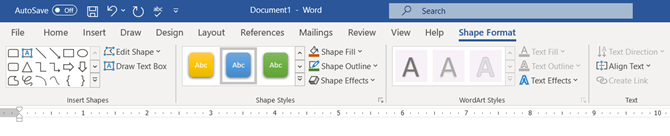
Toàn bộ nhân tố có thể chi tiết hóa bằng cách dùng bộ sưu tập đầy đủ các kiểu hình dạng – Shape Styles. Vẽ hình đầu tiên sẽ hiển thị tab Shape Format ngữ cảnh. Điều tuyệt nhất là khi trỏ chuột vào công cụ bất kỳ, bạn sẽ trực tiếp xem trước được cách sơ đồ hiển thị khi sử dụng chúng.
Bước 4: Định dạng các hình
Để thay đổi thuộc tính hình dạng. Hãy click chuột phải vào hình lựa chọn, rồi tích Format Shape trong menu ngữ cảnh.
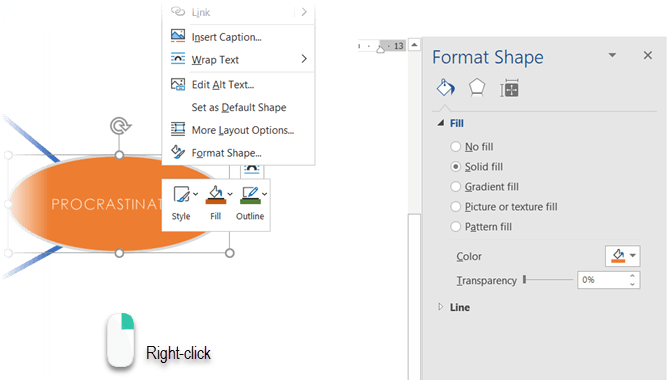
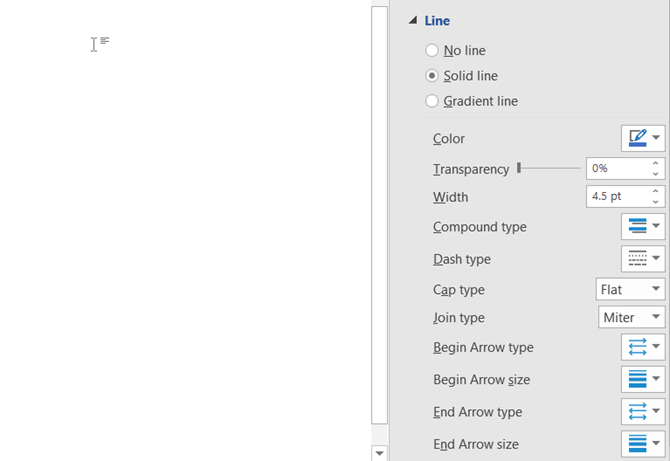
Tùy chọn bất kỳ trong Line kết nối toàn bộ các nút chính & phụ. Các đường thẳng cũng là hình dạng và việc thay đổi góc quay hay diện mạo của chúng có thể thực hiện tại Format Shape hay từ Ribbon (click đúp vào hình dạng để hiện tab Format).
Bước 5: Dán nhãn Shape và Line
Bạn có thể dán nhãn các hình và đường kẻ bằng text để xác định mối quan hệ giữa chúng. Tuy nhiên, ở các phiên bản cũ, Microsoft Word hạn chế hướng văn bản theo chiều dọc hoặc ngang. Ở Word 2016 & 2019, tới Insert > Text > Text Box và chèn Simple Text Box mà bạn có thể xoay theo góc mong muốn.
Ngoài việc minh họa sơ đồ tư duy bằng ảnh trên máy tính hoặc nguồn online, bạn có thể chạm vào Icons để có lựa chọn trình bày quy trình và luồng công việc phù hợp.
Tới Ribbon > Insert > Illustrations Group > Icons
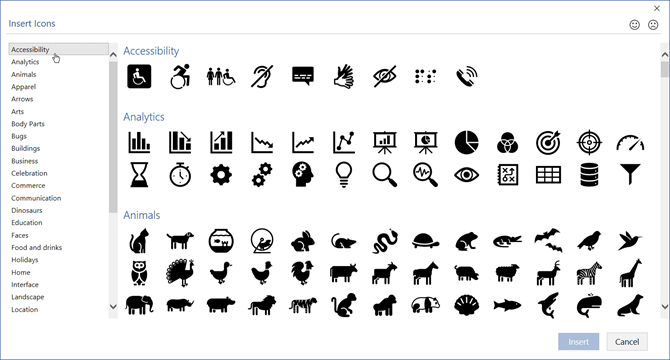
Trong khi chèn ảnh hoặc icon, hãy dùng biểu tượng xử lý góc để xác định kích thước ảnh. Bạn cũng có thể chỉnh độ trong suốt và tô màu biểu tượng phù hợp với màu nền của sơ đồ tư duy.

Bước 6: Thêm ghi chú & liên kết tới sơ đồ tư duy
Bạn có thể mở rộng sơ đồ tư duy trong Word bằng cách thêm siêu liên kết tới nguồn bên ngoài. Thế nhưng nếu muốn bổ sung ghi chú chi tiết hơn vào sơ đồ thì phải làm thế nào?
Microsoft Word không hỗ trợ thêm ghi chú hay đính kèm văn bản, tuy nhiên, bạn có thể nhờ cậy tới OneNote.
Tính năng OneNote Linked Notes cho phép bạn gắn OneNote vào một phần tài liệu Word đang mở và để lại ghi chú. Bất cứ ghi chú nào bạn thực hiện trong OneNote đều được liên kết tới file Word liên quan. Để sử dụng Linked Notes trong Word, tới Ribbon > Review > Linked Notes.
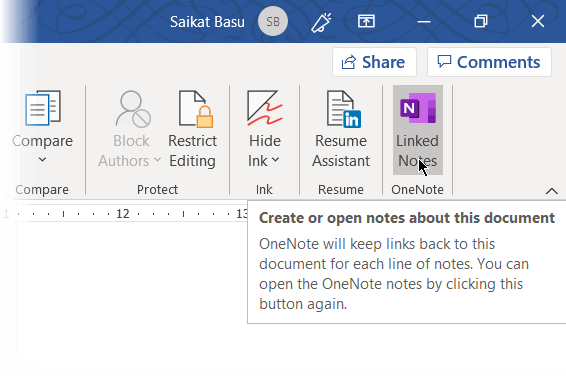
OneNote sẽ nằm bên cạnh sơ đồ tư duy và yêu cầu bạn chọn Notebook, Section, Page cho ghi chú mới cùng với box Select Location. Chọn trang mới hoặc trang hiện tại để bắt đầu.
Bắt đầu ghi chú tại cửa sổ OneNote ở bên phải. OneNote đã nhúng một ảnh đại diện nhỏ cho trang đó cùng một đoạn trích và liên kết tới tài liệu liên quan. Bạn chỉ cần click vào ảnh đại diện nhỏ đó để mở sơ đồ tư duy tương ứng bất kỳ lúc nào.
Để dừng hoạt động ghi chú, tới góc phía trên bên phải của cửa sổ OneNote được gắn. Click icon liên kết hình dây xích, rồi chọn Stop Taking Linked Notes.
Trên đây là hướng dẫn giúp bạn biết cách vẽ biểu đồ trong word
Liên hệ dịch vụ chúng tôi tại đây:
Mai Hoàng cung cấp Dịch Vụ Cho Thuê Máy in Mfp Ở Đâu Giá Rẻ Uy Tín Chuyên Nghiệp ? và Dịch Vụ Cho Thuê Máy Photocopy: Photo – Copy – In – Scan Khổ Giấy (A3, A4, A5) Máy Photocopy Đời Mới Nhất !
CÔNG TY CỔ PHẦN THIẾT BỊ VĂN PHÒNG MAI HOÀNG
Nhà Phân Phối Các Sản Phẩm Máy Photocopy – Máy In Đa Năng Mpf (Copy – In – Scan)
Hotline: 079 4481 888 – 079 4481 888 – ZALO 079 4481 888
Email: mayvanphongmaihoang@gmail.com – Info@maihoangphotocopy.com
Website: https://maihoangphotocopy.com

Hướng dẫn căn lề văn bản Trong Word Đúng Chuẩn Cho Văn Bản Để In Ấn
Lỗi zalo: những lỗi thường gặp và cách khắc phục