

Nội Dung
1 – Tắt trên Windows 10 Cách bật/ tắt Window Firewall – Tường lửa trên Win 10
Trung bình, tin tặc xâm nhập những máy tính của người dùng mà không cần hành vi đáng ngờ chỉ trong mỗi 39 giây? Một phần ba dân số Mỹ bị tin tặc tấn công mỗi năm và vấn nạn máy tính bị xâm nhập chỉ tăng (chứ không giảm). Khi tội phạm tin học tăng nhanh như nấm sau mưa, việc bảo vệ dữ liệu nhạy cảm như thông tin tài khoản ngân hàng trực tuyến, thông tin cá nhân không bị đánh cắp nên là ưu tiên hàng đầu – và việc sử dụng tường lửa chính là lớp bảo vệ đầu tiên.
Tường lửa là gì và tường lửa làm thế nào để chống tin tặc xâm nhập?
Tường lửa cực kỳ quan trọng để ngăn chặn những lượt tải ra vào độc hại hoặc lừa đảo đi qua mạng máy tính của bạn. Chúng sẽ chặn những chương trình cụ thể, không cho truy cập internet nếu có dấu hiệu quá rủi ro. Trong năm 2021, mỗi máy tính đều cần một tường lửa, đó là lý do tại sao các phòng ban IT luôn ưu tiên việc cài đặt tường lửa để có nền tảng vững chắc cho hệ thống an ninh mạng công ty.
Nhưng thậm chí nếu bạn không làm việc cho một doanh nghiệp hay tập đoàn, bạn vẫn cần thực hiện những bước cần thiết để bảo vệ những dữ liệu nhạy cảm nhất của mình.
Tường Lửa Bảo Vệ Chống Lại Những Tấn Công Gì?
Nếu không có tường lửa bảo vệ, các hoạt động truy cập trực tuyến từ thiết bị của bạn sẽ chỉ ra nhiều mối đe dọa nghiêm trọng có thể phơi bày thông tin cá nhân của bạn cho tin tặc. Những vấn đề này bao gồm, nhưng không hạn chế:
- Backdoor Truy cập/ Xâm nhập backdoor: Backdoor/Cửa hậu hàm chỉ bất kỳ lổ hỗng an ninh hoặc lỗi (bug) mà khi bị khám phá sẽ tạo quyền kiểm soát không được cấp phép các chương trình. Thậm chí toàn bộ hệ điều hành như Windows cũng có lỗ hổng và một hacker có kinh nghiệm sẽ biết làm sao để tận dụng điều này.
- Remote Login Hijacking/ Tấn công xâm nhập từ xa: Một máy tính để bạn từ xa sẽ cho phép bạn kết nối và kiểm soát máy tính của mình từ một vị trí nào đó trên internet. Tuy nhiên, tin tặc có thể tấn công đăng nhập, truy cập thiết bị và đánh cắp tập tin.
- Email Abuse/ Lạm dụng email: Kiểu tấn công này nhắm vào những cá nhân mà khi đó kẻ tấn công sẽ gởi hàng nghịn email để lấp đầy hộp thư của nạn nhân. Email rác phổ biến nhưng hầu hết đa phần thư rác có tính phiền hà, một số có chứa virus.
- Source Routing/ Chiếm router: Khi các gói dữ liệu được truyền qua mạng trực tuyến, chúng thường đi qua nhiều router trước khi đến đích. Một số tin tặc tận dụng hệ thống này bằng cách tạo gói dữ liệu độc trông giống như được gởi đi từ một nguồn tin cậy. Nhiều tường lửa đã tắt chức năng kiểm soát nguồn là vì lí do này.
Lợi và Hại của Tường lửa là gì?
Có nhiều ưu điểm khi chạy tường lửa trên máy tính của bạn. Việc an ninh mạng được tường lửa gia cố rất đáng giá so với việc có một vài thông báo và popup cảnh báo nhảy lên.
Ưu điểm
- Một tường lửa sẽ đảm bảo bất kỳ chương trình nào bạn khởi chạy khi truy cập online sẽ được theo dõi và xác thực. Traffic của mạng có đưa ra dấu hiệu của truyền tải không an toàn các dữ liệu nhạy cảm sẽ được tường lửa kiểm soát.
- Có nhiều giải pháp báo cáo về trường gói dữ liệu bị chặn và có thông báo nhảy lên bất kỳ khi nào bộ lọc tường lửa chặn, bỏ một kết nối nào. Theo cách này, bạn biết được khi có vấn đề xảy ra.
- Một số tường lửa đi kèm tính năng phụ để tăng khả năng bảo vệ trước tin tặc. Chúng ta sẽ nói về điều này sau.
Nhược điểm
- Một tường lửa đóng vai trò, hoạt động giống một điểm kiểm tra an ninh các gói dữ liệu vào ra trong mạng máy tính của. Như một chốt kiểm tra, thỉnh thoảng cũng có báo động giả. Bạn có thể thấy rằng tường lửa của mình vô tình chặng một trang web an toàn thực mà bạn muốn truy cập.
- Đây không phải là vấn đề của riêng ai. Nhà cung cấp giải pháp an ninh mạng McAfee thực hiện một khảo sát các công ty và thấy rằng một phần ba các tổ chức tắt tính năng tường lửa an ninh ngăn không để mạch làm việc bị lỗi dương tính giả cản trở. Một số công ty tắt những chức năng nhất định vì chúng tốn quá nhiều tài nguyên của thiết bị.
Cách bật/ tắt Window Firewall – Tường lửa trên Win 10
Bước 1: Mở Start menu, nhập từ khóa “Firewall” để mở Windows Firewall.
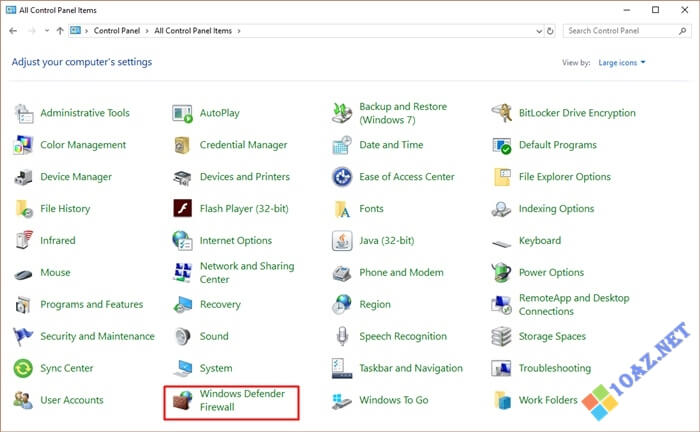
Bước 2: Khi màn hình Control Panel hiện ra bạn chọn mục Windows Defender Firewall.
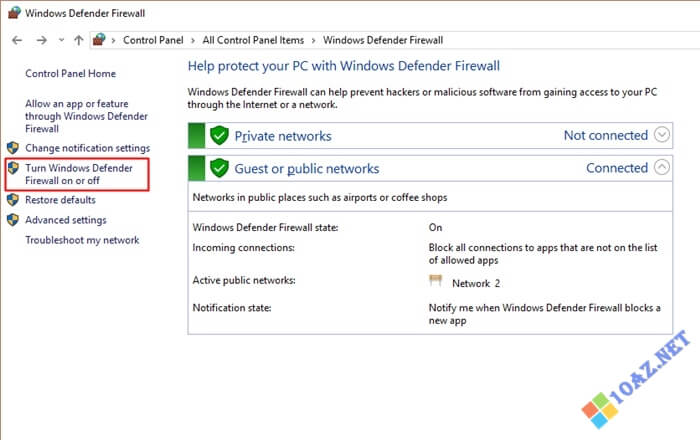
Bước 3: Ở màn hình mới, bạn click chọn vào mạng muốn tắt tường lửa và kéo thanh trượt từ On sang Off, bấm Yes khi màn hình hiện cảnh báo là được.
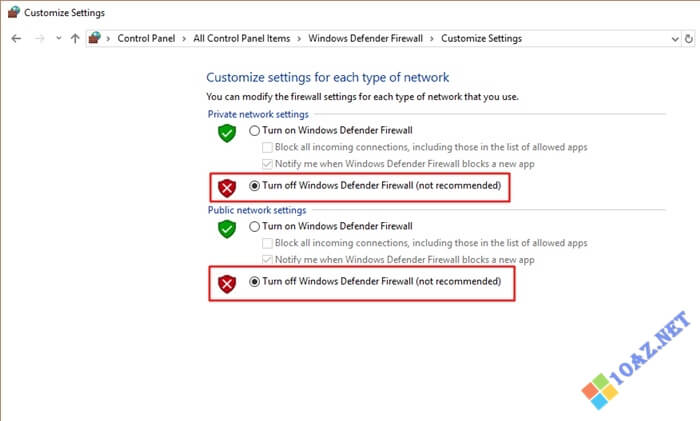
Bước 4: Màn hình tiếp theo, bạn tick chọn Turn off Windows Defender Firewall ở mục Private network hoặc Public network hoặc cả 2 tuỳ nhu cầu.
Cách tắt Firewall Win 10 bằng Command Prompt
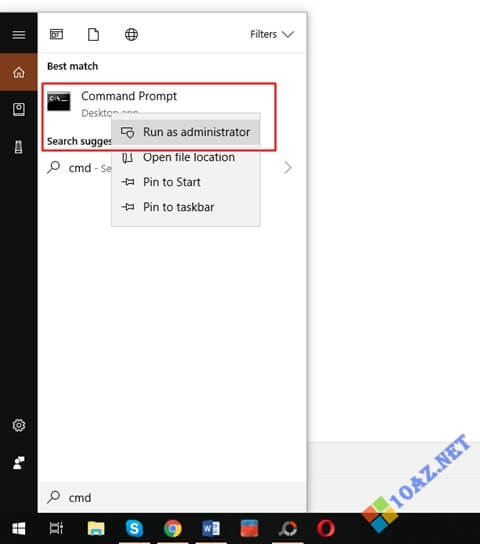
Bước 1: Bạn bấm phím Windows, sau đó nhập cmd vào ô tìm kiếm. Khi chương trình Command Prompt hiện ra, bạn click chuột phải rồi chọn Run as administrator để chạy bằng quyền admin.
Bước 2: Bạn nhập vào câu lệnh netsh advfirewall set allprofiles state off và nhấn Enter để tiến hành tắt tường lửa.
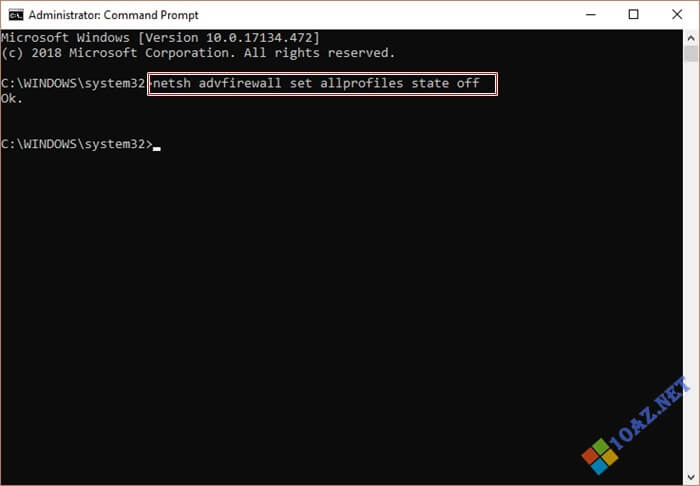
Nếu thấy màn hình trả về kết quả OK tức là đã hoàn thành rồi đấy.
Rất đơn giản đúng không, với 2 cách trên có lẽ là đủ để bạn có thể tắt tường lửa trên Windows 10 rồi.
2 – Tắt Windows Defender (Windows Security) trên Windows 10
Windows Defender là chương trình diệt virus miễn phí được Microsoft cài đặt sẵn trên Windows 10 để bảo vệ máy tính của bạn khỏi các cuộc tấn công của virus, rootkits, spyware (các phần mềm gián điệp), và các loại mã độc hại khác.
Windows Defender được đánh giá là một trong những phần mềm diệt virus đáng tin cậy. Windows Defender chạy ngầm trên máy tính, tuy nhiên nó sẽ tự động vô hiệu hóa nếu phát hiện có bất kỳ phần mềm bảo mật nào khác được cài đặt trên máy tính.
Vì lý do nào đó, bạn cần vô hiệu hóa Windows Defender hoàn toàn trên Windows 10? Có vài cách để tắt Windows Defender trên Windows 10, mời các bạn xem hướng dẫn chi tiết dưới đây nhé. Trên phiên bản Windows 10 mới, Windows Defender đã được đổi tên thành Windows Security, bạn cũng sẽ tìm thấy cách tắt Windows Security trong bài viết này.
Cách 1. Vô hiệu hóa Windows Defender bằng Local Group Policy
Nếu sử dụng Windows 10 Pro hoặc các phiên bản khác như Windows 10 Enterprise hoặc Windows 10 Education, bạn có thể sử dụng Local Group Policy Editor để vô hiệu hóa hoàn toàn Windows Defender trên máy tính của mình.
1. Nhấn tổ hợp phím Windows + R để mở cửa sổ lệnh Run.
2. Trên cửa sổ lệnh Run, bạn nhập gpedit.msc vào đó rồi nhấn Enter hoặc click chọn OK để mở cửa sổ Local Group Policy Editor.
3. Trên cửa sổ Local Group Policy Editor, bạn điều hướng theo key:
Computer Configuration > Administrative Templates > Windows Components => Windows Defender
Lưu ý: Trên bản Windows 10 1803 trở lên, tùy chọn Windows Defender được thay bằng Windows Defender Antivirus, bạn chọn cái này và làm tương tự nhé.
4. Ở khung bên phải, tìm và kích đúp chuột vào tùy chọn Turn off Windows Defender
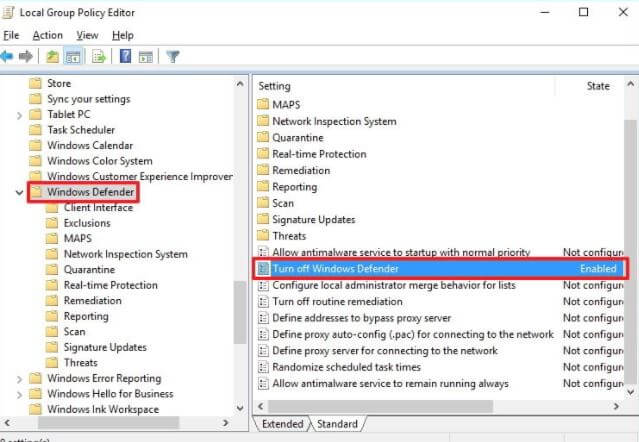
5. Chọn Enabled để vô hiệu hóa Windows Defender.
6. Click chọn Apply.
7. Click chọn OK.
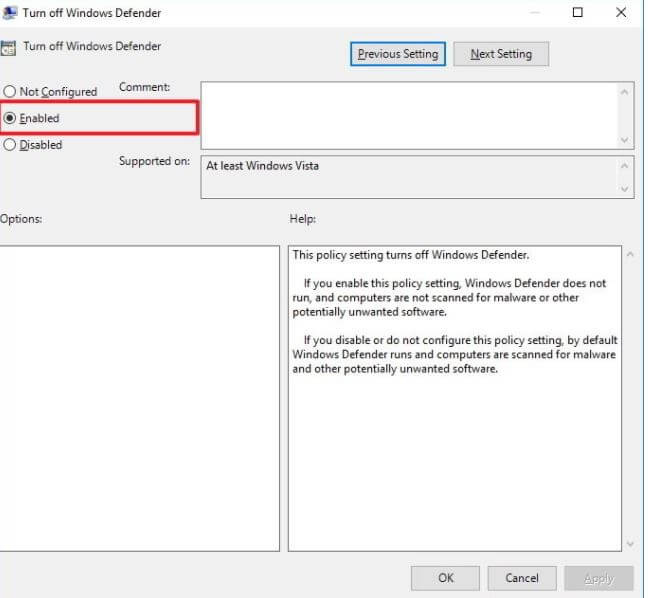
Sau khi đã hoàn tất các bước, nếu để ý bạn sẽ nhìn thấy biểu tượng Windows Defender vẫn hiển thị trên khay hệ thống. Để loại bỏ biểu tượng này, rất đơn giản bạn chỉ cần khởi động lại máy tính của mình.
Trường hợp nếu muốn kích hoạt lại Windows Defender, bạn thực hiện các bước tương tự, và đến bước 5 bạn chọn tùy chọn Not configured, khởi động lại máy tính của bạn để áp dụng thay đổi.
Cách 2. Vô hiệu hóa Windows Defender bằng Registry
Nếu sử dụng Windows 10 Home, bạn không thể truy cập Local Group Policy Editor. Tuy nhiên bạn vẫn có thể vô hiệu hóa Windows Defender bằng cách sử dụng Registry.
Lưu ý:
Trước khi thực hiện các bước dưới đây bạn nên tiến hành sao lưu Registry để tránh trường hợp xấu xảy ra.
1. Nhấn tổ hợp phím Windows + R để mở cửa sổ lệnh Run, sau đó bạn nhập regedit vào đó rồi nhấn Enter (hoặc click chọn OK) để mở Registry.
2. Trên cửa sổ Registry, bạn điều hướng theo key:
HKEY_LOCAL_MACHINE\SOFTWARE\Policies\Microsoft\Windows Defender
3. Nếu không tìm thấy DWORD DisableAntiSpyware, kích chuột phải vào khoảng trống bất kỳ, sau đó chọn New => DWORD (32-bit) Value.
4. Đặt tên cho key mới này là DisableAntiSpyware.
5. Kích đúp chuột vào key mới mà bạn vừa tạo, thiết lập giá trị trong khung Value Data từ 0 thành 1.
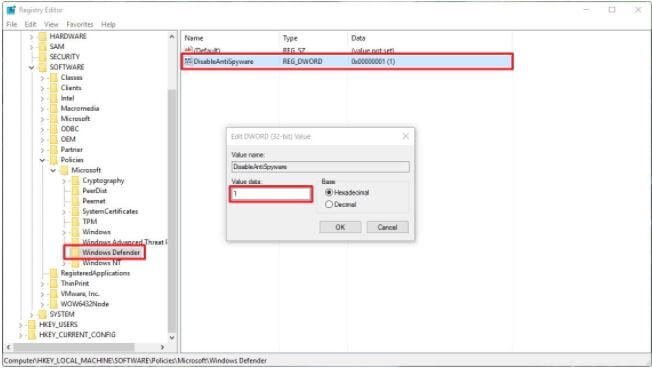
6. Khởi động lại máy tính của bạn để hoàn tất quá trình.
Trường hợp nếu muốn kích hoạt lại Windows Defender, bạn thực hiện các bước tương tự, và đến bước 5 bạn thiết lập giá trị trong khung Value Data từ 1 thành 0, khởi động lại máy tính của bạn để áp dụng thay đổi.
Cách 3. Vô hiệu hóa tạm thời Windows Defender bằng ứng dụng Settings
Nếu các bạn chỉ muốn tắt Windows Defender tạm thời thì thực hiện theo các bước dưới đây:
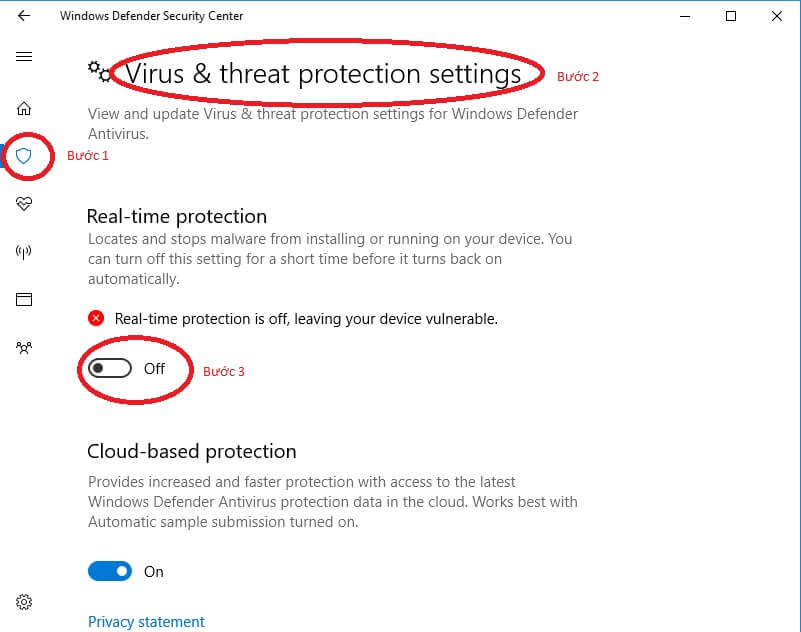
Bước 1: Double click vào biểu tượng Windows Defender trên thanh Taskbar.
Bước 2: Trong tab Home >> Click vào biểu tượng có giáp bảo vệ Virus & Threat protection và >> Click tiếp vào dòng Virus & Threat protection settings.
Bước 3: Chuyển trạng thái tùy chọn Real-time protection sang OFF.
CÔNG TY CỔ PHẦN THIẾT BỊ VĂN PHÒNG MAI HOÀNG
Nhà Phân Phối Các Sản Phẩm Máy Photocopy – Máy In Đa Năng Mpf (Copy – In – Scan)
Hotline: 079 4481 888 – 090 145 8882 – 093 832 4441 – ZALO 096 181 3909
Email: mayvanphongmaihoang@gmail.com – Info@maihoangphotocopy.com
Website: https://maihoangphotocopy.com

Hướng dẫn khắc phục lỗi không share được máy in trong mạng LAN
Hướng Dẫn Cách sửa lỗi Test page failed to print, Unable to create a print job