

Hướng Dẫn Cách In Đảo Mặt Với Máy In HP Hỗ Trợ In 2 Mặt Tự Động
Phần 1: Hướng dẫn cách in đảo mặt với máy in canon thông qua phần mềm tích hợp sẵn:
1. Hướng dẫn cách in 2 mặt trong Word 2007, 2010, 2013, 2016, 2019
Bạn nhấn tổ hợp phím Ctrl + P.
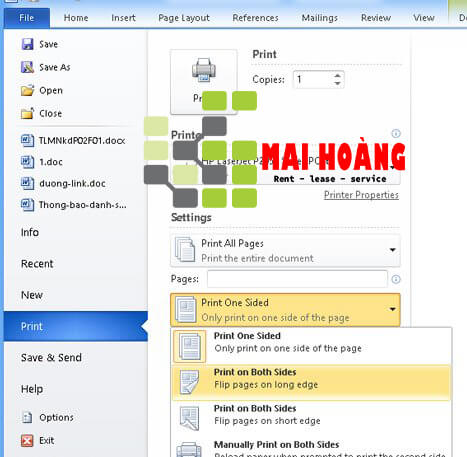
Bạn chọn Print One Sided in chế độ 1 mặt. Sau đó chọn Print on Both Sides in chế độ 2 mặt tự động.
- Flip pages on long edge: In 2 mặt lật ngang.
- Flip pages on short edge: In 2 mặt lật lên.
2. Hướng dẫn in 2 mặt Excel 2003, 2007, 2010, 2013, 2016
Trong phần Settings, đổi Print One Sided thành Print on Both Sides.
Trong đó có hai lựa chọn cho Print on Both Sides, đó là Flip pages on long edge để lật trang in phía sau theo chiều dài của trang giấy và Flip pages on short edge để lật trang in phía sau theo chiều rộng của trang giấy.

3. Hướng dẫn in 2 mặt giấy trong PDF
Đối với các loại máy in hỗ trợ in hai mặt giấy thì bạn chỉ cần mở file PDF lên rồi vào mục Print, kéo xuống và tick vào mục Print on both sides of paper, nhấn OK để in hai mặt giấy tự động.

Phần 2: chọn công cụ hỗ trợ in 2 mặt có sẵn driver máy in HP
Bước 1: Mở văn bản muốn in, chọn File → Print hoặc nhấn tổ hợp phím Ctrl + P. Chọn máy in cần in trong mục Print Properties và giao diện chuẩn sẽ hiện ra

Bước 2: Chọn EcoSMART Settings. Bạn sẽ thấy được ở mục Print on both side có các tuỳ chọn sau:
-
- No: in 1 mặt
- Yes: flip over: lật theo chiều dài / dọc trang
- Yes; flip up: lật theo chiều ngắn / ngang trang

Sau khi chọn xong, nhấn OK ra giao diện in và nhấn Print để in. Như vậy là bạn đã hoàn thành công đoạn in 2 mặt tự động với máy in HP.
Liên hệ dịch vụ chúng tôi tại đây:
– Chúng tôi cung cấp Dịch Vụ Cho Thuê Máy in Mfp Ở Đâu Giá Rẻ Uy Tín Chuyên Nghiệp ? và Dịch Vụ Cho Thuê Máy Photocopy: Photo – Copy – In – Scan Khổ Giấy (A3, A4, A5) Máy Photocopy Đời Mới Nhất !

Hướng Dẫn Tải Download Và Cài Đặt Install Driver Trình Điều Khiển Máy in phun đơn năng Canon GM2070
Hướng Dẫn Cách In Đảo Mặt Với Máy In Canon Hỗ Trợ In 2 Mặt Tự Động