
Bất cứ ai dùng Excel cũng không khỏi khó chịu khi nội dung đưa vào vượt quá khoảng trống của ô (cell) có và dòng chữ cắt ngang thanh phân cách hai ô. Để tạo thêm khoảng trống hiển thị đầy đủ nội dung, chúng ta thường dùng công cụ Merge. Với hướng dẫn căn chỉnh độ rộng cột và chiều cao dòng trong Excel 2010, 2013, 2016 cực nhanh gọn sau đây, chúng ta có thể dễ dàng thay đổi kích thước mặc định của các ô, các cột và các dòng tùy chỉnh.
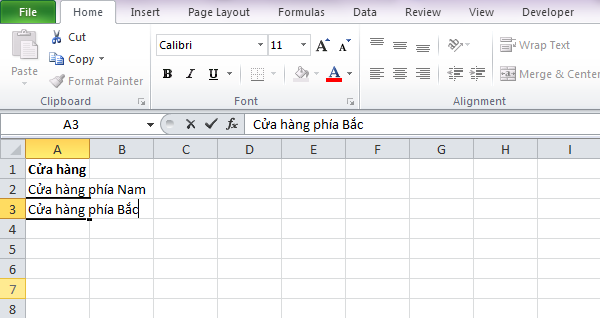
Bước 1: Chọn ô/cột/dòng bạn muốn điều chỉnh
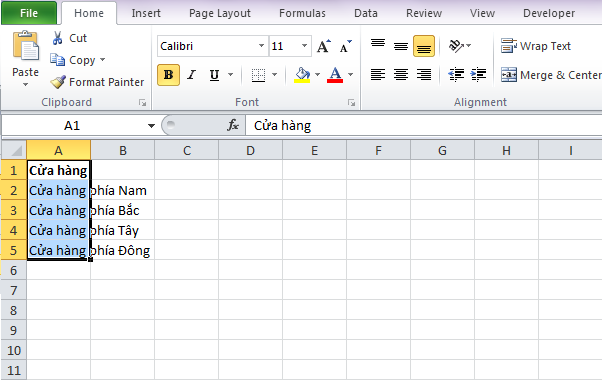
Bước 2: Vào mục Home, vào nhóm Cells, chọn Format.
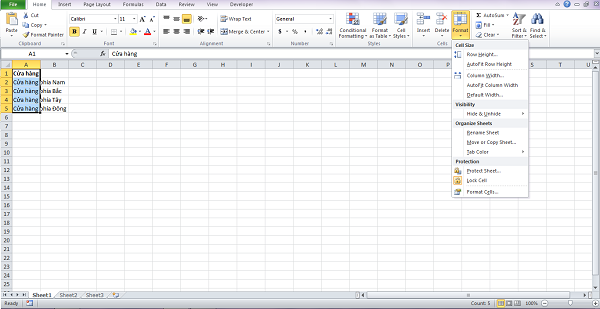
Tại đây có 5 lệnh:
- Row Height: lệnh căn chỉnh chiều cao dòng
- AutoFit Row Height: lệnh tự căn chỉnh chiều cao dòng phù hợp với nội dung
- Column Width: lệnh căn chỉnh độ rộng cột
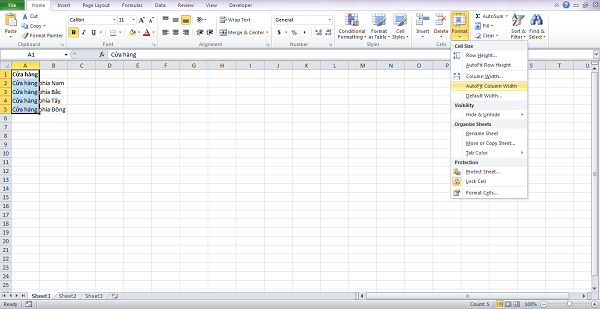
- AutoFit Column Width: lệnh tự động căn chỉnh độ rộng cột phù hợp với nội dung
- Default Width: sử dụng lệnh này khi muốn căn chỉnh độ rộng mặc định cho worksheet hay cả workbook
Ở ví dụ trên, chúng ta sử dụng lệnh AutoFit Column Width
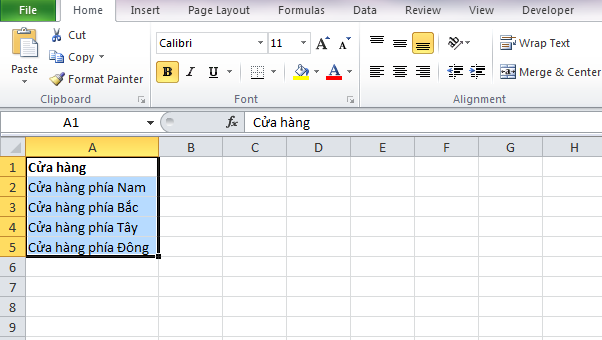
Ngoài cách căn chỉnh độ rộng cột và chiều cao dòng như trên, chúng ta có thể dùng chuột để thao tác bằng tay.
hướng dẫn cách bạn cách chỉnh độ rộng cột và chiều cao của dòng trong excel 2010, 2013, 2016
Liên hệ dịch vụ chúng tôi tại đây:
Mai Hoàng cung cấp Dịch Vụ Cho Thuê Máy in Mfp Ở Đâu Giá Rẻ Uy Tín Chuyên Nghiệp ? và Dịch Vụ Cho Thuê Máy Photocopy: Photo – Copy – In – Scan Khổ Giấy (A3, A4, A5) Máy Photocopy Đời Mới Nhất !
CÔNG TY CỔ PHẦN THIẾT BỊ VĂN PHÒNG MAI HOÀNG
Nhà Phân Phối Các Sản Phẩm Máy Photocopy – Máy In Đa Năng Mpf (Copy – In – Scan)
Hotline: 079 4481 888 – 079 4481 888 – ZALO 079 4481 888
Email: mayvanphongmaihoang@gmail.com – Info@maihoangphotocopy.com
Website: https://maihoangphotocopy.com

HƯỚNG DẪN 3 CÁCH TÍNH TRUNG BÌNH TRÊN EXCEL
CÁCH BỎ ẨN VÀ HIỂN THỊ CÁC CỘT ẨN TRONG EXCEL