
HƯỚNG DẪN CÁCH CHIA ĐÔI MÀN HÌNH MÁY TÍNH
Sử dụng tổ hợp phím để chia đôi màn hình
Bạn dùng chuột trỏ vào cửa sổ cần chọn và ấn tổ hợp phím Windows + -> (Phím điều hướng) qua trái hoặc phải là đã có thể chia màn hình làm 2.
Trên Windows 10 các bạn chỉ cần thực hiện với 1 cửa sổ, cửa sổ còn lại các bạn chỉ cần kích chọn là sẽ tự động lấp đầy phần màn hình còn lại.
Ngoài việc chia đôi màn hình thành 2 phần bằng nhau các bạn có thể chia màn hình thành 4 phần bằng cách kéo từng cửa sổ vào 4 góc màn hình hoặc dùng tổ hợp phím windows + 4 phím mũi tên là được.

Sử dụng chuột để chia đôi màn hình
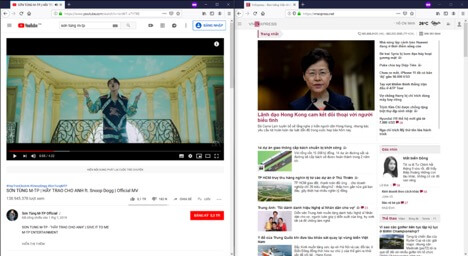
Đầu tiên bạn muốn màn hình nào hiển thị ở bên phải thì dùng chuột nhấn và giữ cửa sổ đó kéo sát vào cạnh bên phải màn hình. Ngay lập tức cửa sổ đó sẽ hiển thị ở một nửa giao diện màn hình. Tiếp tới cửa sổ muốn hiển thị ở bên trái màn hình, chúng ta sẽ kéo sát vào cạnh trái. Và như vậy màn hình đã được chia làm hai như hình dưới đây.
Ngoài ra qua đây mình cũng muốn giới thiệu với các bạn về việc xài 2 hay nhiều màn hình song song, khi bạn xài như vậy dù chỉ 1 thùng máy nhưng out ra nhiều màn hình chính vì vậy cảm nhận của bạn làm việc sẽ nhanh hơn hiệu quả hơn ( giống như đang làm trên 2 máy tính khác nhau mặc dù thực chất chỉ là một )
Liên hệ dịch vụ chúng tôi tại đây:
Mai Hoàng cung cấp Dịch Vụ Cho Thuê Máy in Mfp Ở Đâu Giá Rẻ Uy Tín Chuyên Nghiệp ? và Dịch Vụ Cho Thuê Máy Photocopy: Photo – Copy – In – Scan Khổ Giấy (A3, A4, A5) Máy Photocopy Đời Mới Nhất !
CÔNG TY CỔ PHẦN THIẾT BỊ VĂN PHÒNG MAI HOÀNG
Nhà Phân Phối Các Sản Phẩm Máy Photocopy – Máy In Đa Năng Mpf (Copy – In – Scan)
Hotline: 079 4481 888 – 079 4481 888 – ZALO 079 4481 888
Email: mayvanphongmaihoang@gmail.com – Info@maihoangphotocopy.com
Website: https://maihoangphotocopy.com

KHẮC PHỤC LỖI “WIFI DOESN’T HAVE A VALID IP CONFIGURATION” TRÊN WINDOWS 10
THÔNG BÁO LỖI YOUR WINDOWS LICENSE WILL... TRONG WINDOWS 10