

Nội Dung
Hướng dẫn cách cách Dưới đây mình sẽ hướng dẫn các bạn cách chèn video vào PowerPoint để các bạn có thể chèn video từ máy tính của bạn lên PowerPoint.
Cách 1: Sử dụng Content Slide
Content Slide là dạng Slide được định dạng sẵn bố cục và các phần để chúng ta có thể thêm ảnh, biểu đồ và video.
Bước 1: Bấm vào mũi tên ở bên dưới Home – New Slide để hiện ra các kiểu Content Slide, chọn Content Slide mà bạn ưng ý.
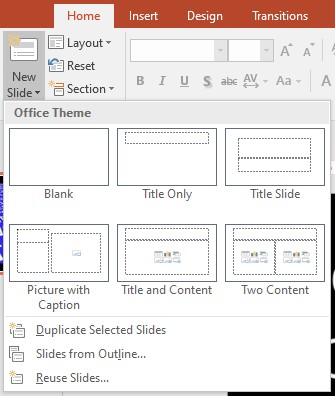
Bước 2: Trên slide sẽ hiện khung để chèn các đối tượng, click vào ô Insert Video > Chọn video mà bạn muốn chèn. Lưu ý rằng PowerPoint sẽ không chấp nhận video Flash (.flv) hoặc hoạt ảnh Shockwave Flash (.swf).
Bạn có thể xem trước đoạn phim bằng cách nhấp vào nút Play ở dưới cùng. Nó sẽ hoạt động khi bạn đang chỉnh sửa bản trình bày và cũng có thể khi bạn đang chạy trình chiếu.
Cách 2: Sử dụng thanh Ribbon của PowerPoint
Chúng ta vẫn có thể chèn video vào kể cả khi không có các khung để đặt nội dung. Các bước chèn video rất đơn giản như sau:
Bước 1: Trong tab Insert, click vào Video
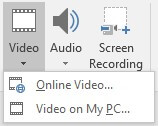
Bước 2: Chọn Video on my PC
Bước 3: Tìm video mà ta muốn chèn
Chúng ta sẽ có 2 kiểu chèn video:
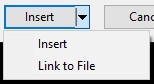
Chèn video nhúng (Insert) rất thuận tiện nhưng làm tăng kích thước của bản trình bày.
Video được liên kết (Linked to file) sẽ duy trì kích thước nhỏ hơn cho tệp bản trình bày của bạn nhưng liên kết có thể bị lỗi, nên các bạn nên để video bản trình bày của mình ở cùng một folder.
Xem trước video
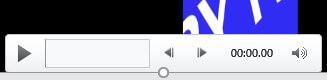
Khi video được chọn trên một trang chiếu, một thanh công cụ sẽ xuất hiện bên dưới video. Bấm vào nút play bên trái của thanh công cụ đó để xem trước video.
Phát video tự động hoặc khi bấm chuột
Theo mặc định, trong Trình Chiếu, video sẽ được phát theo trình tự bấm. Điều đó có nghĩa là khi bạn bấm vào vị trí bất kỳ trên trang chiếu để chuyển đến bước tiếp theo (hoặc khi bạn nhấn Phím cách, phím Mũi tên phải hoặc phím khác giúp chuyển đến bước tiếp theo) thì video sẽ phát. Để điều chỉnh cách phát video trong khi trình chiếu, bạn click vào video và tab Playback sẽ hiện lên trên trang công cụ.

Có 2 kiểu phát video trong lúc trình chiếu:
-
On click: Khi click vào video
-
Automatically: Video được phát tự động
Play Full Screen: Mở video toàn màn hình khi trình chiếu
Hide While Not Playing: Ẩn video khi không phát
Loop Until Stopped: Phát lại đến khi có lệnh dừng
Rewind: Tua lại video sau khi phát
Liên hệ dịch vụ chúng tôi tại đây:
Mai Hoàng cung cấp Dịch Vụ Cho Thuê Máy in Mfp Ở Đâu Giá Rẻ Uy Tín Chuyên Nghiệp ? và Dịch Vụ Cho Thuê Máy Photocopy: Photo – Copy – In – Scan Khổ Giấy (A3, A4, A5) Máy Photocopy Đời Mới Nhất !
CÔNG TY CỔ PHẦN THIẾT BỊ VĂN PHÒNG MAI HOÀNG
Nhà Phân Phối Các Sản Phẩm Máy Photocopy – Máy In Đa Năng Mpf (Copy – In – Scan)
Hotline: 079 4481 888 – 079 4481 888 – ZALO 079 4481 888
Email: mayvanphongmaihoang@gmail.com – Info@maihoangphotocopy.com
Website: https://maihoangphotocopy.com

hướng dẫn cài đặt Windown trên Laptop thế hệ mới (chip Intel gen 11
Hướng dẫn chèn ảnh GIF vào Powerpoint