
Nội Dung
Nếu bạn cần tính nhanh tổng của một số ô, bạn có thể sử dụng Microsoft Excel như một chiếc máy tính mini. Chỉ cần dùng dấu (+) giống như trong phép toán số học thông thường. Ví dụ:Tuy nhiên, nếu bạn cần phải tính tổng vài chục, hay vài trăm hàng thì cộng từng ô không phải ý kiến hay. Trong trường hợp như vậy, bạn có thể sử dụng hàm Excel Sum được thiết kế đặc biệt để tính tổng của một lượng đã được chỉ định sẵn.
Cách sử dụng hàm tính tổng trong excel
Công thức hàm sum trong excel
Cú pháp lệnh hàm sum trong excel: =SUM (number 1, number 2, …)
Trong đó: number 1, number 2, …các đối số bạn sử dụng tính tổng
Chức năng: Tính tổng các đối số
Chú ý:
- 1 được xem là ô tính có giá trị logic TRUE, 0 được xem là FALSE
- Đối số hay tham chiếu chỉ có giá trị số trong mảng hoặc tham chiếu đó mới có thể thực hiện phép tính. Những giá trị khác trong mảng hoặc tham chiếu sẽ bị bỏ qua.
Ví dụ cụ thể sử dụng hàm sum trong excel
Ví dụ 1:
- =SUM (1, 3, 3) có giá trị bằng 9
- =SUM (3, 3, TRUE) có giá trị bằng 9
- =SUM (“3”,”3”,1) có giá trị bằng 9
Ví dụ 2: Bảng dữ liệu tính lương cho nhân viên
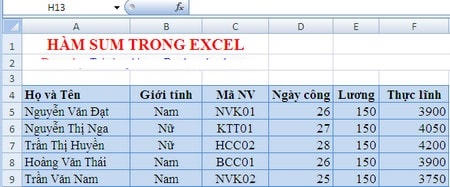
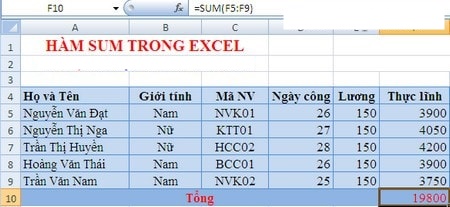
Áp dụng hàm sum để tính tổng số tiền lương thực lĩnh của nhân viên. Công thức áp dụng: F10=SUM (F5:F9) chọn giá trị tất cả từ ô F5 đến F9 bạn sẽ có kết quả hiển thị như:
Những lỗi thường gặp khi sử dụng hàm sum trong excel và cách khắc phục
Trong quá trình sử dụng hàm tính tổng bạn sẽ bắt gặp một số lỗi cơ bản như:
- Hàm sum không thể đọc lệnh những giá trị số (#VALUE!), để khắc phục được tình trạng này bạn nên xây dựng một công thức và bỏ qua hàm tham chiếu có chứa lỗi để tính trung bình
- Lỗi độ rộng cột, thông báo không đủ chỗ chứa để hiển thị kết quả (#####). Cần kiểm tra lại độ trống để kết quả hiển thị đủ
- Không hiển thị chữ và không ra kết quả những số không phải số thập phân. Bạn cần kiểm tra lại định dạng cột trong Format chọn Number dạng bạn muốn. Khi đã định dạng xong, ô hiển thị chữ không thay đổi bạn ấn F2 và nhấn Enter
- Hàm sum không cập nhật, bạn cần phải chắc chắn rằng Calculation phải ở chế độ Automatic. Vào mục Formula chỉnh lại Calculation. Sau đó ấn F9 cập nhật lại trang tự động
- Một số giá trị không sử dụng được hàm sum như: giá trị hoặc dãy số có trong hàm những ô trống, chữ, hàm logic sẽ bị xóa bỏ.
- Báo kết quả (#NAME? Error) báo lỗi chính tả, ví dụ như: =sume(A2:A10) thay vì =SUM(A2:A10).
Hàm cộng trong excel
Bạn có thể áp dụng lệnh cộng trong excel để tính tổng các số trong phạm vi hoặc một nhóm các ô, nhưng để sử dụng lệnh cộng trong excel bạn cần nắm rõ được công thức để áp dụng đúng cách tùy vào từng công việc cụ thể. Ví dụ như, khi sử dụng hàm sum lệnh cụ thể như: =SUM(A2:A6) công thức ít bị lỗi khi nhập dữ liệu hơn so với =A2+A3+A4+A5+A6.
Công thức cách cộng hàm sum trong excel cơ bản, bao gồm:
- =SUM(G4:G6)+100
- =SUM(G4:G6)+K4
Hàm sumif và sumifs trong excel
Hàm sumif trong excel
Ứng dụng hàm tính tổng có điều kiện trong công việc
Ở phần đầu trong bài viết hướng dẫn cách sử dụng hàm sum để tính tổng bên cạnh đó bạn cũng có thể sử dụng hàm sumif để tính tổng nhưng ở hàm này là hàm tính tổng có điều kiện được áp dụng nhiều trong chuyên ngành kế toán, nhằm hỗ trợ chính xác và hiệu quả công việc cụ thể như:
- Tính tổng tiền phụ cấp của nhân viên
- Tính bảng lương cho nhân viên dựa trên điều kiện
- Kết chuyển bút toán cuối kỳ
- Lập bảng thống kê cần đối những khoản phát sinh tháng/năm, bảng nhập xuất tồn kho,… dựa vào bảng nhập liệu
- Sử dụng cho quá trình tính toán khác liên quan tính tổng
Công thức dùng hàm sumif
Công thức hàm sumif trong excel: =SUMIF(range, criteria, [sum_range])
Trong đó:
- Cú pháp lệnh Bắt buộc =SUMIF(….)
- Range – Vùng chứa ô điều kiện (Bắt buộc)
- Criteria – Điều kiện dạng số, chữ, ô tham chiếu, hàm xác định, biểu thức (Bắt buộc)
- Sum_range – Vùng phạm vi cần tính tổng không giống vùng chọn điều kiện. Với đối số Sum_range bị bỏ qua thì excel tự động xác định đối số Range
Các bước sử dụng hàm sumif
Bước 1: Lựa chọn và xác định các ô chứa điều kiện
Bước 2: Nhập điều kiện cần thiết vào ô chứa
Bước 3: Chọn vùng thỏa mãn điều kiện theo công việc yêu cầu
Ví dụ: Ta áp dụng với bảng dữ liệu lương sau đây:
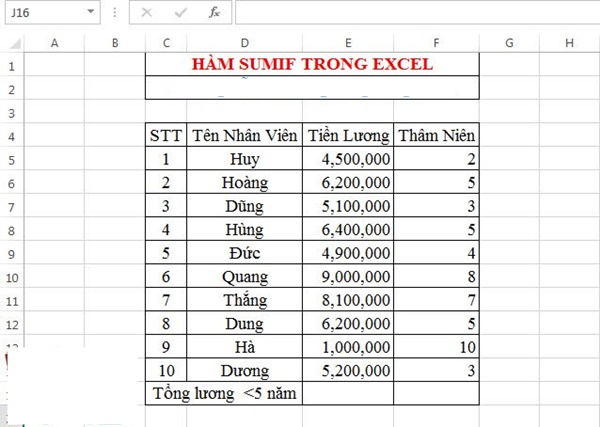
Nhiệm vụ, tính tổng tiền lương thực nhận cho nhân viên có thâm niên dưới 5 năm. Áp dụng công thức hàm sumif có điều kiện cho ô E15: =SUMIF(F5:F14,”<5″,E5:E14)
Hiển thị kết quả thực nhận:

Hàm sumifs trong excel
Khi áp dụng hàm sumifs trong excel để tính tổng giá trị dựa trên nhiều điều kiện. Hàm này đã được giới thiệu trong phiên bản excel 2007. Bởi vậy, bạn có thể sử dụng hàm này trên tất cả các phiên bản của Excel 2013, 2010 và 2007. So với công thức hàm sumif thì công thức của hàm sumifs có độ phức tạp cao hơn.
Công thức của hàm sumifs trong excel: SUMIFS (sum_range, criteria_range1, criteria1, [criter_range2, criteria2], …)
Trong đó:
- Range: Điều kiện tính tổng (Bắt buộc)
- Sum_range: Một hoặc nhiều ô tính tổng (Bắt buộc)
- Riteria_range1 – range: Điều kiện liên quan đến tính tổng có điều kiện (Bắt buộc)
- Riteria1: Điều kiện đáp ứng, cung cấp dưới dạng số, tham chiếu ô, biểu thức logic, hàm excel khác hoặc văn bản
- Criteria_range2, criteria2, …: Các dải được bổ sung vào điều kiện liên quan đến dải đó, bạn có thể lựa chọn bất kỳ tối đa 127/dải điều kiện áp dụng đối với công thức sumifs
Chú ý: Hoạt động của hàm sumifs với biểu tượng AND, logic có ý nghĩa là trong mỗi ô có chứa đối số sum_range chỉ được tính tổng tất cả những điều kiện được chỉ định chứa trong ô đó.

Hàm Count trong Excel COUNT (Hàm COUNT)
Cách dùng hàm sumif trong excel