
Nội Dung
Sử dụng các toán tử so sánh trong Excel để kiểm tra xem hai giá trị có bằng nhau không, nếu một giá trị lớn hơn giá trị khác, nếu một giá trị nhỏ hơn giá trị khác, v.v.
I – Hàm so sánh bằng
Bằng với toán tử (=) trả về TRUE nếu hai giá trị bằng nhau.
1. Ví dụ, hãy xem công thức trong ô C1 bên dưới.

Giải thích: công thức trả về TRUE vì giá trị trong ô A1 bằng với giá trị trong ô B1. Luôn bắt đầu một công thức với dấu bằng (=).
2. Hàm IF bên dưới sử dụng toán tử bằng.
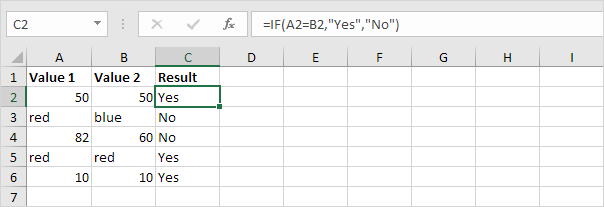
Giải thích: nếu hai giá trị (số hoặc chuỗi văn bản) bằng nhau, hàm IF trả về Có, nếu không, nó sẽ trả về Không.
II – Hàm so sánh lớn hơn
Giá trị lớn hơn toán tử (>) trả về TRUE nếu giá trị thứ nhất lớn hơn giá trị thứ hai.
1. Ví dụ, hãy xem công thức trong ô C1 bên dưới.

Giải thích: công thức trả về TRUE vì giá trị trong ô A1 lớn hơn giá trị trong ô B1.
2. Hàm OR bên dưới sử dụng toán tử lớn hơn toán tử.
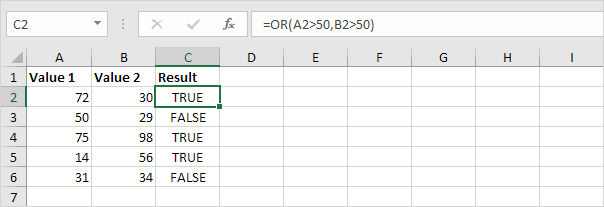
Giải thích: hàm OR này trả về TRUE nếu ít nhất một giá trị lớn hơn 50, nếu không, nó trả về SAI.
III – Hàm so sánh bé hơn
Toán tử nhỏ hơn toán tử (<) trả về TRUE nếu giá trị thứ nhất nhỏ hơn giá trị thứ hai.
1. Ví dụ, hãy xem công thức trong ô C1 bên dưới.

Giải thích: công thức trả về TRUE vì giá trị trong ô A1 nhỏ hơn giá trị trong ô B1.
2. Hàm AND bên dưới sử dụng toán tử nhỏ hơn toán tử.
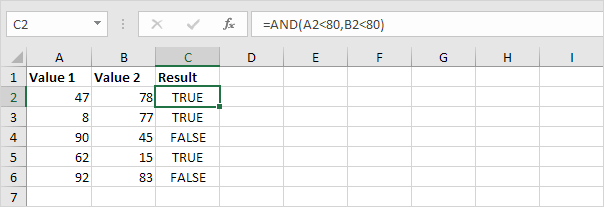
Giải thích: hàm AND này trả về TRUE nếu cả hai giá trị nhỏ hơn 80, nếu không, nó trả về SAI.
IV – Hàm so sánh lớn hơn hoặc bằng
Giá trị lớn hơn hoặc bằng toán tử (> =) trả về TRUE nếu giá trị thứ nhất lớn hơn hoặc bằng giá trị thứ hai.
1. Ví dụ, hãy xem công thức trong ô C1 bên dưới.

Giải thích: công thức trả về TRUE vì giá trị trong ô A1 lớn hơn hoặc bằng giá trị trong ô B1.
2. Hàm COUNTIF bên dưới sử dụng toán tử lớn hơn hoặc bằng toán tử.
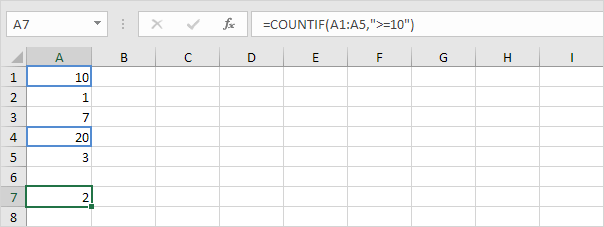
Giải thích: hàm COUNTIF này đếm số lượng ô lớn hơn hoặc bằng 10.
V – Hàm so sánh bé hơn hoặc bằng
Giá trị nhỏ hơn hoặc bằng toán tử (<=) trả về TRUE nếu giá trị thứ nhất nhỏ hơn hoặc bằng giá trị thứ hai.
1. Ví dụ, hãy xem công thức trong ô C1 bên dưới.

Giải thích: công thức trả về TRUE vì giá trị trong ô A1 nhỏ hơn hoặc bằng giá trị trong ô B1.
2. Hàm SUMIF bên dưới sử dụng toán tử nhỏ hơn hoặc bằng toán tử.
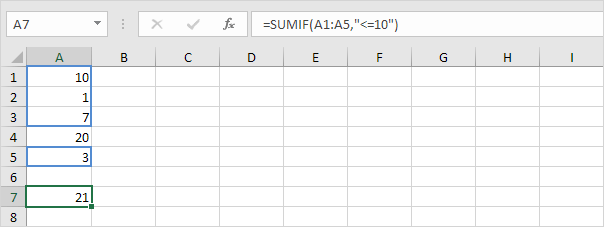
Giải thích: hàm SUMIF này tính tổng các giá trị trong phạm vi A1: A5 nhỏ hơn hoặc bằng 10.
VI – Hàm so sánh không bằng
Toán tử không bằng (<>) trả về TRUE nếu hai giá trị không bằng nhau.
1. Ví dụ, hãy xem công thức trong ô C1 bên dưới.

Giải thích: công thức trả về TRUE vì giá trị trong ô A1 không bằng giá trị trong ô B1.
2. Hàm IF bên dưới sử dụng toán tử không bằng toán tử.
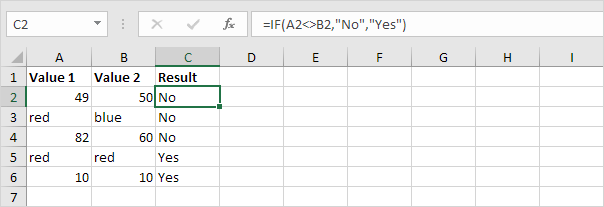
Giải thích: nếu hai giá trị (số hoặc chuỗi văn bản) không bằng nhau, hàm IF trả về Không, nếu không, nó trả về Có.
Bài viết trên, mình đã chia sẻ tới các bạn chi tiết hàm toán tử so sánh trong Excel – Cách sử dụng hàm so sánh và ví dụ sử dụng hàm so sánh.

Cách dùng hàm sumif trong excel
Hàm Or trong Excel và cách sử dụng