

Nội Dung
Cách sử dụng các hàm đếm trong Excel – Count, Counta, Countif, Countifs
Các loại hàm đếm và ý nghĩa
Trong excel có nhiều cách đếm, việc vận dụng hàm excel nào còn tùy thuộc vào kiểu dữ liệu mà chúng ta muốn đếm. Dưới đây là danh sách các hàm đếm hay sử dụng trong excel:
- COUNT: Hàm đếm các ô có chứa số
- COUNTA: Hàm đếm các ô không rỗng
- COUNTBLANK: Hàm đếm các ô trống
- COUNTIF: Hàm đếm theo một điều kiện
- COUNTIFS: Hàm đếm theo nhiều điều kiện
Cách sử dụng hàm COUNT, COUNTA
Cú pháp:
=COUNT(value1, value2, ...)

=COUNTA(value1, value2, ...)

=COUNTBLANK(range)
Trong đó:
- value1, value2, … : với Excel 2007+, có thể có tối đa 255 đối số, còn với Excel 2003 về trước, con số này là 30.
Lưu ý:
– Hàm COUNT sẽ đếm những đối số là số, ngày tháng, hay các chữ thể hiện số. Với những đối số là giá trị lỗi hay các chữ không thể dịch thành số sẽ không được đếm.
– Nếu đối số là mảng, hàm COUNT sẽ không đếm các ô rỗng, các giá trị logic, text, hay giá trị lỗi trong mảng. Ví dụ, =COUNT({1;2;”TXD”;TRUE}) -> 2
– Nếu cần đếm các giá trị logic, text, hay các giá trị lỗi, bạn sử dụng hàm COUNTA, với cùng cú pháp.
– Các ô có chứa công thức trả về là một chuỗi rỗng (“”) cũng được hàm COUNTBLANK đếm như các ô rỗng bình thường. Nhưng với các ô có chứa giá trị =0 sẽ không được đếm.
VD =COUNT(A2:F8)

Như vậy kết quả là 29 tức là trong bảng này có 29 ô chứa số.
Hàm CountA
Hàm CountA nó sẽ đến những ô chứa cả số lẫn ký tự nó chỉ không đếm những ô rỗng.
Để sử dụng hàm này bạn cũng chỉ cần dùng công thức =countA(bôi đen vùng dữ liệu).
VD: =COUNTA(A2:F8)
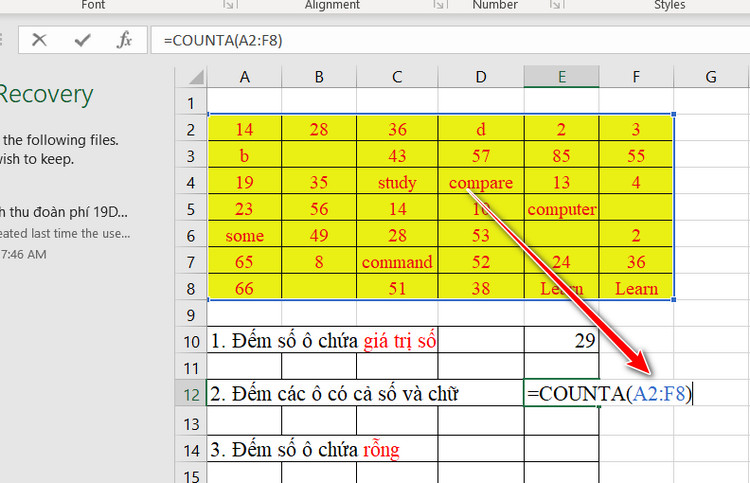
Như vậy kết quả trả về là 38 tức là trong vùng dữ liệu này có 38 ô chứa cả chữ và số.
Hàm COUNTBLAN
Hàm này sẽ đếm những ô rỗng trong vùng dữ liệu. Hàm này thường dùng để kiểm tra những ô rỗng chưa nhập dữ liệu để chỉnh sửa.
Cách sử dụng hàm này khá là đơn giản bạn chỉ cần gõ =COUNTBLANK(bôi đen vùng dữ liệu).
VD: =COUNTBLANK(A2:F8)
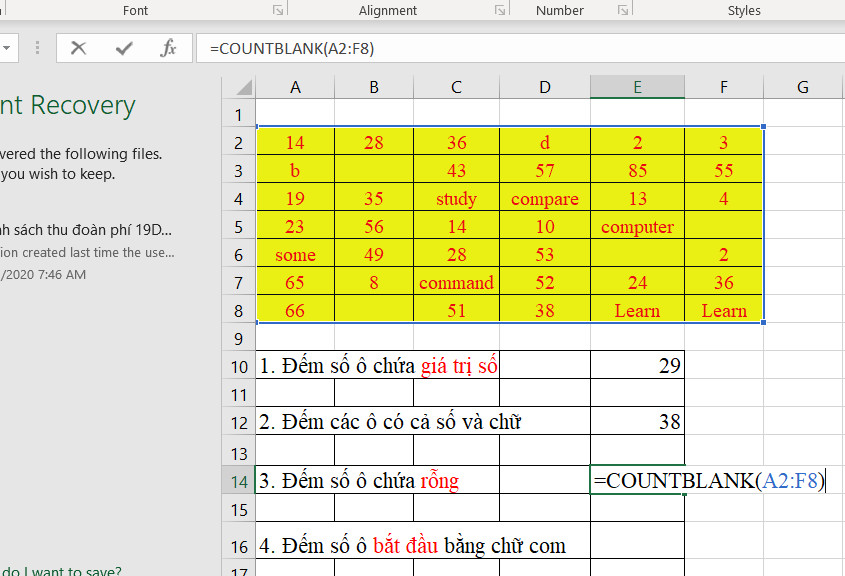
Như vậy nó đã trả về số lượng ô trống trong vùng dữ liệu được chọn.
Cách sử dụng hàm COUNTIF
– Công dụng: Đếm số lượng các ô trong vùng thỏa một điều kiện cho trước
– Cú pháp:
=COUNTIF(range, criteria)
Trong đó:
- Range : vùng dữ liệu cần đếm
- Criteria : Điều kiện để đếm. VD: “TXD”; “>50”; 75; …
- Lưu ý:
– Có thể dùng các ký tự đại diện trong điều kiện: dấu ? đại diện cho một ký tự, dấu * đại diện cho nhiều ký tự. Để tìm điều kiện là những dấu ? hoặc * thì gõ thêm dấu ~ ở trước dấu ? hay *
– Hàm COUNTIF không phân biệt điều kiện chữ hoa hay chữ thường.
vd: Mình sẽ đến những ô bắt đầu bằng chữ “hoc” đầu tiên gõ =CountIF(A2:F8,”hoc*”).

Hàm CountIFs
Hàm này sẽ cho bạn nhập nhiều điều kiện mình sẽ chọn điều kiện số lớn hơn 30 và nhỏ hơn 50 công thức là =CountIFs(bôi đen vùng dữ liệu,”điều kiện nhỏ hơn 50″, bôi đen vùng dữ liệu,”điều kiện lớn hơn 30″).
Vd: =COUNTIFS(A2:F8,”<50″,A2:F8,”>30″)
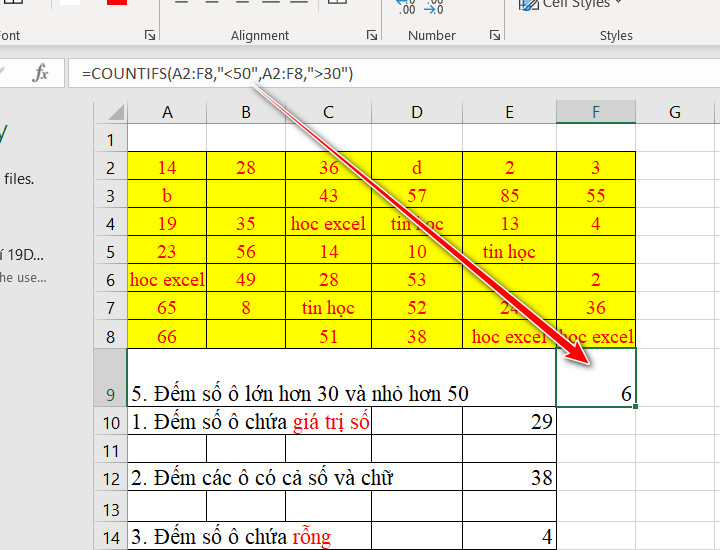

Công thức và Hàm Excel căn bản | tự hoc Excel giáo trình tài liệu
Hàm Sum trong excel – Hướng dẫn cách tính trong excel