
Cách 1: Kiểm tra địa chỉ IP trên biểu tượng mạng
Với cách này bạn có thể dễ dàng kiểm tra IP mạng đang dùng, cũng như biết chính xác địa chỉ IP của máy tính đang sử dụng. Thủ thuật áp dụng tốt với hầu hết các hệ điều hành từ Windows XP, 7, 8.1, 10 vì vậy bạn đọc có thể áp dụng cách này một cách đơn giản.
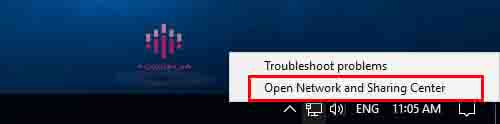
Bước 1: Trước tiên, tại giao diện sử dụng Windows, bạn tìm tới biểu tượng mạng máy tính, nhấn chuột phải chọn Open Network and Sharing Center.
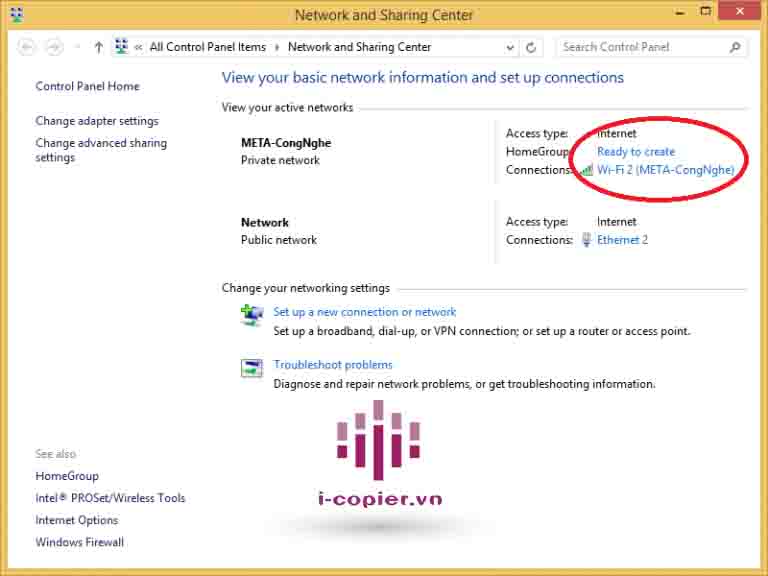
Bước 2: Trên màn hình máy tính hiển thị hộp thoại Network and Sharing Center mở ra, bạn nhấn vào mục Reddy to create nếu đang sử dụng mạng dây hoặc Wi-Fi nếu như bạn đang sử dụng wifi.
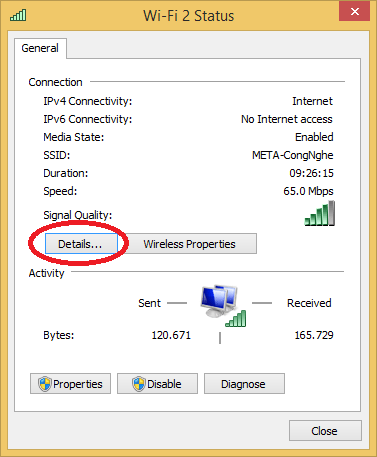
Bước 3: Một hộp thoại mới hiện ra, bạn nhấn vào mục Details.
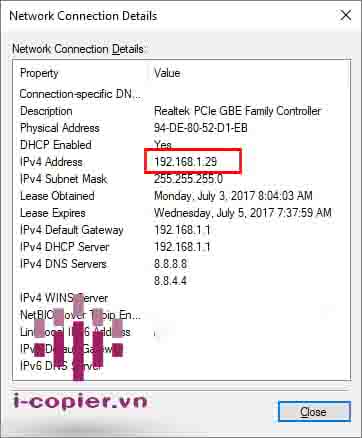
Bước 4:Hộp thoại Network Connection Details mở ra, bạn tìm tới dòng IPv4 Address. Đó chính là địa chỉ IP máy tính của bạn.
Cách 2: Sử Dụng Lệnh “CMD”
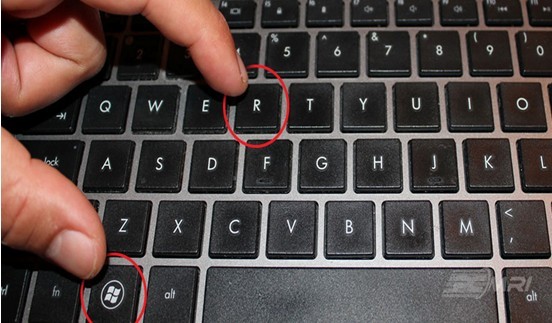
Bước 1: Nhấn tổ hợp phím Windows + R để mở hộp thoại Run | gõ lệnh cmd rồi nhấn OK hoặc Enter.
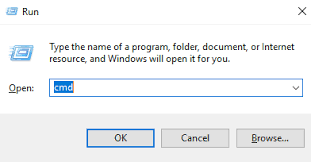
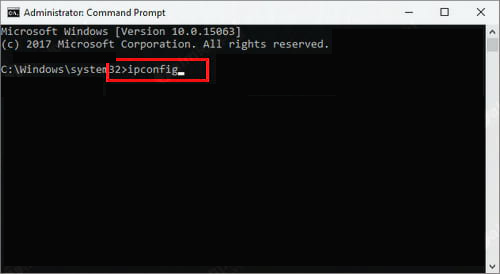
Bước 2: Hộp thoại Command Prompt hiện ra, bạn nhập lệnh ipconfig rồi nhấn Enter.
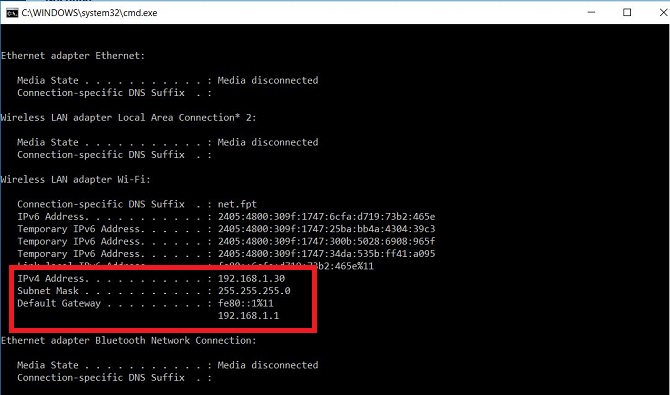
bạn có thể thấy rõ địa chỉ IP tương ứng với dòng IPv4 Address.
Trên đây là các cách hướng dẫn bạn cách xem địa chỉ IP trên máy tính Windows
Mai Hoàng cung cấp Dịch Vụ Cho Thuê Máy in Mfp Ở Đâu Giá Rẻ Uy Tín Chuyên Nghiệp ? và Dịch Vụ Cho Thuê Máy Photocopy: Photo – Copy – In – Scan Khổ Giấy (A3, A4, A5) Máy Photocopy Đời Mới Nhất !
CÔNG TY CỔ PHẦN THIẾT BỊ VĂN PHÒNG MAI HOÀNG
Nhà Phân Phối Các Sản Phẩm Máy Photocopy – Máy In Đa Năng Mpf (Copy – In – Scan)
Hotline: 079 4481 888 – ZALO 096 181 3909
Email: mayvanphongmaihoang@gmail.com – Info@maihoangphotocopy.com
Website: https://maihoangphotocopy.com

Hướng dẫn cách đặt mật khẩu cho Folder và file trong windows
Cách khóa file không cho thực hiện lệnh copy và chỉnh sửa file Word