
Nội Dung
Cách sử dụng Sparklines:
Dưới đây là các bước được liệt kê cung cấp cho một sự hiểu biết rõ ràng về cách sử dụng Sparkline excel:
Chèn Sparklines
Để chèn đường kẻ, thực hiện các bước sau.
1. Chọn các ô mà bạn muốn xuất hiện sparklines. Trong ví dụ này, chúng ta chọn dải G2: G4.

2. Trên tab Insert , trong nhóm Sparklines, nhấp vào Line.

3. Nhấp chuột vào ô Data Range và chọn dãy A2: F4.
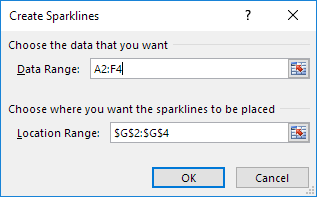
4. Nhấp OK.
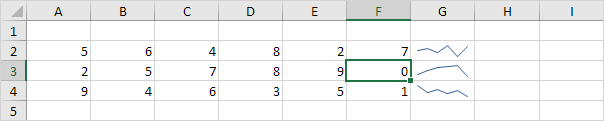
Kết quả:

5. Thay đổi giá trị của ô F3 thành 0.
Kết quả. Excel tự động cập nhật sparkline .
Tùy chỉnh Sparklines
Để tùy chỉnh các đường chớp, hãy thực hiện các bước sau.
1. Chọn các đường chấn song.
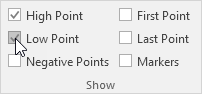
2. Trên tab Design , trong nhóm Show , kiểm tra High Point và Low point.
Kết quả:
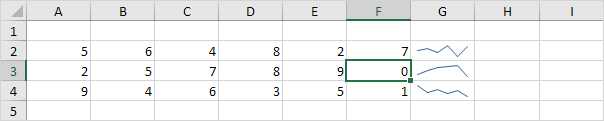
3. Trên tab Design , trong nhóm Type , hãy nhấp vào Column.
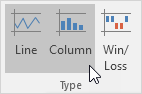
Kết quả:

Để xóa một sparkline, thực hiện các bước sau.
4. Chọn 1 hoặc nhiều dây chằng.
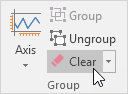
5. Trên tab Design , trong nhóm Group , nhấp Clear.
So với biểu đồ truyền thống thì Sparklines cung cấp cho bạn một phương pháp khác để trực quan hóa dữ liệu hơn.
Liên hệ dịch vụ chúng tôi tại đây:
Mai Hoàng cung cấp Dịch Vụ Cho Thuê Máy in Mfp Ở Đâu Giá Rẻ Uy Tín Chuyên Nghiệp ? và Dịch Vụ Cho Thuê Máy Photocopy: Photo – Copy – In – Scan Khổ Giấy (A3, A4, A5) Máy Photocopy Đời Mới Nhất !
CÔNG TY CỔ PHẦN THIẾT BỊ VĂN PHÒNG MAI HOÀNG
Nhà Phân Phối Các Sản Phẩm Máy Photocopy – Máy In Đa Năng Mpf (Copy – In – Scan)
Hotline: 079 4481 888 – 079 4481 888 – ZALO 079 4481 888
Email: mayvanphongmaihoang@gmail.com – Info@maihoangphotocopy.com
Website: https://maihoangphotocopy.com

Hướng dẫn các cách để loại bỏ mật khẩu từ PDF trong Windows 10
Cách Sửa lỗi “Error code: 0x80070035 The network path was not found”