
Nội Dung
Windows Game Bar là một công cụ được tích hợp sẵn trên Windows 10 có mục đích chung có thể được sử dụng trong hầu hết các phần mềm, chương trình khác, ngay cả khi chúng không phải là trò chơi. Và Game Bar có tính năng quay video mà bạn có thể sử dụng để ghi lại màn hình, có hoặc không có tường thuật bằng giọng nói. Game Bar còn giúp lưu lại hoặc tải video đó lên YouTube hay bất kỳ trang web chia sẻ video nào khác. Dưới đây là hướng dẫn cách quay màn hình Windows 10.
Ghi nhanh với Windows 10 Game Bar
Sử dụng Thanh trò chơi Windows 10 có thể là một tùy chọn rất nhanh chóng và thuận tiện để ghi lại màn hình của bạn trên Windows 10. Để bắt đầu, chỉ cần nhấn phím Windows + G Key .
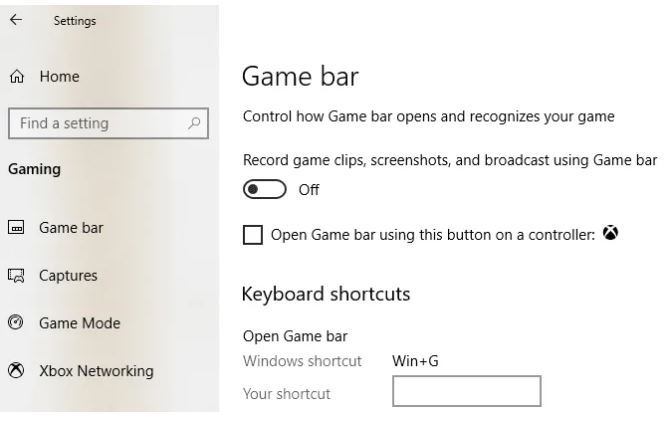
Nếu không có gì xảy ra, điều đó có nghĩa là bạn cần truy cập Windows Store và tải xuống ứng dụng Game Bar. Nếu nó vẫn không tải, hãy nhấp vào Start – Settings – Gaming – Game Bar và đảm bảo rằng nó đã được ON .
Để bắt đầu ghi, hãy nhấp vào nút Start Recording (hình tròn có chấm đen). Ngoài ra, bạn có thể nhấn phím Windows + Alt + R. Bây giờ bạn sẽ thấy một biểu tượng ghi âm nhỏ ở trên cùng bên phải của màn hình.
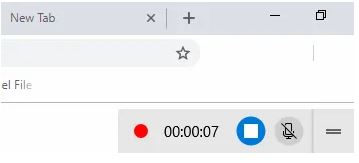
Tại bất kỳ thời điểm nào, bạn có thể nhấp vào nút Stop để dừng ghi hoặc bạn có thể nhấn lại Phím Windows + Alt + R để dừng quá trình đó.
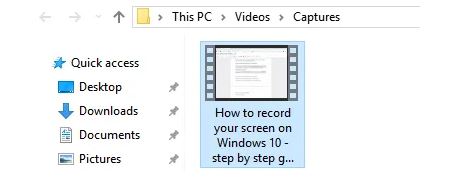
Để truy cập bản ghi âm mới của bạn, hãy chuyển đến This PC\Videos\ Captures . Bạn sẽ tìm thấy tất cả các bản ghi âm đã lưu mới của mình ở đó. Theo mặc định, các bản ghi của bạn sẽ được đặt tên theo bất kỳ chương trình nào bạn đang mở và đang xem tại thời điểm đó.
Nếu bạn muốn bật micrô của bạn và ghi lại giọng nói của bạn trong khi bạn đang quay video, bạn có thể sử dụng phím tắt Windows Key + Alt + M . Bạn có thể tắt lại micrô bằng cách nhấn lại các phím đó.
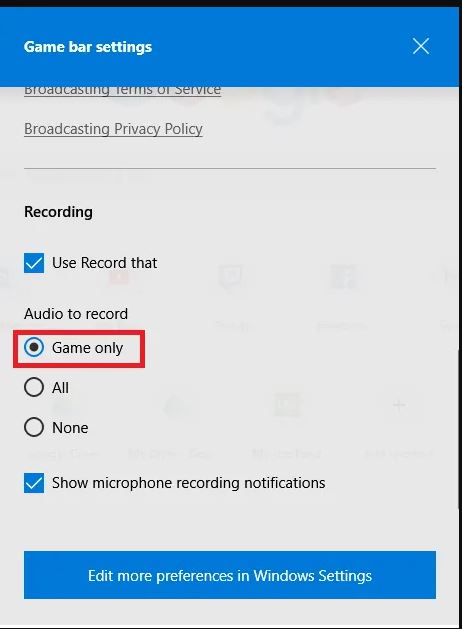
Cuối cùng, nếu bạn muốn ghi lại âm thanh từ ứng dụng bạn hiện đang sử dụng nhưng không muốn ghi âm từ bất kỳ ứng dụng nào trong nền, hãy nhấn Windows Key + G để mở Game Bar, sau đó nhấp vào Settings bánh răng. ở phía bên tay trái.
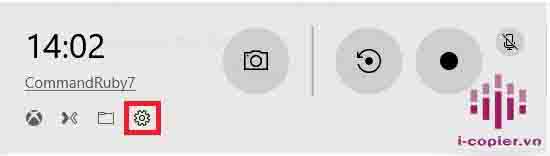
Tiếp theo, cuộn qua menu cài đặt bật lên và chọn Game Only trong phần Audio to record . Ngoài ra, bạn có thể chọn không ghi bất kỳ âm thanh nào hoặc ghi lại tất cả âm thanh trên máy tính của bạn.
Một nhược điểm lớn của Game Bar là bạn không thể sử dụng nó để ghi lại màn hình nền hoặc Windows Explorer của mình. Nếu bạn cần làm điều đó hoặc cần ghi lại toàn bộ màn hình bất kể ứng dụng nào đang hoạt động, thì bạn nên xem gợi ý thứ hai của chúng tôi bên dưới.
Phần mềm quay phim màn hình miễn phí – OBS Broadcaster
Tải về và Cài đặt OBS
Tải OBS từ https://obsproject.com/download và cài đặt theo hướng dẫn cho hệ điều hành của bạn.
Hướng dẫn cách sử dụng OBS Studio để quay màn hình máy tính
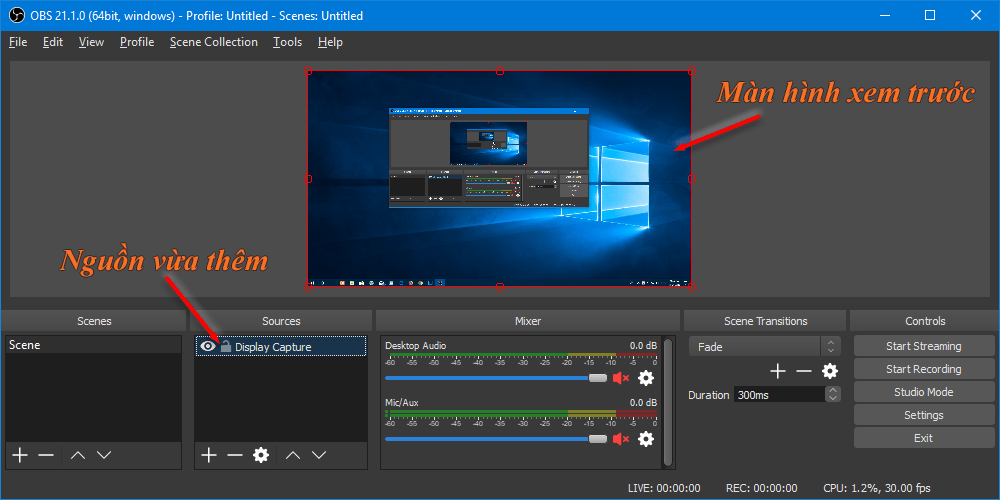
Sau khi cài đặt và mở ứng dụng thì bạn sẽ thấy OBS Studio có giao diện như sau:
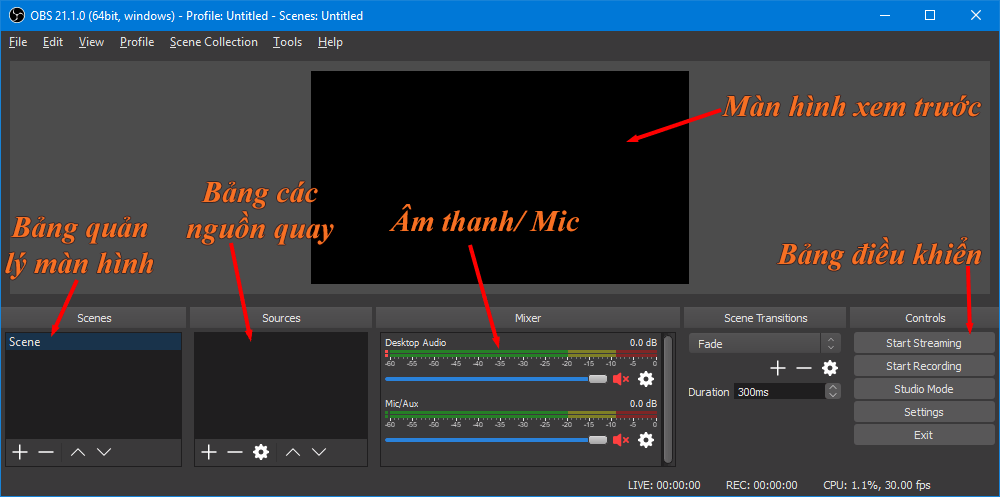
Trong đó:
- Bảng quản lý màn hình: giúp bạn tạo nhiều màn hình, với mỗi màn hình có thể bố trí khác nhau. Điều này sẽ cho phép bạn chuyển nhanh cách bố trí màn hình.
- Bảng các nguồn quay: bao gồm các thiết bị/ màn hình quay như: Camera, Browser, Display Capture…
- Âm thanh/ Mics: giúp bạn bật tắt cũng như thay đổi nguồn âm thanh/ Mic.
- Bảng điều khiển: bao gồm các nút bật/ tắt quay, cài đặt.
- Màn hình xem trước: với mỗi nguồn quay bạn thêm vào, thì nó sẽ hiện lên màn hình xem trước để bạn có thể căn chỉnh, bố trí màn hình trước khi bắt đầu quay.
Cách sử dụng OBS Studio để quay màn hình máy tính

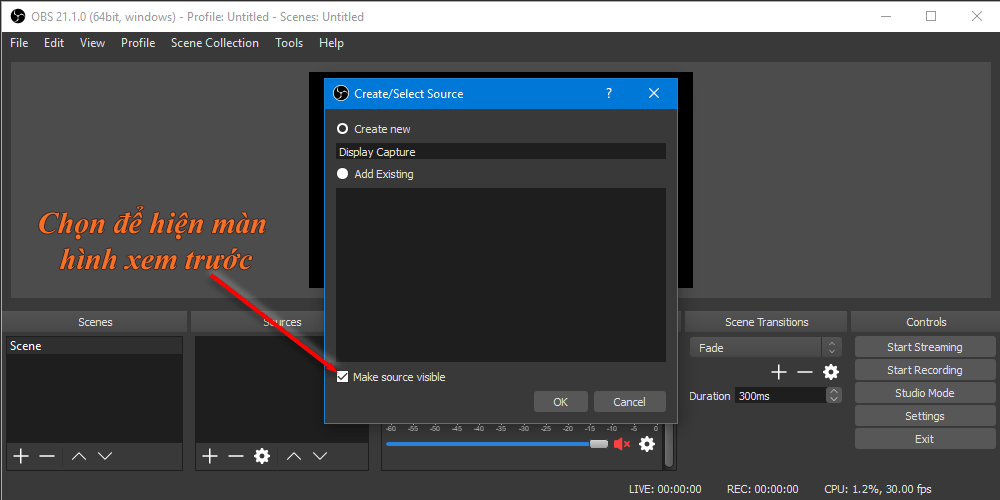
Nếu bạn chưa chọn Make source visible thì nên tích vào, vì nó giúp bạn xem trước màn hình của nguồn được chọn.
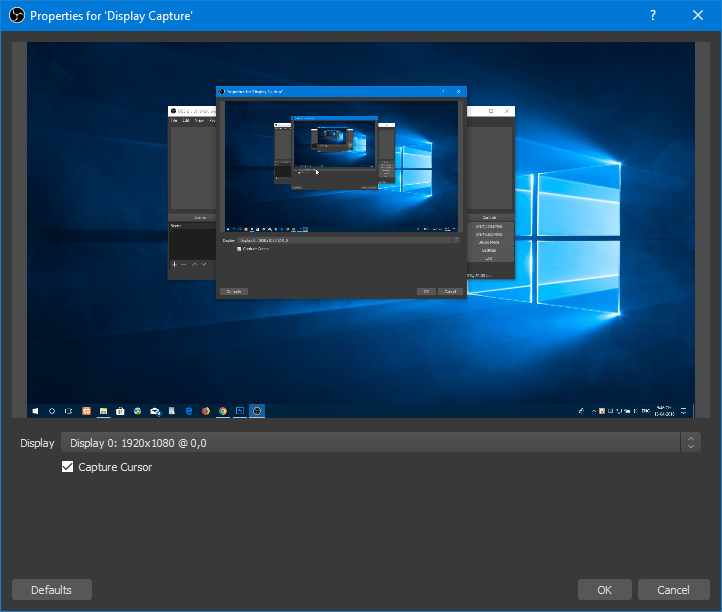
Tiếp tục là lựa chọn màn hình quay, nếu bạn có hơn 1 màn hình thì ở giao diện này phần mềm cho phép bạn chọn màn hình để quay. Chọn Capture Cursor nếu bạn muốn ghi lại di chuyển của con trỏ chuột.
Kết thúc các bước thêm nguồn quay vào, bạn sẽ có được giao diện như sau.
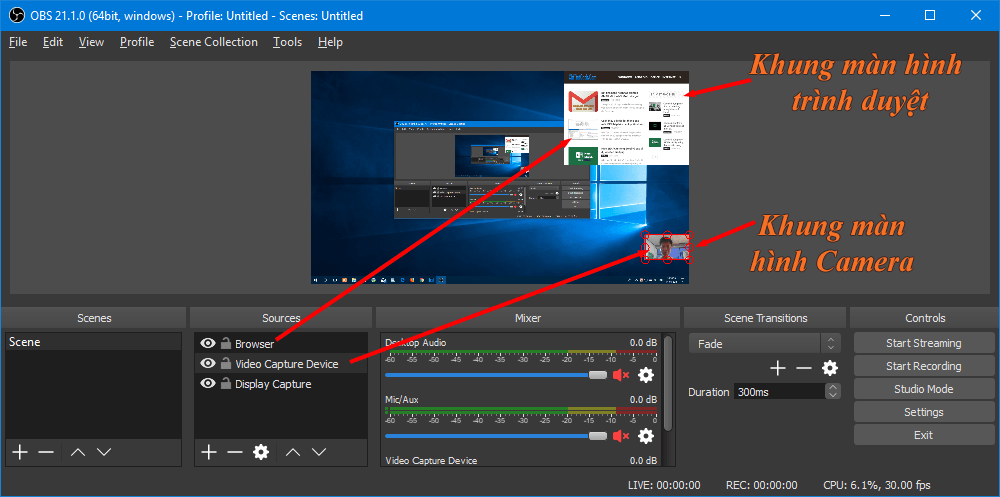
Khi xem Youtube, nếu bạn thắc mắc các Youtuber làm sao có thể hiện nhiều khung giao diện như Camera, Browser, Background… trên một màn hình thì dưới đây là cách bạn có thể làm với OBS Studio.
Sau khi thêm Display Capture ở các bước trên, bạn thêm các nguồn khác như Browser, Video Capture Device. Sau đó, bạn có thể kéo để thay đổi vị trí cũng như kích thước của các nguồn trên màn hình xem trước.
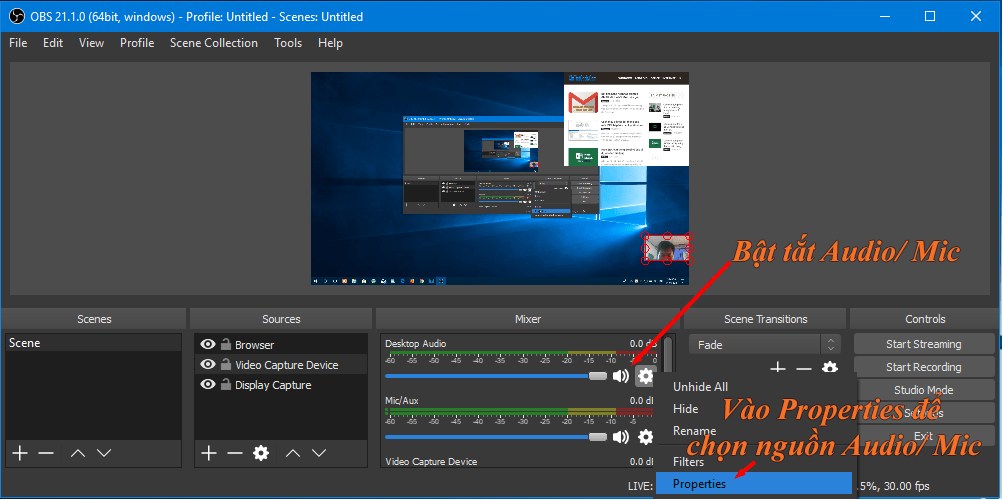
Tiếp đến là thiết lập âm thanh và Mic. Ở cài đặt này, nếu bạn không thay đổi thì mặc định OBS Studio sẽ lựa chọn theo cài đặt mặc định của Windows. Vậy nếu cần thay đổi bạn có thể chọn vào “icon cài đặt” và chọn Properties.
Trước khi bắt đầu quay, bạn có thể vào Settings để thay đổi thư mục lưu trữ, định dạng video và các cài đặt khác.

Bây giờ, bạn có thể Start Recording để bắt đầu quay màn hình theo các cài đặt trước đó. Và để muốn kết thúc phiên quay, bạn chọn Stop Recording.
Như vậy trên đây là toàn bộ thông tin tính năng, hướng dẫn cài đặt và sử dụng phần mềm OBS live stream Facebook trên máy tính dành cho người dùng tham khảo và thực hiện. Chúc bạn thực hiện thành công và tiến hành live stream thuận lợi.

Cách tự động tắt máy tính Windows 10
Hướng dẫn thay mực Máy in HP LaserJet Pro MFP M227sdn - Cung cấp dịch vụ nạp mực bơm mực Máy in HP LaserJet Pro MFP M227sdn